Create Insights
Voreingestellte Berichte erstellen
Sie können voreingestellte Berichte manuell oder mithilfe einer Vorlage erstellen.
Um einen voreingestellten Bericht zu erstellen, wählen Sie auf der Auto Insights Startseite Neu erstellen und dann Voreingestellter Bericht aus.
Wählen Sie eine der Vorlagenoptionen Überblick über wichtige Metriken, Bericht „KPI Deep Dive“ oder Bericht „Korrelationsanalyse“ aus oder wählen Sie Leeren Canvas erstellen.
KPI Deep Dive: Bestätigen oder wählen Sie Ihr Dataset aus und wählen Sie eine Maßeinheit aus. Wählen Sie dann Voreingestellten Bericht erstellen aus. Auto Insights benennt den neuen voreingestellten Bericht mit Datums- und Zeitstempel. Sie können dies auf der Übersichtsseite zum voreingestellten Bericht ändern.
Überblick über wichtige Metriken: Bestätigen oder wählen Sie Ihr Dataset aus und wählen Sie dann Voreingestellten Bericht erstellenaus. Auto Insights benennt den neuen voreingestellten Bericht mit Datums- und Zeitstempel. Sie können dies auf der Übersichtsseite zum voreingestellten Bericht ändern.
Korrelationsanalyse: Bestätigen oder wählen Sie Ihre Datasets und wählen Sie Ihre beiden Maßeinheiten aus. Wählen Sie dann Voreingestellten Bericht erstellen aus. Auto Insights benennt den neuen voreingestellten Bericht mit Datums- und Zeitstempel. Sie können dies auf der Übersichtsseite zum voreingestellten Bericht ändern.
Anmerkung
Wenn Sie ein Dataset ohne Zeitreihendaten verwenden, funktioniert die Korrelationsanalyse nicht.
Wählen Sie Leeren Canvas erstellen aus, um einen Bericht ganz neu zu erstellen. Konfigurieren Sie eine oder mehr Maßeinheiten, indem Sie den entsprechenden Berechnungstyp (Summe, Durchschnitt oder Anzahl) aus den verfügbaren Spalten auswählen, um Ihren voreingestellten Bericht zu erstellen, oder verwenden Sie die Auswahlliste „Durchschnitt nach“, um einen komplexen Durchschnitt auszuwählen. Wählen Sie dann Voreingestellten Bericht erstellen aus.
Nachdem Sie Voreingestellten Bericht erstellen ausgewählt haben, wird die Übersichtsseite zum voreingestellten Bericht angezeigt, auf der Sie alle Einblicke sehen können. Weitere Informationen zum Bearbeiten des voreingestellten Berichts finden Sie auf der Seite Edit Preset Reports. Beachten Sie, dass die Änderungsanalyse nicht verfügbar ist, wenn Sie ein Dataset ohne Zeitreihendaten verwenden.
Query Bar
Each page has a query bar that provides the focus of analysis for that specific page. Use this query bar to get Auto Insights to search for insights on a specific area. Note: Time period selection is unavailable if you use a dataset without time series data.
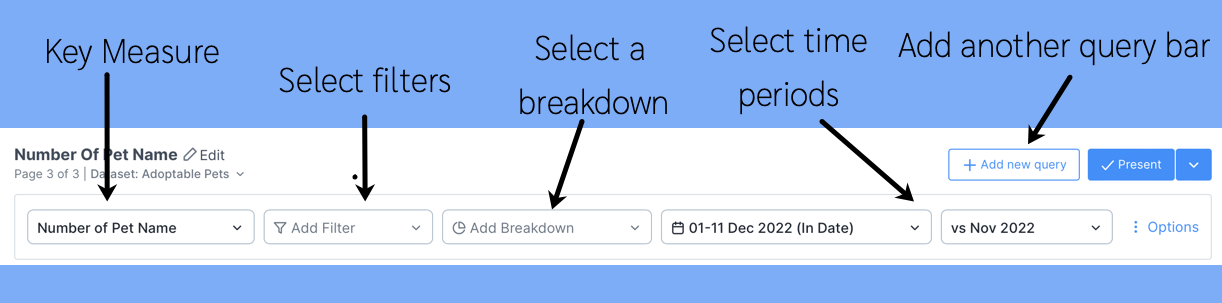
Some questions to ask while interacting with the query bar:
Do I want Auto Insights to tell me where to focus?
I'm not sure which segment I should break down by. Things always change each month.
If this is what you need each month, let Auto Insights do the work and identify the largest contributing factors that cause the change.
You should leave the filters and breakdowns blank in this scenario. This way, Auto Insights will calculate the largest contributing factors and display them in descending order.

OR
I know that I need to focus on a specific area...
I need to only look at my team's performance. I'm not interested in other teams.
I need to focus only on my product. I'm not interested in other products.
In this scenario, you should add filters to your query—for example, Team 6.
OR
I know that I want to compare across a segment (dimension)
I need to understand movement across all teams.
I need to know how my product is performing against other products.
In this scenario, you should add breakdowns to your query, for example, Teams.
