Verknüpfen-Tool
Verwenden Sie das Verknüpfen-Tool, um zwei Eingaben auf Grundlage gemeinsamer Spalten beider Tabellen zu kombinieren. Sie können auch zwei Datenströme auf der Grundlage der Zeilenposition zusammenführen.
Tool-Konfiguration
Wählen Sie aus, wie die Verknüpfung erfolgen soll:
Nach spezifischen Spalten verknüpfen: Wählen Sie diese Option aus, wenn die beiden Tabellen ein oder mehrere Felder gemeinsam haben (wie eine ID) und die Daten miteinander verknüpft werden. Sie können die Verknüpfung über mehrere Spalten vornehmen. Dabei sollte jede Verknüpfung eine separate Zeile im Raster haben.
Mögliche Fehlermeldung
Das Verknüpfen-Tool hat Beschränkungen dafür, welche Spaltentypen miteinander verknüpft werden können. Die Fehlermeldungen können darauf hinweisen, dass Verknüpfungen von Float nicht empfohlen werden, da ein Rundungsfehler auftreten kann.
Zeichenfolgenspalten können nur mit anderen Zeichenfolgenspalten verknüpft werden.
Numerische Spalten können nur mit anderen numerischen Spalten verknüpft werden.
Boolesche Spalten können nur mit anderen booleschen Spalten verknüpft werden.
Datum/Uhrzeit-Spaltentypen können nur mit ihrem exakten Typ verknüpft werden.
Jede Eingabe, linke Spalten und rechte Spalten, hat eine Dropdown-Liste, in der Sie Spalten auswählen können. Wählen Sie für jede Eingabe die Verknüpfungsspalte aus. wählt automatisch eine Verknüpfungsspalte aus einer Eingabe aus, wenn der gleiche Spalten-Header bereits aus einer anderen Eingabe ausgewählt wurde. Wenn Sie mehrere Verknüpfungsspalten brauchen, können Sie eine zusätzliche Zeile von Verknüpfungsspalten konfigurieren.
Wählen Sie das Auswahlmenü aus, um eine zusätzliche Verknüpfungsspalte für jede Eingabe auszuwählen.
Um eine Verknüpfungsspalte zu löschen, wählen Sie das Symbol „Papierkorb“.
Verwenden Sie die Tabelle Beizubehaltende Spalten, um den eingehenden Datenstrom zu ändern. Jede Zeile in der Tabelle stellt eine Spalte in den Daten dar (weitere Informationen finden Sie in den nächsten Abschnitten).
Spalten auswählen, deaktivieren und neu anordnen
Um eine Spalte in die Daten aufzunehmen, aktivieren Sie das Kontrollkästchen. Deaktivieren Sie das Kontrollkästchen, um die Spalte auszuschließen.
So ordnen Sie die Datenspalten neu an:
Wählen und halten Sie das Symbol für die Neuanordnung und ziehen Sie die Zeile nach oben oder unten.
Wählen Sie diese Option, um eine Zeile zu markieren, und verschieben Sie die Zeilen mit dem Aufwärts- oder Abwärtspfeil an eine neue Position.
Anmerkung
Die Spalte Unbekannt ist standardmäßig aktiviert. Damit sind neue Spalten in den Daten zulässig. Verschieben Sie die Spalte an die Position, an der sich eine neue Spalte befinden soll.
Datentyp ändern
Um den Datentyp einer Spalte zu ändern, wählen Sie Typ und dann einen neuen Datentyp aus dem Auswahlmenü aus.
Eine Spalte umbenennen oder eine Beschreibung hinzufügen
Um den Namen einer Spalte zu ändern, wählen Sie die zur Spalte gehörende Umbenennen-Spalte aus und geben Sie den neuen Namen ein.
Weitere Aktionen anzeigen
Nachdem Sie die Spalten Ihrer Daten in der Tabelle „Beizubehaltende Spalten“ markiert haben, wählen Sie das Menü Weitere Aktionen aus dem 3-Punkt-Symbol aus, um die Konfigurationsoptionen anzuzeigen...
Auswählen: Verwenden Sie das Auswählen-Untermenü, um schnell alle linken oder rechten Spalten auszuwählen oder deren Auswahl aufzuheben. Sie können auch die Auswahl doppelter Spalten aufheben.
Spalten nach oben verschieben: Verschiebt hervorgehobene Spalten an den Anfang der Tabelle.
Spalten nach unten verschieben: Verschiebt die markierten Spalten an das Ende der Tabelle.
Präfix hinzufügen: Fügt hervorgehobenen Spaltennamen ein Präfix hinzu.
Suffix hinzufügen: Fügt hervorgehobenen Spaltennamen ein Suffix hinzu.
Spaltenumbenennungen löschen: Entfernt den neuen Namen für alle Spalten oder nur für die markierten Spalten.
Datentyp ändern: Ändert gleichzeitig den Datentyp von allen markierten Spalten.
Fehlende Spalten entfernen: Entfernt alle Spalten, die nicht mehr in den Daten enthalten sind.
Ausgabetypen
Folgende drei Ausgaben ergeben sich aus der Verknüpfung:
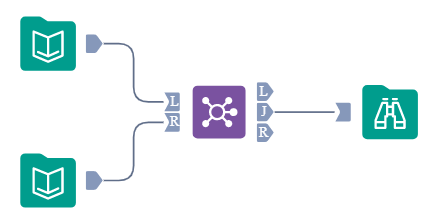
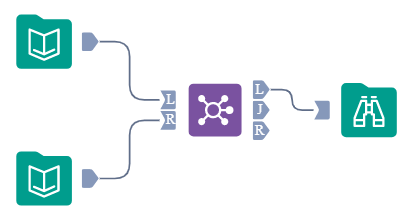
L-Anker | Enthält Zeilen aus der L-Eingabe, die nicht mit Zeilen aus der R-Eingabe verknüpft wurden. |
| |
J-Anker | Enthält Zeilen, die aus der L-Eingabe mit den Zeilen in der R-Eingabe verknüpft wurden. |
| |
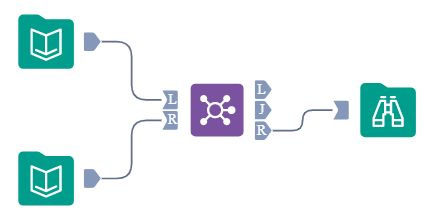
R-Anker | Enthält Zeilen aus der R-Eingabe, die nicht mit Zeilen aus der L-Eingabe verknüpft wurden. |
|



Anmerkung
Um Ihre Workflow-Effizienz zu optimieren, schränkt das Verknüpfen-Tool die Stichprobengröße auf nur drei Paare für jede Übereinstimmung im Ergebnisraster ein. Wenn Sie jedoch Ihren Workflow ausführen oder Ihre Daten ausgeben, wird das gesamte Dataset verwendet.
Weitere Verknüpfungsarten
In dieser Tabelle finden Sie Informationen zur Verwendung des Verknüpfen-Tools zur Ausführung verschiedener Arten von Verknüpfungen.
Innere Verknüpfung: Enthält Zeilen, die von der L-Eingabe mit Zeilen in der R-Eingabe verknüpft wurden. |
| Die J-Ausgabe des Verknüpfen-Tools enthält das Ergebnis einer inneren Verknüpfung. | |
Linksläufig nicht verknüpft: Enthält Zeilen aus der L-Eingabe, die nicht mit Zeilen aus der R-Eingabe verknüpft wurden. |
| Die L-Ausgabe des Verknüpfen-Tools enthält das Ergebnis von „Linksläufig nicht verknüpft“. | |
Rechtläufig nicht verknüpft: Enthält Zeilen aus der R-Eingabe, die nicht mit Zeilen aus der L-Eingabe verknüpft wurden. |
| Die R-Ausgabe des Verknüpfen-Tools enthält das Ergebnis von „Rechtsläufig nicht verknüpft“. | |
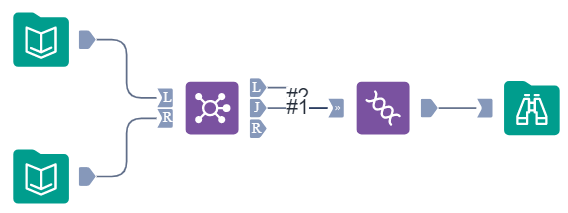
Linke äußere Verknüpfung: Alle Zeilen aus der L-Eingabe, einschließlich der Zeilen, die mit der R-Eingabe verknüpft sind. |
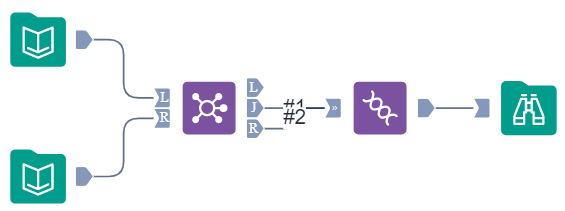
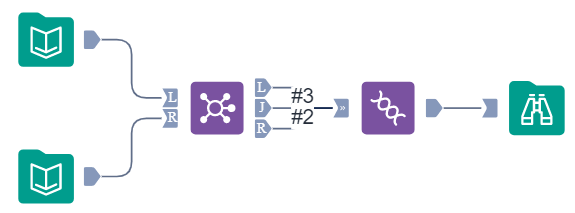
| Verbinden Sie zum Ausführen einer linken äußeren Verknüpfung die J- und L-Ausgaben des Verknüpfen-Tools mit dem Zusammenführung-Tool. Schließen Sie zuerst den J-Ausgang an, um das kombinierte Tabellenschema zu erstellen. | |
Rechte äußere Verknüpfung: Alle Zeilen aus der R-Eingabe, einschließlich der Zeilen, die mit der L-Eingabe verknüpft sind. |
| Verbinden Sie zum Ausführen einer rechten äußeren Verknüpfung die J- und R-Ausgaben des Verknüpfen-Tools mit dem Zusammenführung-Tool. Schließen Sie zuerst den J-Ausgang an, um das kombinierte Tabellenschema zu erstellen. | |
Vollständige äußere Verknüpfung: Alle Zeilen von L- und R-Eingaben. |
| Verbinden Sie zum Ausführen einer vollständigen äußeren Verknüpfung die J-, L- und R-Ausgaben des Verknüpfen-Tools mit dem Zusammenführung-Tool. Schließen Sie zuerst den J-Ausgang an, um das kombinierte Tabellenschema zu erstellen. |
Komma als Dezimaltrennzeichen
Aktivieren Sie das Kontrollkästchen Kommas als Dezimaltrennzeichen verwenden (nur für Konvertierungen des Typs Zeichenfolge/Numerisch), um Kommas (,) als Dezimaltrennzeichen zu verwenden.