Live Query-Benutzeroberfläche anpassen
Die Live Query-Benutzeroberfläche kann angepasst werden.
Kommentare
Wählen Sie das Kommentar-Symbol  , um einen neuen Kommentar zum Canvas hinzuzufügen. Um einen Kommentar zu löschen, klicken Sie mit der rechten Maustaste auf den Kommentar, und wählen Sie Löschen aus.
Wählen Sie den Kommentar aus und verschieben Sie ihn nach Belieben auf dem Canvas.
Klicken Sie auf eine beliebige Stelle im Kommentartext, um ihn zu bearbeiten.
Wählen Sie das 3-Punkte-Menü aus, um den Textstil zu bearbeiten.
Behälter
Behälter werden verwendet, um die Tools zu organisieren, die in Ihrem Workflow verwendet werden:
Um dem Canvas einen neuen Behälter hinzuzufügen, wählen Sie das Behälter-Symbol.

.
Um einen Behälter und alle darin enthaltenen Tools zu löschen, klicken Sie mit der rechten Maustaste auf den Behälter und wählen Sie Löschen aus.
Wählen Sie den Behälter aus und verschieben Sie ihn nach Belieben auf dem Canvas.
Um einen Behälter zu bearbeiten, schalten Sie den Behälter-Umschalter auf „Ein“.
Um dem Behälter Tools hinzuzufügen, wählen Sie ein Tool aus und ziehen Sie es in den Behälter. Innerhalb des Behälters können Tools einfach angeordnet werden, indem Sie sie anklicken und an die gewünschte Stelle ziehen.
Um den Behälter umzubenennen, wählen Sie den Behälternamen aus und geben Sie einen neuen Namen ein.
Verwenden Sie die Pfeile, um den Behälter zu minimieren und zu maximieren.
Fenster minimieren oder maximieren
Verwenden Sie die Pfeile, um Fenster zu minimieren und zu maximieren.
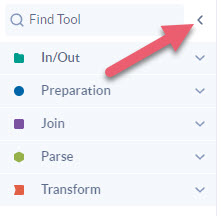 |
Abbildung: Fenster minimieren oder maximieren
Größe des Tool-Konfigurationsfensters ändern
Verwenden Sie die doppelseitigen Pfeile, um das Raster für die Tool-Konfiguration und die Ergebnisse zu maximieren und zu minimieren.
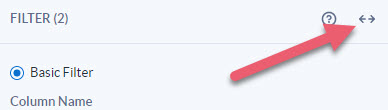 |
Abbildung: Minimieren oder Maximieren des Tool-Konfigurationsbereichs