Filter-Tool
Verwenden Sie das Filter-Tool, um Daten über eine Bedingung auszuwählen.
Datenzeilen, die die Bedingung erfüllen, werden am T-Anker ausgegeben. Datenzeilen, die die Bedingung nicht erfüllen, werden über den False-Anker ausgegeben.
Das Filter-Tool kann:
Zeilen auswählen durch Vergleich einer Spalte mit einem statischen Wert.
Zeilen mit oder ohne fehlende Daten auswählen.
Zeilen mithilfe von Datum/Uhrzeit-Daten auswählen.
Zeilen mithilfe einer mehrspaltigen Bedingung auswählen.
Zeilen mit einer zusammengesetzten Bedingung auswählen.
Beispiele für die einzelnen Szenarien finden Sie am Ende dieser Seite.
Tool-Komponenten
 |
Abbildung: Filter-Tool mit Ankern.
Das Filter-Tool hat drei Anker.
Eingabeanker: Verwenden Sie den Eingabeanker, um die Daten auszuwählen, die Sie filtern möchten.
T (True)-Anker: Der True-Anker gibt die Datenzeilen aus, die die Filterbedingung erfüllen.
F (False)-Anker: Der False-Anker gibt die Datenzeilen aus, die die Filterbedingung nicht erfüllen.
Tool-Konfiguration
Wählen Sie Basisfilter oder Erweiterter Filter aus.
Verwenden Sie den Basisfilter, um eine einfache Abfrage für eine einzelne Datenspalte zu erstellen.
Verwenden Sie Erweiterter Filter, um komplexe Bedingungen oder Bedingungen mit mehr als einer Spalte zu erstellen.
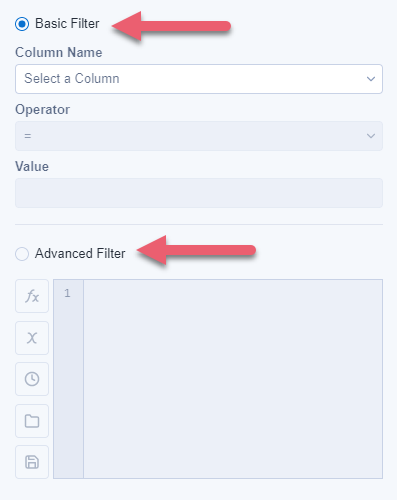
Abbildung: Basisfilter und Erweiterter Filter.
Basisfilter erstellen
Wählen Sie die Datenspalte, nach der gefiltert werden soll, unter Spaltenname aus.
Wählen Sie den Operator. Verfügbare Operatoren hängen vom Datentyp der Spalte ab, nach der Sie filtern möchten. Siehe Basisfilter-Operatoren unten.
Geben Sie einen Wert ein, um die Bedingung fertigzustellen.
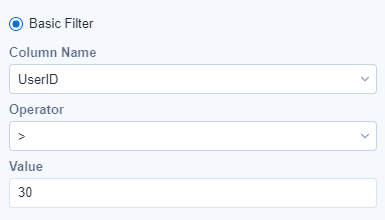
Abbildung: Einfacher Vergleich.
Basisfilter-Operatoren
Verfügbare Operatoren hängen vom Datentyp der Spalte ab, nach der Sie filtern möchten. Weitere Informationen zu Unterstützte Datentypen.
Operator | Beschreibung | Verfügbare Datentypen |
|---|---|---|
= | Wert stimmt mit Eingabe überein. | Numerisch, Datum/Uhrzeit |
Ist gleich | Wert stimmt mit Eingabe überein. | Zeichenfolge |
!= | Wert stimmt nicht mit Eingabe überein. | Numerisch, Datum/Uhrzeit |
Ist nicht gleich | Wert stimmt nicht mit Eingabe überein. | Zeichenfolge |
> | Wert ist größer als Eingabe. | Numerisch, Datum/Uhrzeit |
>= | Wert ist größer oder gleich der Eingabe. | Numerisch, Datum/Uhrzeit |
< | Wert ist kleiner als Eingabe. | Numerisch, Datum/Uhrzeit |
<= | Wert ist kleiner oder gleich der Eingabe. | Numerisch, Datum/Uhrzeit |
Ist Null | Wert ist ein fehlender oder unbekannter Wert. | Numerisch, Datum/Uhrzeit, Zeichenfolge |
Ist nicht Null | Wert ist nicht fehlend oder unbekannt. | Numerisch, Datum/Uhrzeit, Zeichenfolge |
Kommt davor (<) | Wert wird vor Eingabe eingeordnet. | Zeichenfolge |
Kommt danach (>) | Wert wird nach Eingabe eingeordnet. | Zeichenfolge |
Contains | Wert wird in einem beliebigen Element der Zeichenfolge gefunden. | Zeichenfolge |
Enthält nicht | Wert wurde in keinem Teil der Zeichenfolge gefunden (Groß- und Kleinschreibung beachten). | Zeichenfolge |
Ist leer | Wert ist Null oder "". | Zeichenfolge |
Ist nicht leer | Wert ist nicht Null oder "". | Zeichenfolge |
Bereich | Wert ist ein ausgewähltes Start- und Enddatum. | Datum/Uhrzeit |
Startdatum und Zeiträume nach | Wert ist das ausgewählte erste Datum und eine festgelegte Anzahl von Zeiträumen, die folgen. | Datum/Uhrzeit |
Enddatum und Zeiträume vor | Wert ist das ausgewählte letzte Datum und eine festgelegte Anzahl von Zeiträumen, die davor liegen. | Datum/Uhrzeit |
Erstellen eines benutzerdefinierten Filters mit Ausdrücken
Um eine benutzerdefinierte Filterbedingung zu erstellen, geben Sie die Ausdruckssyntax in den Ausdruckseditor ein. Es gibt auch viele Tools, die bei der Erstellung benutzerdefinierter Filterbedingungen hilfreich sind. Siehe Ausdruckseditor-Tipps.
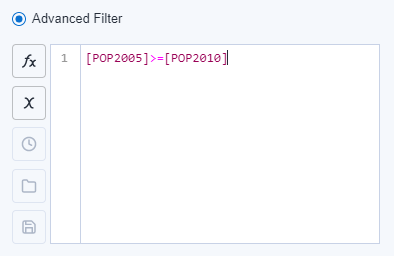 |
Abbildung: Benutzerdefinierter erweiterter Filter.
Tipps zum Ausdruckseditor
Diese Tools stehen im Ausdruckseditor zur Verfügung, um beim Erstellen benutzerdefinierter Filterbedingungen zu helfen:
Drücken Sie Strg+Leertaste, um eine Liste aller Funktionen anzuzeigen.
Geben Sie ein Wort oder eine Wendung ein, um eine entsprechende Liste von Funktionen anzuzeigen.
Geben Sie eine [ (linke Klammer) ein, um eine Liste der Variablen anzuzeigen, die in den Ausdrücken verwendet werden sollen. Variablen können:
Daten von einer eingehenden Verbindung oder eine Spalte sein, die in einem vorherigen Ausdruck erstellt wurde.
Wählen Sie zum Suchen oder Durchsuchen von Funktionen das fx-Symbol aus.
Wählen Sie zum Suchen oder Durchsuchen von Spalten das x-Symbol aus.
Beachten Sie, dass die Optionen Zuletzt verwendeteund gespeicherte Ausdrücke anzeigen und Ausdruck speichern zu einem späteren Zeitpunkt verfügbar sein werden.
Verfügbare Funktionen
Diese Funktionen stehen im Ausdruckseditor zur Verfügung. Weitere Informationen zu diesen Funktionen finden Sie unter .
Funktion | Funktionstyp |
|---|---|
IIF | Bedingung |
SWITCH | Bedingung |
IF condition THEN t ELSE f ENDIF | Bedingung |
IF c THEN t1 ELSEIF c2 THEN t2 ELSE f ENDIF | Bedingung |
CharFromInt | Konvertierung |
ToDegrees | Konvertierung |
ToNumber | Konvertierung |
ToRadians | Konvertierung |
ToString | Konvertierung |
DateTimeAdd | Datum/Uhrzeit |
DateTimeYear | Datum/Uhrzeit |
DateTimeMonth | Datum/Uhrzeit |
DateTimeDay | Datum/Uhrzeit |
DateTimeHour | Datum/Uhrzeit |
DateTimeMinutes | Datum/Uhrzeit |
DateTimeSeconds | Datum/Uhrzeit |
DateTimeDiff | Datum/Uhrzeit |
DateTimeFirstOfMonth | Datum/Uhrzeit |
DateTimeLastOfMonth | Datum/Uhrzeit |
ToDate | Datum/Uhrzeit |
ToDateTime | Datum/Uhrzeit |
DateTimeParse | Datum/Uhrzeit |
DateTimeQuarter | Datum/Uhrzeit |
DateTimeFormat | Datum/Uhrzeit |
DateTimeTrim | Datum/Uhrzeit |
= | Filteroperatoren |
IsNotNull | Filteroperatoren |
!= | Filteroperatoren |
Enthält | Filteroperatoren |
> | Filteroperatoren |
IsNotEmpty | Filteroperatoren |
IsNull | Filteroperatoren |
NotContains | Filteroperatoren |
>= | Filteroperatoren |
< | Filteroperatoren |
<= | Filteroperatoren |
IsEmpty | Filteroperatoren |
IsTrue | Filteroperatoren |
DateRange | Filteroperatoren |
IsFalse | Filteroperatoren |
PeriodBefore | Filteroperatoren |
PeriodAfter | Filteroperatoren |
FinanceEffectiveRate | Finanzmathematik |
FinanceIRR | Finanzmathematik |
FinanceNominalRate | Finanzmathematik |
FinanceNPER | Finanzmathematik |
FinanceXIRR | Finanzmathematik |
FinanceXNPV | Finanzmathematik |
ABS | Mathematik |
ASIN | Mathematik |
ARCTAN | Mathematik |
ATAN2 | Mathematik |
Durchschnitt | Mathematik |
AverageNonNull | Mathematik |
CEIL | Mathematik |
EXP | Mathematik |
FLOOR | Mathematik |
LOG | Mathematik |
Medianwert | Mathematik |
Mod | Mathematik |
PI | Mathematik |
POW | Mathematik |
RAND | Mathematik |
RandInt | Mathematik |
Round | Mathematik |
SmartRound | Mathematik |
SQRT | Mathematik |
TAN | Mathematik |
TANH | Mathematik |
Zwischen | Min/Max |
Max. | Min/Max |
Min. | Min/Max |
Addition + | Operatoren |
Subtraktion - | Operatoren |
Division / | Operatoren |
Multiplikation * | Operatoren |
Boolesch AND && | Operatoren |
Boolean AND – Schlüsselwort | Operatoren |
Boolean NOT ! | Operatoren |
Boolean NOT – Schlüsselwort | Operatoren |
Boolesch OR || | Operatoren |
Boolesch OR - Keyword | Operatoren |
Equal To = | Operatoren |
Not Equal To != | Operatoren |
Greater Than > | Operatoren |
Greater Than or Equal >= | Operatoren |
Less Than < | Operatoren |
Less Than or Equal <= | Operatoren |
value IN (...) | Operatoren |
value NOT IN (...) | Operatoren |
Null | Spezialfunktionen |
Enthält | Zeichenfolge |
CountWords | Zeichenfolge |
EndsWith | Zeichenfolge |
FindNth | Zeichenfolge |
FindString | Zeichenfolge |
GetLeft | Zeichenfolge |
GetPart | Zeichenfolge |
GetRight | Zeichenfolge |
GetWord | Zeichenfolge |
Links | Zeichenfolge |
Länge | Zeichenfolge |
LowerCase | Zeichenfolge |
PadLeft | Zeichenfolge |
PadRight | Zeichenfolge |
REGEX_CountMatches | Zeichenfolge |
REGEX_Match | Zeichenfolge |
REGEX_Replace | Zeichenfolge |
Replace | Zeichenfolge |
ReplaceChar | Zeichenfolge |
ReplaceFirst | Zeichenfolge |
ReplaceString | Zeichenfolge |
Rechts | Zeichenfolge |
StartsWith | Zeichenfolge |
StripQuotes | Zeichenfolge |
Substring | Zeichenfolge |
TitleCase | Zeichenfolge |
Trim | Zeichenfolge |
TrimLeft | Zeichenfolge |
TrimRight | Zeichenfolge |
Großschrift | Zeichenfolge |
CompareEpsilon | Test |
EqualStrings | Test |
IsEmpty | Test |
IsInteger | Test |
IsLowerCase | Test |
IsNull | Test |
IsNumber | Test |
IsString | Test |
IsUpperCase | Test |
Tool-Beispiele
Beispiel 1: Zeilen durch einfachen Vergleich auswählen
Verwenden Sie den Basisfilter, um Zeilen durch den Vergleich einer Spalte mit einem statischen Wert auszuwählen.
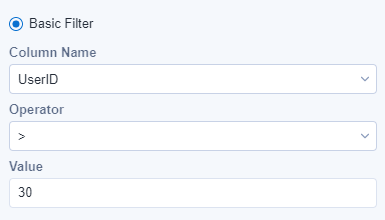 |
Abbildung: Vergleich mit Basisfilter.
Entsprechend der Bedingung des obigen Basisfilters werden Zeilen mit einem UserID-Wert größer als 30 an den T-Anker ausgegeben. Zeilen mit einem CustomerID-Wert, der nicht größer als 30 ist, werden an den F-Anker ausgegeben.
Beispiel 2: Zeilen mit oder ohne fehlende Daten auswählen
Verwenden Sie den Basisfilter, um Zeilen ohne fehlende Daten auszuwählen.
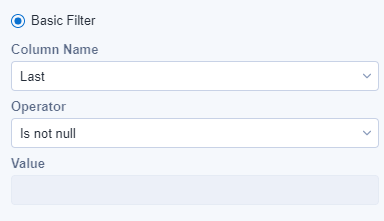 |
Abbildung: Nach fehlenden Daten filtern.
Gemäß der Bedingung des Basisfilters werden Zeilen mit einem Last-Wert, der nicht Null (fehlend) ist, an den T-Anker ausgegeben. Zeilen mit einem Nullwert in Last werden an den F-Anker ausgegeben.
Beispiel 3: Zeilen mithilfe von Datum/Uhrzeit-Daten auswählen
Verwenden Sie den Basisfilter, um Zeilen mit einem relativen Datum auszuwählen.
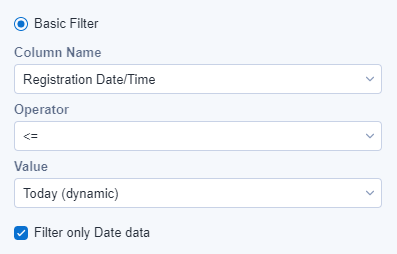 |
Abbildung: Beispiel – Daten filtern.
Gemäß der Bedingung des obigen Basisfilters werden Zeilen mit Registrierungsdatum/-zeit, kleiner oder gleich dem heutigen Datum, an den T-Anker ausgegeben. Zeilen mit einem Datum nach dem heutigen Datum werden im F-Anker ausgegeben.
Datum/Uhrzeit-Filter-Tipps:
Die dynamischen Optionen – „today“, „tomorrow“ und „yesterday“ – aktualisieren den Workflow auf dieses relative Datum, wenn der Workflow ausgeführt wird.
Mit den Operatoren Startdatum und Zeiträume danach und Enddatum und Zeiträume vor können Sie einen Datumsbereich angeben, indem Sie ein bestimmtes Datum, einen Periodentyp (Tage, Monate, Wochen, Quartale oder Jahre) und die Anzahl der Perioden auswählen.
Wählen Sie Nur Datumsdaten filtern aus, um Datums- und Uhrzeitdaten abzuschneiden und nur die Datumsdaten zu verwenden.
4. Beispiel. Zeilenauswahl über mehrspaltige Bedingung
Verwenden Sie den Erweiterten Filter, um eine Bedingung zu erstellen, die auf mehr als eine Spalte verweist, um Zeilen auszuwählen.
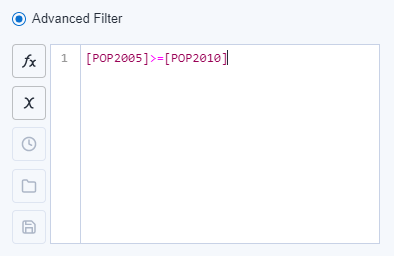 |
Abbildung: Beispiel – Erweiterter mehrspaltiger Filter.
Entsprechend der Bedingung des obigen Erweiterten Filters werden Zeilen mit einem POP2005-Wert, der größer oder gleich dem POP2010-Wert ist, an den T-Anker ausgegeben. Zeilen mit einem POP2005-Wert, der kleiner als der POP2010-Wert ist, werden im F-Anker ausgegeben.
Beispiel 5: Zeilenauswahl über zusammengesetzte Bedingungen
Verwenden Sie den Erweiterten Filter, um zusammengesetzte Bedingungen zu erstellen, d. h. mehrere Bedingungen, die durch AND- oder OR-Operatoren verbunden sind.
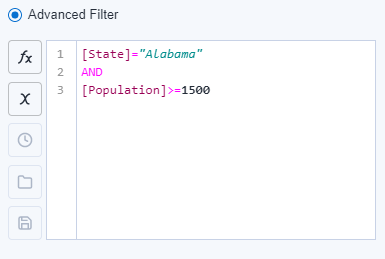 |
Abbildung: Beispiel - Nach zusammengesetzter Bedingung filtern.
Gemäß der Bedingung des obigen Erweiterten Filters werden Zeilen, in denen der Staat Alabama ist und die Bevölkerung größer oder gleich 1500 ist, an den T-Anker ausgegeben. Alle anderen Zeilen werden an den F-Anker ausgegeben.
Problembehandlung
Behandeln Sie Zahlen mit mehr als 15 Ziffern als Zeichenfolgen, um Genauigkeitsverluste zu vermeiden. Sie können den Feldtyp mit dem Datenfelder-auswählen-Tool auf eine Zeichenfolge festlegen.