Workflows erstellen
Ein Workflow besteht aus verbundenen Tools, die verschiedene Funktionen zur Datenverarbeitung in Live Query ausführen. Wenn Sie einen Workflow erstellen, fügen Sie Tools hinzu und verbinden sie miteinander. Sie konfigurieren auch diese Tools und Workflow-Eigenschaften. Workflow-Verbindungen bewegen sich horizontal in Richtung Ausgabe.
Um einen Live Query-Workflow zu erstellen, wählen Sie auf der Live Query-Startseite Neu aus und wählen Sie dann eine Verbindung und einen Katalog oder ein Schema im Dialogfeld „Live-Abfrage – Verbindungsdetails“ aus. Live Query verwendet die ausgewählte Verbindung zur Ausführung des Workflows und den ausgewählten Katalog oder das ausgewählte Schema zur Speicherung von temporären Objekten während der Ausführung.
Um einen Cloud Native-Workflow zu erstellen, wählen Sie auf der Live Query-Startseite das Auswahlmenü neben Neu und dann Cloud Native aus. Cloud Native-Workflows erfordern keine Verbindung zu einem Cloud Data Warehouse und werden in Alteryx One ausgeführt.
Workflow-Ausführung
Der Standardverarbeitungspfad verwendet hauptsächlich SQL und benötigt kein persistentes Zwischenobjekt für jeden Workflow-Schritt.
Temporäre Objekte
Je nach Workflow-Vorgang kannLive Query temporäre Objekte auf der CDP erstellen. Diese können Folgendes umfassen:
Materialisierte, temporäre Tabellen, sofern die Materialisierung erforderlich ist.
UDFs oder Routinen, die von der unterstützten Formel-, RegEx-, Text in Spalten-aufteilen- und Zusammenfassungsfunktion benötigt werden.
Externe und temporäre Tabellen für Eingaben außerhalb des CDP.
Plattformspezifische Staging-Objekte.
Nicht jeder Workflow-Schritt führt zur Erstellung einer temporären Tabelle. Der Standardverarbeitungspfad kann verschachtelte Inline-SQL und Unterabfragen verwenden, ohne persistente Objekte zu erstellen.
Namen temporärer Objekte
Bei temporären, materialisierten Tabellen wird eine Alteryx-spezifische Benennungskonvention genutzt, damit diese Objekte auf der CDP des Kunden identifiziert werden können.
Bereinigung temporärer Objekte
Der Ablaufzeitraum hängt von Artefakttyp und CDP ab:
Design-Zeit-generierte SQL: Die Gültigkeitsdauer beträgt für alle unterstützten Plattformen 4 Stunden.
Snowflake- und Databricks-Artefakte: Können nach 23 Stunden bereinigt werden. Da die Bereinigung alle 8 Stunden erfolgt, werden diese Artefakte in der Regel 23–31 Stunden nach ihrer Erstellung entfernt.
BigQuery-Tabellen: Verwenden einen Ablaufzeitraum von 8 Stunden.
BigQuery-Funktionen: Können nach 23 Stunden bereinigt werden. Da die Bereinigung alle 8 Stunden durchgeführt wird, werden diese Funktionen in der Regel 23–31 Stunden nach der Erstellung entfernt.
Bei CDPs, die den Ablauf nativer Objekte nicht unterstützen, können temporäre Artefakte durch geplante Prozesse entfernt werden.
Die Bereinigung hängt von den Einstellungen für die Gültigkeitsdauer und den geplanten Prozessen ab anstatt vom erfolgreichen Abschluss von Workflows. Daher können auch temporäre Artefakte aus nicht erfolgreichen oder abgebrochenen Ausführungen entfernt werden.
Tools hinzufügen oder entfernen
Um ein Tool zum Workflow hinzuzufügen, wählen Sie ein Tool aus der Tool-Palette aus und ziehen es auf den Workflow-Canvas.
Um ein Tool aus einem Workflow zu entfernen, wählen Sie das Tool aus und verwenden Sie die Löschtaste auf Ihrer Tastatur.
Verbinden-Tools
Um Tools in einem Workflow zu verbinden, ziehen Sie ein Tool aus der Tool-Palette auf den Canvas neben den Ausgabeanker eines anderen Tools. Sie können auch den Ausgabeanker von einem vorhandenen Tool auf das gerade hinzugefügte Tool ziehen.
Anmerkung
Einige Browser können die Tool-Ausrichtung anders verarbeiten, sodass die Tools falsch ausgerichtet erscheinen.
Verbindungen laufen von links in ein Tool hinein und auf der rechten Seite aus dem Tool hinaus.
Tools, die über mehrfache Eingabeanker verfügen, ermöglichen mehrere Eingaben.
Tools mit optionaler Eingabe sind durch einen grauen Eingabeanker gekennzeichnet.
Alle Tools mit einem Ausgabeanker können in mehrere Ströme ausgegeben werden.
Verbindungsaktionen
Eine Verbindung löschen: Um eine Verbindung zu löschen, wählen Sie sie aus und verwenden Sie die Entfernen-Taste auf Ihrer Tastatur. Nachgeschaltete Tools werden nicht gelöscht.
Ein Tool in eine Verbindung einfügen: Klicken Sie mit der rechten Maustaste auf die Verbindung und wählen Sie Einfügen aus.
Eine Verbindung benennen: Doppelklicken Sie auf eine beliebige Verbindung, um einen Namen hinzuzufügen oder die Verbindung umzubenennen.
Canvas-Optionen
Auftrag ausführen: Führt den Workflow aus. Die Schaltfläche ändert sich in Anhalten, wenn der Workflow ausgeführt wird.
Die Schaltfläche Auftrag ausführen ist standardmäßig deaktiviert und nur aktiviert, wenn Sie ein verbundenes Ausgabe-Tool in Ihrem Workflow haben.
Der Workflow wird automatisch ausgeführt, wenn Änderungen an Ihrem Workflow oder an der Tool-Konfiguration vorgenommen werden.
Für Cloud-native Workflows können Sie eine spezifische Engine zur Ausführung Ihres Workflows auswählen. Erfahren Sie mehr darüber, welche Cloud-Engine Sie auswählen sollten.
Anhalten: Hält den Workflow an.
Workflow-Datenquellen aktualisieren: Löscht zwischengespeicherte Workflow-Ergebnisse und berechnet Daten anhand der aktuellen Quelldaten neu.
Zwischengespeicherte Ergebnisse und zuvor berechnete Gesamtanzahlen der Zeilen werden gelöscht. Die Ergebnisse werden neu berechnet, wenn Benutzer:innen auf dem Canvas ein Tool auswählen. Wenn bereits ein Toolanker ausgewählt ist, werden die Daten des zugehörigen Ergebnisrasters neu berechnet.
Wenn die Aktualisierung aufgrund eines Cloud Data Warehouse-Fehlers fehlschlägt, werden die vorhandenen zwischengespeicherten Daten beibehalten und der Fehler wird auf der Benutzeroberfläche angezeigt.
Datei: Unter Datei befinden sich folgende Optionen:
Neuer Workflow (Alt+N): Einen neuen Workflow erstellen.
Öffnen (Alt+O): Öffnen Sie einen in Live Query gespeicherten Workflow.
Zuletzt gespeicherte öffnen: Einen Workflow öffnen, auf den Sie kürzlich zugegriffen haben.
Version speichern: Wählen Sie diese Option, um einen Versionsnamen für Ihren aktuellen Workflow einzugeben. Sie können gespeicherte Workflow-Versionen aus dem Versionsverlauf öffnen.
Versionsverlauf: Öffnen Sie die Seite „Versionsverlauf“. Auf der Seite „Versionsverlauf“ können Sie:
Änderungen zwischen zwei Versionen eines Workflows vergleichen, einschließlich der Personen, die die Änderungen vorgenommen haben und wann.
Eine vorherige Workflow-Version wiederherstellen oder eine frühere Version als neuen Workflow öffnen.
Die JSON-Konfiguration jeder Version anzeigen.
Speichern (Alt+S) und Speichern unter: Speichern Sie Ihren aktuellen Workflow in Live Query.
Duplizieren: Erstellt eine Kopie Ihres Workflows.
Umbenennen: Ermöglicht es, Ihren Workflow umzubenennen.
Zeitplan: Öffnen Sie das Dialogfeld Neuer Zeitplan, um die Workflow-Ausführung zu planen.
Ansicht: Unter Ansicht befinden sich folgende Optionen:
Canvas-Raster: Blendet ein Raster auf dem Canvas ein.
Mini-Karte: Zeigt eine Karte des gesamten Canvas. Ein markierter Bereich gibt dabei Ihre aktuelle Position an. Um Ihre Ansicht zu ändern, wählen Sie den markierten Bereich innerhalb der Mini-Karte aus und ziehen Sie ihn an die gewünschte Position.
Toolnamen & -IDs: Aktivieren oder deaktivieren Sie die Toolnamen und die ID-Nummern unter jedem Toolsymbol.
Vorschläge: Zeigt Vorschläge für Tools an, die Sie Ihrem Workflow hinzufügen können.
Flyouts zur Tool-Beschreibung: Wenn diese Option aktiviert ist, werden Tool-Beschreibungen angezeigt, wenn Sie den Mauszeiger über ein Tool in der Tool-Palette oder über das Fragezeichensymbol im Fenster für die Tool-Konfiguration bewegen.
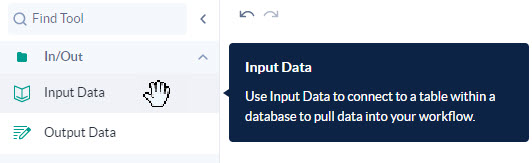
Abbildung: Tool-Beschreibungen, die in den Flyouts der Tool-Palette angezeigt werden.
Optionen: Wählen Sie zu ändernde Optionen aus...
Live-Abfrage-Verbindung bearbeiten: Ändern Sie die Verbindung und den Katalog bzw. das Schema hinter dem Live Query-Workflow.
Workflow-Einstellungen: Ändern Sie den Workflow-Namen.
Kopieren und Einfügen
Um zu steuern, wo ein Element auf dem Canvas eingefügt wird, wählen Sie das Element aus, kopieren Sie es (Strg+C), wählen Sie aus, wo Sie das Element einfügen möchten, und fügen Sie es dann ein (Strg+V). Live Query fügt das Element an der Stelle ein, an der sich der Cursor befindet.