Slack-Aufgabe
In der Planansicht können Sie Aufgaben erstellen, um Nachrichten an einen Slack-Kanal zu senden. Diese Aufgaben werden im rechten Kontextfenster angegeben.
Eine Slack-Aufgabe ist eine Nachricht von der Alteryx One an einen angegebenen Slack-Arbeitsbereichskanal.
Eine Slack-Aufgabe ist einer der in einem Plan verfügbaren Aufgabentypen. Weitere Informationen finden Sie auf der Seite „Planansicht“.
Beschränkungen
Sie können nur Nachrichten in Slack-Kanälen posten. Andere Interaktionsmethoden werden nicht unterstützt.
Tipp
Sie können auch HTTP-Aufgaben erstellen, um Nachrichten an einen Slack-Kanal zu übermitteln. Siehe HTTP-Aufgabe.
HTTP-basierte Anfragen haben ein Timeout-Limit von 30 Sekunden.
Die Authentifizierung muss über OAuth erfolgen.
Voraussetzungen
Um eine Nachricht an Slack zu senden, müssen Sie eine App im Ziel-Arbeitsbereich erstellen, damit der Slack-Kanal die Nachricht empfangen kann. Weitere Informationen finden Sie unter https://api.slack.com/apps.
Diese Slack-App muss die OAuth-Authentifizierung unterstützen. Das OAuth-Token, das Sie erstellen, muss in Ihrem Arbeitsbereich installiert sein.
Anmerkung
Kopieren Sie das generierte Token in eine Textdatei und speichern Sie es zur späteren Nutzung. Dieses Token muss in die Definition jeder Slack-Aufgabe eingefügt werden, in der Sie es verwenden möchten.
Erstellen Sie ein OAuth-Token mit
chat:write-Berechtigungsumfang. Dieses Token wird in die Aufgabendefinition eingefügt. Es gibt zwei Tokentypen:Bot-Token: Diese Token posten eine Slack-Nachricht vom Namen der App.
Für das Bot-Token ist auch der Berechtigungsumfang
chat:write.publicerforderlich.Ein Bot-Token ist erforderlich, wenn Sie eine Direktnachricht über die Nachrichtenkategorie „App“ senden möchten.
Um eine Nachricht mit einem Bot-Token an einen privaten Kanal zu senden, müssen Sie die App im Kanal über das Integrationen-Fenster in den Kanaleinstellungen installieren.
Benutzer-Token: Diese Token posten eine Slack-Nachricht von den Benutzer:innen, die die Nachricht autorisieren.
Tipp
Um eine Nachricht an Benutzer:innen oder einen privaten Kanal mit einem Benutzer-Token zu senden, ist eine zusätzliche Konfiguration erforderlich. Siehe unten.
Aufgabe erstellen
Ziehen Sie die Slack-Aufgabe per Drag-and-Drop aus dem linken Bereich zum Plan-Canvas.
Wählen Sie im rechten Fensterbereich die Option Slack-Aufgabe. Das Fenster „Slack-Aufgabe“ wird angezeigt.
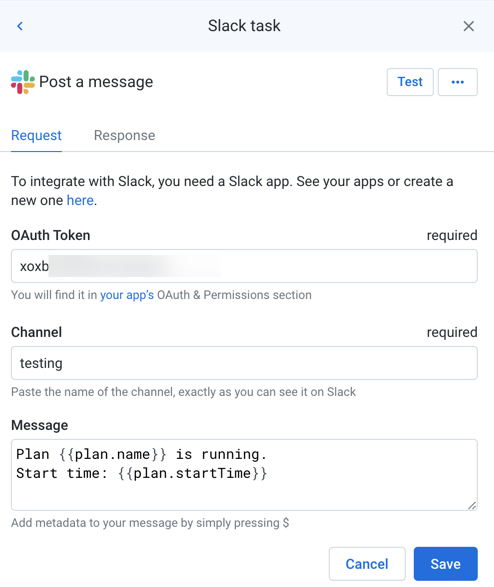
Abbildung: Slack-Aufgabe
Aufgabe konfigurieren
Legen Sie auf der Anfrage-Registerkarte die erforderlichen Parameter fest.
Um die Nachricht zu testen, klicken Sie auf Test. Eine Erfolgsmeldung wird angezeigt.
Tipp
Der Statuscode
200gibt an, dass der Test erfolgreich war.Um die Aufgabe hinzuzufügen, klicken Sie auf Speichern.
Feld | Beschreibung |
|---|---|
OAuth-Token | Das OAuth-Token, das zum Posten der Nachricht verwendet werden soll. |
Kanal | Fügen Sie einen der folgenden Werte aus dem Slack-Arbeitsbereich ein, um festzulegen, wo die Nachricht gepostet werden soll:
|
Nachricht | Die Nachricht, die gepostet werden soll. Tipp Nachrichten können Metadateninformationen zu den Aufgaben in der aktuellen Planausführung enthalten. Weitere Informationen finden Sie unter Referenzen zu Planmetadaten. |
Aufgabe umbenennen
Um die Aufgabe umzubenennen, klicken Sie im Menü auf Mehr > Bearbeiten im rechten Fensterbereich.
Tipp
Eine gute Benennung kann den Endpunkt und die Methode der Zielplattform sowie die Zwecke der Aufgabe in Ihrem Plan umfassen.
Aufgabe löschen
Um die Aufgabe zu löschen, klicken Sie im Menü auf Mehr > Löschen. Bestätigen Sie, dass Sie die Aufgabe löschen möchten.
Warnung
Dieser Schritt kann nicht rückgängig gemacht werden.
Referenzen zu Planmetadaten
In der Nachricht Ihrer anderen Aufgaben können Sie sich auf Metadaten zum Plan, zu seinen Aufgaben und seiner Ausführung beziehen. Weitere Informationen finden Sie unter Referenzen zu Planmetadaten.