Create Insights
Crear informes preestablecidos
Puedes crear informes preestablecidos manualmente o usar una plantilla.
Para crear un informe preestablecido, en la página de inicio de Auto Insights, selecciona Crear nuevo y, a continuación, selecciona Informe preestablecido.
Selecciona una de las opciones de la plantilla: Descripción general de las métricas clave, KPI Deep Dive Report, Informe de análisis de correlaciones o Crear lienzo en blanco.
KPI Deep Dive: confirma o selecciona tu conjunto de datos y selecciona una medida. A continuación, selecciona Crear informe preestablecido. Auto Insights nombra tu nuevo Informe preestablecido con la marca de fecha y hora. Puedes cambiarlo en la página Resumen de informe preestablecido.
Descripción general de las métricas clave: confirma o selecciona tu conjunto de datos y, a continuación, selecciona Crear informe preestablecido. Auto Insights nombra tu nuevo Informe preestablecido con la marca de fecha y hora. Puedes cambiarlo en la página Resumen de informe preestablecido.
Análisis de correlación: confirma o selecciona tus conjuntos de datos y selecciona tus dos medidas. A continuación, selecciona Crear informe preestablecido. Auto Insights nombra tu nuevo Informe preestablecido con la marca de fecha y hora. Puedes cambiarlo en la página Resumen de informe preestablecido.
Nota
El análisis de correlación no funciona si usas un conjunto de datos sin datos de series de tiempo.
Selecciona Crear lienzo en blanco para crear desde cero; configura una o más medidas seleccionando el tipo de cálculo apropiado (suma, promedio o conteo) de las columnas disponibles para crear el Informe preestablecido, o usa el menú desplegable “Promedio por” para seleccionar un promedio complejo. A continuación, selecciona Crear informe preestablecido.
Después de seleccionar Crear informe preestablecido, verás la página Resumen de informe preestablecido, en la cual verás todos tus insights. Obtén más información acerca de cómo editar tu Informe preestablecido en la página de Edit Preset Reports. Ten en cuenta que el análisis de cambios no está disponible si usas un conjunto de datos sin datos de series de tiempo.
Query Bar
Each page has a query bar that provides the focus of analysis for that specific page. Use this query bar to get Auto Insights to search for insights on a specific area. Note: Time period selection is unavailable if you use a dataset without time series data.
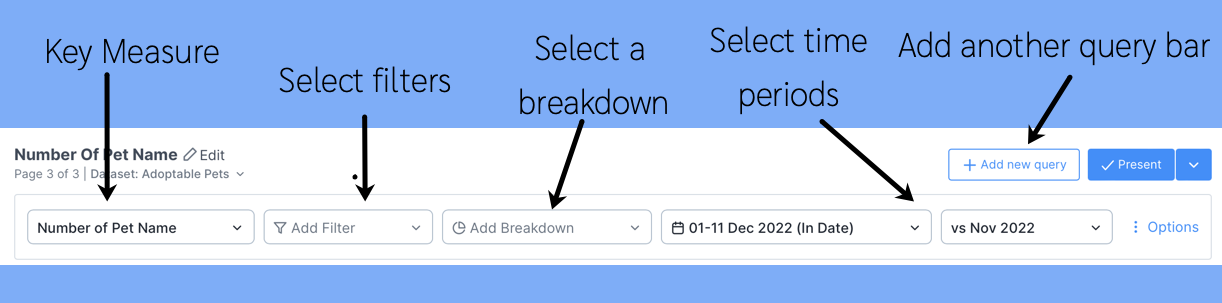
Some questions to ask while interacting with the query bar:
Do I want Auto Insights to tell me where to focus?
I'm not sure which segment I should break down by. Things always change each month.
If this is what you need each month, let Auto Insights do the work and identify the largest contributing factors that cause the change.
You should leave the filters and breakdowns blank in this scenario. This way, Auto Insights will calculate the largest contributing factors and display them in descending order.

OR
I know that I need to focus on a specific area...
I need to only look at my team's performance. I'm not interested in other teams.
I need to focus only on my product. I'm not interested in other products.
In this scenario, you should add filters to your query—for example, Team 6.
OR
I know that I want to compare across a segment (dimension)
I need to understand movement across all teams.
I need to know how my product is performing against other products.
In this scenario, you should add breakdowns to your query, for example, Teams.
