Acceder a flujos de trabajo de muestra
Designer Cloud contiene una serie de flujos de trabajo de muestra para demostrar la funcionalidad de las herramientas y casos prácticos.
Flujos de trabajo de muestra
La página inicial de Designer Cloud incluye tres flujos de trabajo de muestra para ayudarte a comenzar rápidamente. Utiliza estos ejemplos para explorar características clave y aprender a crear tus propios flujos de trabajo de datos.
Flujo de trabajo de marketing: analiza los patrones de gasto de los clientes y los clasifica para promociones específicas. Haz clic en Abrir ejemplo de flujo de trabajo para abrir, ejecutar y modificar este flujo de trabajo a fin de alinearlo con tus necesidades.
Combinar dos hojas de cálculo: une datos de dos hojas de cálculo en un solo archivo para agilizar el análisis. Haz clic en Abrir ejemplo de flujo de trabajo para abrir, ejecutar y modificar este flujo de trabajo a fin de alinearlo con tus necesidades.
Herramienta Seleccionar: utiliza la herramienta Seleccionar para cambiar el nombre, reordenar, cambiar el tipo de dato y agregar descripciones a las columnas. Haz clic en Abrir ejemplo de herramienta para obtener más información sobre cómo funciona la herramienta Seleccionar en un flujo de trabajo. Esta herramienta ayuda a limpiar y estructurar los datos antes del análisis.
Estos ejemplos están diseñados para demostrar casos prácticos comunes y mostrar cómo utilizar las herramientas principales en Designer Cloud. Puedes abrir, ejecutar y modificar cada muestra para que se ajuste a tus propios datos.
Ejemplos de cada herramienta
Los ejemplos de cada herramienta son flujos de trabajo de muestra en los que se demuestran diferentes opciones de configuración para una herramienta a la vez. Estos ejemplos están diseñados para ayudarte a comprender cómo se utiliza una herramienta específica como parte de un flujo de trabajo.
Se puede acceder a los Ejemplos de cada herramienta en dos ubicaciones:
Descripciones flotantes de herramientas: cuando la opción está activada, las descripciones de herramientas aparecen al pasar el mouse sobre una herramienta en la paleta de herramientas. Activa las Ventanas flotantes de descripción de herramientas desde el menú Vista. Para ver el Ejemplo de cada herramienta, selecciona Ejemplo.
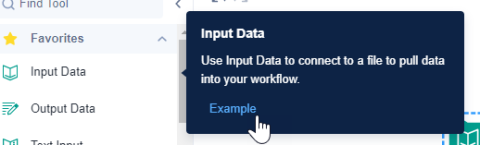
Figura: Descripciones de herramientas con un enlace de Ejemplo de cada herramienta.
Ventana de configuración: coloca el cursor sobre la información sobre la herramienta en la ventana de configuración de una herramienta y selecciona el Ejemplo para ver el ejemplo de cada herramienta.
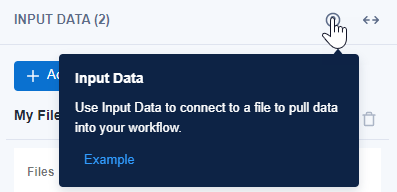
Figura: Selecciona el Ejemplo para ver el uso de la herramienta.