Menús de Designer Cloud
Accede a varias ventanas y acciones comunes desde el menú principal en Designer Cloud.
Cambiar aplicaciones
Utiliza el selector de aplicaciones para cambiar a otras aplicaciones de Alteryx One Platform.
Menú Archivo
Estas opciones son específicas para crear y trabajar con flujos de trabajo.
Nuevo flujo de trabajo (Alt + N): crea un nuevo flujo de trabajo.
Abrir (Alt + O): abre un flujo de trabajo guardado. Muestra los flujos de trabajo de acceso y guardado más recientes.
Abrir recientes: abre flujos de trabajo en los que has trabajado recientemente.
Guardar versión: guarda una versión de tu flujo de trabajo con la opción de establecer un nombre de flujo de trabajo.
Historial de versiones: abre la página Historial de versiones.
Guardar (Alt + S): guarda el flujo de trabajo activo.
Duplicar: crea un duplicado del flujo de trabajo.
Cambiar el nombre: cambia el nombre del flujo de trabajo.
Programación: abre el cuadro de diálogo Nueva programación para programar la ejecución del flujo de trabajo.
Menú Vista
Configurar Designer Cloud a través del menú Vista:
Cuadrícula de lienzo: agrega una cuadrícula al lienzo.
Mini mapa: muestra un mapa de todo el lienzo con una sección resaltada que muestra lo que está a la vista. Para cambiar la vista, selecciona y arrastra la sección resaltada dentro del mini mapa.
Nombres e ID de herramientas: utiliza el interruptor de alternancia para mostrar u ocultar los nombres de las herramientas y los ID de las herramientas en el lienzo.
Sugerencias: consulta las sugerencias para tu flujo de trabajo en el Panel de sugerencias, ubicado en la cuadrícula de resultados.
Ventanas flotantes de descripción de herramienta: cuando se habilita, las descripciones de la herramienta aparecen cuando pasas el cursor sobre una herramienta en la paleta de herramientas o sobre el signo de interrogación en la ventana de configuración de la herramienta.
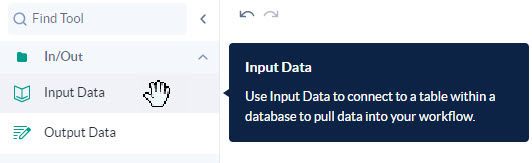
Figura: pasa el cursor sobre una herramienta para ver su descripción.
Menú Opciones
Configura tu flujo de trabajo a través del menú Opciones:
Configuración del flujo de trabajo: cambia el nombre del flujo de trabajo.
Menú de recursos
Estas opciones proporcionan acceso rápido para ayudar con Designer Cloud. Accede al menú de recursos usando el ícono de signo de interrogación en el encabezado.
Comunidad: ve a la página de inicio de Comunidad Alteryx.
Documentación de ayuda: ve a la página de inicio de Documentación de ayuda de Alteryx.
Centro de asistencia: ve a la página de inicio de MyAlteryx.
Estado de Alteryx: ver el estado de Alteryx One.
Configuración de usuario
Preferencias de Alteryx One: para cambiar tus preferencias de usuario o espacio de trabajo, selecciona Preferencias de Alteryx One en el menú Configuración de usuario.
Espacio de trabajo: para cambiar tu espacio de trabajo, selecciona un espacio de trabajo en el menú Configuración de usuario.
Cerrar sesión: cierra la sesión en Alteryx One.