Herramienta Filtro
Utiliza la herramienta Filtro para seleccionar datos utilizando una condición.
Las filas de datos que cumplen con la condición forman la salida del ancla T (verdadero). Las filas de datos que no cumplen la condición se generan como la salida del ancla F (falso).
La herramienta Filtro puede realizar lo siguiente:
Seleccionar filas mediante la comparación de una columna con un valor estático.
Seleccionar filas con o sin datos ausentes.
Seleccionar filas utilizando datos de fecha y hora.
Seleccionar filas mediante una condición que hace referencia a varias columnas.
Seleccionar filas utilizando una condición compuesta.
Hay ejemplos de cada una de estas situaciones al final de la página.
Componentes de la herramienta
 |
Figura: herramienta Filtro con anclas.
La herramienta Filtro tiene tres anclas.
Ancla de entrada: utiliza el ancla de entrada para seleccionar los datos que quieres filtrar.
Ancla V (verdadero): el ancla T genera una salida de filas de datos que cumplen la condición del filtro.
Ancla F (falso): el ancla F genera una salida de filas de datos que no cumplen la condición del filtro.
Configurar la herramienta
Selecciona Filtro básico o Filtro avanzado.
Usa el Filtro básico para crear una consulta simple en una sola columna de datos.
Usa el Filtro avanzado para crear condiciones complejas o condiciones con más de una columna.
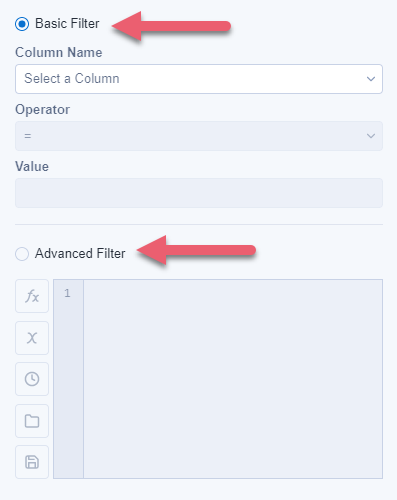
Figura: Filtro básico y Filtro avanzado.
Construir un Filtro básico
Selecciona la columna de datos que deseas usar para filtrar en Nombre de columna.
Selecciona el operador. Los operadores disponibles dependen del tipo de dato de la columna que seleccionaste para filtrar. Consulta Operadores básicos de filtro a continuación.
Ingresa un valor para completar la condición.
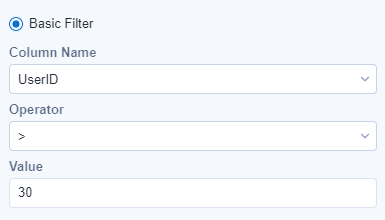
Figura: comparación básica.
Operadores básicos de filtro
Los operadores disponibles dependen del tipo de dato de la columna que seleccionas para filtrar. Obtén más información sobre Tipos de datos admitidos.
Operador | Descripción | Tipos de datos disponibles |
|---|---|---|
= | El valor coincide con la entrada. | Numérico, fecha y hora |
Es igual a | El valor coincide con la entrada. | Cadena |
!= | El valor no coincide con la entrada. | Numérico, fecha y hora |
No es igual a | El valor no coincide con la entrada. | Cadena |
> | El valor es mayor que la entrada. | Numérico, fecha y hora |
>= | El valor es mayor que la entrada o igual a ella. | Numérico, fecha y hora |
< | El valor es menor que la entrada. | Numérico, fecha y hora |
<= | El valor es menor que la entrada o igual a ella. | Numérico, fecha y hora |
Es nulo | El valor es un valor ausente o desconocido. | Numérico, fecha y hora y cadena |
No es nulo | El valor no es un valor ausente o desconocido. | Numérico, fecha y hora y cadena |
Viene antes de (<) | El valor ordenado viene antes de la entrada. | Cadena |
Viene después de (>) | El valor ordenado viene después de la entrada. | Cadena |
Contains | El valor se encuentra en cualquier parte de la cadena. | Cadena |
No contiene | El valor no se encuentra en ninguna parte de la cadena (distingue mayúsculas y minúsculas). | Cadena |
Está vacío | El valor es nulo o "". | Cadena |
No está vacío | El valor no es nulo o "". | Cadena |
Rango | El valor es una fecha de inicio y finalización seleccionada. | Fecha y hora |
Fecha de inicio y períodos después de | El valor es la fecha seleccionada como primera fecha y una cantidad establecida de períodos que siguen. | Fecha y hora |
Fecha de finalización y períodos antes de | El valor es la fecha seleccionada como la última fecha y una cantidad establecida de períodos anteriores. | Fecha y hora |
Crear filtro personalizado mediante expresiones
Para crear una condición de filtro personalizado, ingresa la sintaxis de expresión en el editor de expresiones. También hay muchas herramientas para ayudar con la creación de condiciones de filtro personalizado. Consulta Consejos para el editor de expresiones.
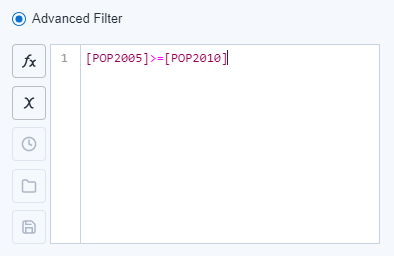 |
Figura: Filtro personalizado avanzado.
Consejos para el editor de expresiones
Estas herramientas están disponibles en el editor de expresiones para asistir en la creación de condiciones de Filtro personalizado:
Presiona Ctrl + Espacio para ver una lista de todas las funciones.
Escribe una palabra o frase para ver una lista coincidente de funciones.
Ingresa un [ (corchete izquierdo) para ver una lista de variables para utilizar en las expresiones. Las variables pueden ser:
Datos de una conexión entrante o una columna creada en una expresión anterior.
Selecciona el ícono fx para buscar funciones y navegar por ellas.
Selecciona el ícono x para buscar constantes y columnas o navegar por ellas.
Ten en cuenta que las opciones Ver expresiones recientes y guardadas y Guardar expresión estarán disponibles más tarde.
Funciones disponibles
Estas funciones están disponibles para usarlas en el editor de expresiones. Para obtener más información sobre estas funciones, ve a .
Función | Tipos de funciones |
|---|---|
IIF | Condicional |
SWITCH | Condicional |
IF condition THEN t ELSE f ENDIF | Condicional |
IF c THEN t1 ELSEIF c2 THEN t2 ELSE f ENDIF | Condicional |
CharFromInt | Conversión |
ToDegrees | Conversión |
ToNumber | Conversión |
ToRadians | Conversión |
ToString | Conversión |
DateTimeAdd | DateTime |
DateTimeYear | DateTime |
DateTimeMonth | DateTime |
DateTimeDay | DateTime |
DateTimeHour | DateTime |
DateTimeMinutes | DateTime |
DateTimeSeconds | DateTime |
DateTimeDiff | DateTime |
DateTimeNow | DateTime |
DateTimeToday | DateTime |
DateTimeFirstOfMonth | DateTime |
DateTimeLastOfMonth | DateTime |
ToDate | DateTime |
ToDateTime | DateTime |
DateTImeParse | DateTime |
DateTimeQuarter | DateTime |
DateTimeFormat | DateTime |
DateTimeTrim | DateTime |
= | Operadores de filtro |
IsNotNull | Operadores de filtro |
!= | Operadores de filtro |
Contains | Operadores de filtro |
> | Operadores de filtro |
IsNotEmpty | Operadores de filtro |
IsNull | Operadores de filtro |
NotContains | Operadores de filtro |
>= | Operadores de filtro |
< | Operadores de filtro |
<= | Operadores de filtro |
IsEmpty | Operadores de filtro |
IsTrue | Operadores de filtro |
DateRange | Operadores de filtro |
IsFalse | Operadores de filtro |
PeriodBefore | Operadores de filtro |
PeriodAfter | Operadores de filtro |
FinanceEffectiveRate | Finanzas |
FinanceIRR | Finanzas |
FinanceNominalRate | Finanzas |
FinanceNPER | Finanzas |
FinanceXIRR | Finanzas |
FinanceXNPV | Finanzas |
ABS | Matemática |
ASIN | Matemática |
ATAN | Matemática |
ATAN2 | Matemática |
Promedio | Matemática |
AverageNonNull | Matemática |
CEIL | Matemática |
EXP | Matemática |
FLOOR | Matemática |
LOG | Matemática |
Mediana | Matemática |
Mod | Matemática |
PI | Matemática |
POW | Matemática |
RAND | Matemática |
RandInt | Matemática |
Round | Matemática |
SmartRound | Matemática |
SQRT | Matemática |
TAN | Matemática |
TANH | Matemática |
Entre | Mín./Máx. |
Max | Mín./Máx. |
Min | Mín./Máx. |
+ (suma) | Operadores |
- (resta) | Operadores |
/ (división) | Operadores |
* (multiplicación) | Operadores |
Booleano AND && | Operadores |
Booleano AND - Palabra clave | Operadores |
! (booleano NOT) | Operadores |
NOT - Palabra clave (booleano NOT) | Operadores |
|| (booleano OR) | Operadores |
OR - Palabra clave (booleano OR) | Operadores |
= (es igual a) | Operadores |
!= (no es igual a) | Operadores |
Mayor que > | Operadores |
Mayor o igual que >= | Operadores |
Menor que < | Operadores |
Menor o igual que <= | Operadores |
IN (...) | Operadores |
NOT IN (...) | Operadores |
Nulo | Especializado |
Contains | Cadena |
CountWords | Cadena |
EndsWith | Cadena |
FindNth | Cadena |
FindString | Cadena |
GetLeft | Cadena |
GetPart | Cadena |
GetRight | Cadena |
GetWord | Cadena |
Left | Cadena |
Longitud | Cadena |
LowerCase | Cadena |
PadLeft | Cadena |
PadRight | Cadena |
REGEX_CountMatches | Cadena |
REGEX_Match | Cadena |
REGEX_Replace | Cadena |
Replace | Cadena |
ReplaceChar | Cadena |
ReplaceFirst | Cadena |
ReplaceString | Cadena |
Right | Cadena |
StartsWith | Cadena |
StripQuotes | Cadena |
Substring | Cadena |
TitleCase | Cadena |
Trim | Cadena |
TrimLeft | Cadena |
TrimRight | Cadena |
Uppercase | Cadena |
CompareEpsilon | Prueba |
EqualStrings | Prueba |
IsEmpty | Prueba |
IsInteger | Prueba |
IsLowerCase | Prueba |
IsNull | Prueba |
IsNumber | Prueba |
IsString | Prueba |
IsUpperCase | Prueba |
Ejemplos de la herramienta
Ejemplo 1. Seleccionar filas mediante comparación básica
Utiliza el Filtro básico para seleccionar filas mediante una comparación de una columna con un valor estático.
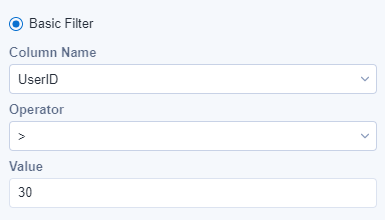 |
Figura: comparación de Filtro básico.
Según la condición del Filtro básico mostrado arriba, las filas con un valor UserID mayor que 30 se generan como salida en el ancla T (verdadero). Las filas con un valor CustomerID que no es mayor que 30 se generan como salida en el ancla F (falso).
Ejemplo 2. Seleccionar filas con o sin datos ausentes
Utiliza el Filtro básico para seleccionar filas sin datos ausentes.
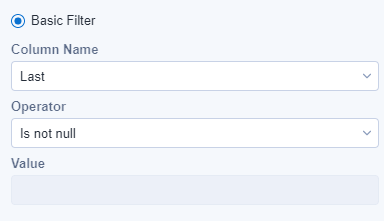 |
Figura: datos faltantes en el Filtro básico.
Según la condición del Filtro básico, las filas con un valor Último que no es nulo (ausente) se generan como salida en el ancla V (verdadero). Las filas con un valor nulo en Último se generan como salida en el ancla F (falso).
Ejemplo 3. Seleccionar filas con datos de fecha y hora
Utiliza el Filtro básico para seleccionar filas con una fecha relativa.
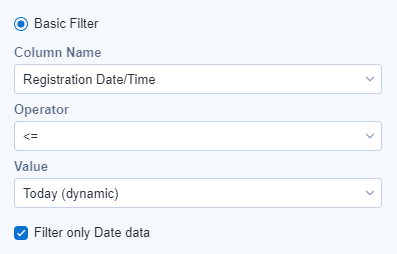 |
Figura: ejemplo de datos en el filtro.
Según la condición del Filtro básico mostrado arriba, las filas con una fecha u hora de registro que es menor o igual que la fecha de hoy se generan como salida en el ancla V (verdadero). Las filas con una fecha posterior a la fecha de hoy se generan como salida en el ancla F (falso).
Consejos para el filtrado de fecha y hora:
Las opciones dinámicas, hoy, mañana y ayer, actualizan el flujo de trabajo a esa fecha relativa cuando se ejecuta el flujo de trabajo.
Los operadores Fecha de inicio y períodos después de y Fecha de finalización y períodos antes de permiten especificar un rango de fechas con tan solo seleccionar una fecha específica, un Tipo de período (días, meses, semanas, trimestres o años) y la Cantidad de períodos.
Selecciona Filtrar solo datos de fecha para truncar los datos de fecha y hora para usar solo los datos de fecha.
Ejemplo 4. Seleccionar filas con una condición de varias columnas
Utiliza el Filtro avanzado a fin de crear una condición que haga referencia a más de una columna para seleccionar filas.
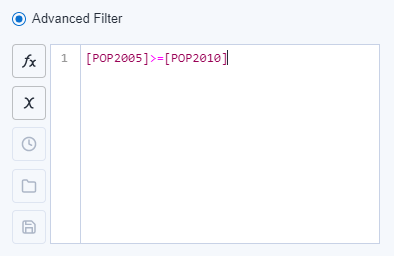 |
Figura: ejemplo de varias columnas en el Filtro avanzado.
Según la condición del Filtro avanzado mostrado arriba, las filas con un valor POP2005 que es mayor o igual que el valor POP2010 se generan como salida en el ancla T (verdadero). Las filas con un valor POP2005 que es menor que el valor POP2010 se generan como salida en el ancla F (falso).
Ejemplo 5. Seleccionar filas mediante una condición compuesta
Utiliza el Filtro avanzado para crear condiciones compuestas, es decir, varias condiciones unidas por operadores AND u OR.
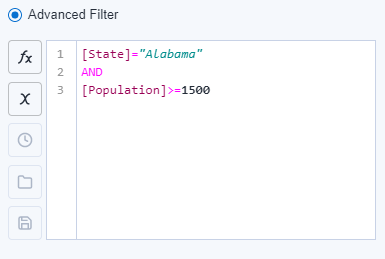 |
Figura: ejemplo de condición compuesta en el filtro.
Según la condición del Filtro avanzado mostrado arriba, las filas en las que el estado es Alabama y la población es mayor o igual que 1500 se generan como salida en el ancla T. Todas las demás filas se generan como salida en el ancla F (falso).
Resolución de problemas
Trata los números con más de 15 dígitos como cadenas para evitar una pérdida de precisión. Puedes establecer el tipo de campo como una cadena mediante la herramienta Seleccionar.