Crear flujos de trabajo
Un flujo de trabajo consiste en herramientas conectadas que realizan diferentes funciones para procesar datos en Live Query. Cuando creas flujos de trabajo, agregas y conectas herramientas. También configuras esas herramientas y las propiedades del flujo de trabajo. Las conexiones del flujo de trabajo se mueven horizontalmente en dirección descendente.
Para crear un flujo de trabajo de Live Query, selecciona Nuevo en la página de inicio de Live Query A continuación, selecciona una conexión y un catálogo o esquema en el cuadro de diálogo Detalles de conexión de Live Query. Live Query utiliza la conexión seleccionada para ejecutar el flujo de trabajo y el catálogo o esquema seleccionado para almacenar objetos temporales durante la ejecución.
Para crear un flujo de trabajo nativo de Cloud, selecciona el menú desplegable junto a Nuevo en la página de inicio de Live Query y, a continuación, selecciona Nativo de Cloud. Los flujos de trabajo nativos de Cloud no requieren una conexión a un almacén de datos en la nube y se ejecutan en Alteryx One.
Ejecución del flujo de trabajo
La ruta de procesamiento predeterminada utiliza principalmente SQL y no requiere un objeto intermedio persistente para cada operación de flujo de trabajo.
Objetos temporales
Dependiendo de la operación de flujo de trabajo, Live Query puede crear objetos temporales en el CDP. Pueden incluir las siguientes pestañas:
Tablas temporales materializadas cuando se requiere materialización.
UDF o rutinas requeridas por Fórmula, RegEx, Texto a Columnas y funcionalidad de Resumen.
Tablas externas y temporales para entradas que no son de CDP.
Objetos de preparación específicos de la plataforma.
No todos los pasos del flujo de trabajo crean una tabla temporal. La ruta de procesamiento predeterminada puede usar SQL y subconsultas en línea anidadas sin crear objetos persistentes.
Nombres de objetos temporales
Las tablas materializadas temporales utilizan una convención de nomenclatura específica de Alteryx para que estos objetos se puedan identificar en el CDP del cliente.
Limpieza de objetos temporales
El período de expiración depende del tipo de artefacto y CDP:
SQL generado en tiempo de diseño: tiene un tiempo de vida de 4 horas en todas las plataformas compatibles.
Artefactos de Snowflake y Databricks: puedes ser elegible para la limpieza después de 23 horas. Debido a que la limpieza se ejecuta cada 8 horas, estos artefactos normalmente se eliminan de 23 a 31 horas después de la creación.
Tablas de BigQuery: usa una expiración de 8 horas.
Funciones de BigQuery: puedes ser elegible para la limpieza después de 23 horas. Debido a que la limpieza se ejecuta cada 8 horas, estas funciones normalmente se eliminan de 23 a 31 horas después de la creación.
Para los CDP que no admiten la expiración de objetos nativos, los procesos programados pueden quitar artefactos temporales.
La limpieza se basa en la configuración de tiempo de vida y los procesos programados en lugar de solo en la finalización exitosa del flujo de trabajo. Como resultado, los artefactos temporales de ejecuciones fallidas o abandonadas también se pueden eliminar.
Agregar o eliminar herramientas
Para agregar una herramienta a un flujo de trabajo, selecciona cualquier herramienta en la paleta de herramientas y arrástrala al lienzo de flujo de trabajo.
Para eliminar una herramienta de un flujo de trabajo, selecciónala y utiliza la tecla Delete del teclado.
Conectar herramientas
Para conectar herramientas en un flujo de trabajo, arrastra una herramienta desde la paleta de herramientas al lienzo y colócala cerca del ancla de salida de otra herramienta. También puedes arrastrar el ancla de salida de una herramienta existente a la herramienta que acabas de agregar.
Nota
Algunos navegadores pueden manejar la alineación de herramientas de manera diferente, lo que provoca que las herramientas parezcan desalineadas.
Las conexiones entran por el lado izquierdo de una herramienta y salen por el lado derecho de una herramienta.
Algunas herramientas con múltiples anclas de entrada aceptan múltiples entradas.
Algunas herramientas tienen entradas opcionales indicadas por un ancla de entrada gris.
Todas las herramientas con un ancla de salida pueden ser reproducidas en varios flujos.
Conectar acciones
Eliminar una conexión: para eliminar una conexión, selecciona la conexión y utiliza la tecla Supr del teclado. Las herramientas posteriores no se eliminan.
Insertar una herramienta en una conexión: haz clic derecho en la conexión, luego selecciona Insertar.
Nombrar una conexión: haz doble clic en cualquier conexión para agregar un nombre o cambiar el nombre de la conexión.
Opciones del lienzo
Ejecutar tarea: ejecuta el flujo de trabajo. El botón cambia a Detener mientras se está ejecutando el flujo de trabajo.
El botón Ejecutar tarea está deshabilitado de forma predeterminada y solo está habilitado cuando tienes una herramienta de salida conectada en tu flujo de trabajo.
El flujo de trabajo se ejecuta automáticamente cada vez que hay un cambio en tu flujo de trabajo o configuraciones de herramientas.
Para flujos de trabajo nativos de Cloud, puedes seleccionar un motor específico a fin de ejecutar tu flujo de trabajo. Obtén más información sobre qué motor de nube seleccionar.
Detener: detiene el flujo de trabajo.
Actualizar fuentes de datos de flujo de trabajo: borra los resultados de flujo de trabajo almacenados en caché y vuelve a calcular los datos con los datos de origen actuales.
Se borran los resultados almacenados en caché y los recuentos totales de filas calculados anteriormente. Los resultados se vuelven a calcular cuando el usuario selecciona una herramienta en el lienzo. Si ya se seleccionó un ancla de herramienta, los datos de la cuadrícula de resultados se vuelven a calcular automáticamente.
Si la actualización falla debido a un error de almacén de datos en la nube, los datos almacenados en caché existentes se conservan y el error aparece en la interfaz.
Archivo: las opciones en Archivo son:
Nuevo flujo de trabajo (Alt + N): crea un nuevo flujo de trabajo.
Abrir (Alt + O): abre un flujo de trabajo que se guarda en Live Query.
Abrir Reciente: abre un flujo de trabajo al que hayas accedido recientemente.
Guardar versión: selecciona esta opción para ingresar un Nombre de la versión para tu flujo de trabajo actual. Puedes abrir versiones de los flujos de trabajo guardadas desde Historial de versiones.
Historial de versiones: abre la página Historial de versiones. En la página Historial de versiones, puedes hacer lo siguiente:
Comparar los cambios entre dos versiones de un flujo de trabajo, incluidos quién realizó cada cambio y cuándo se hicieron.
Restaurar una versión anterior del flujo de trabajo o abrir una versión anterior como un nuevo flujo de trabajo.
Consultar la configuración JSON de cada versión.
Guardar (Alt + S) y Guardar como: guarda tu flujo de trabajo actual en Live Query.
Duplicar: crea una copia de tu flujo de trabajo.
Cambiar el nombre: cambia el nombre del flujo de trabajo.
Programación: abre el cuadro de diálogo Nueva programación para programar la ejecución del flujo de trabajo.
Ver: las opciones en Ver son:
Cuadrícula de lienzo: agrega una cuadrícula al lienzo.
Mini mapa: muestra un mapa de todo el lienzo con una sección resaltada que muestra lo que está a la vista. Para cambiar la vista, selecciona y arrastra la sección resaltada dentro del mini mapa.
Nombres de las herramientas y los Id.: activa o desactiva los nombres de las herramientas y los números de Id. en cada ícono de herramienta.
Sugerencias: consulta las sugerencias de herramientas para agregar a tu flujo de trabajo.
Ventanas flotantes de descripción de herramientas: cuando está habilitado, las descripciones de la herramienta aparecen cuando se pasa el cursor sobre una herramienta en la paleta de herramientas o el ícono de signo de interrogación en la ventana de configuración de la herramienta.
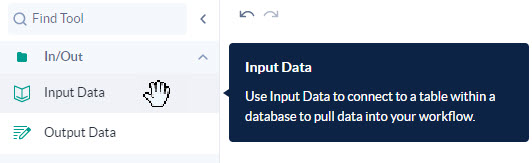
Figura: descripciones de herramientas que aparecen en la paleta de herramientas desplegadas.
Opciones: selecciona Opciones para cambiar…
Editar conexión de Live Query: cambia la conexión y el catálogo o esquema detrás del flujo de trabajo de Live Query.
Configuración del flujo de trabajo: cambia el nombre del flujo de trabajo.
Copiar y pegar
Para controlar dónde se pega un elemento en el lienzo, selecciónalo, cópialo (Ctrl + C), selecciona dónde quieres pegar el elemento y pégalo (Ctrl + V). Live Query pega el elemento en el mismo punto que el cursor.