Tarea de flujo
Cuando creas una tarea de flujo en la Vista del plan, primero buscas el flujo que deseas ejecutar. A continuación, especificas la tarea que se ejecutará en el flujo en el panel de contexto derecho.
Cuando se ejecuta una tarea, se ejecutan las recetas en el flujo que se seleccionaron en la tarea y, si se ejecuta de forma correcta, se generan las salidas seleccionadas.
Nota
En un flujo, todas las recetas que desees que la tarea correspondiente ejecute deben tener un objeto de salida definido. Para cada objeto de salida, debes crear al menos una configuración de escritura o un objeto de publicación. Durante las ejecuciones del plan, estos objetos no se validan y se ignoran las salidas ausentes.
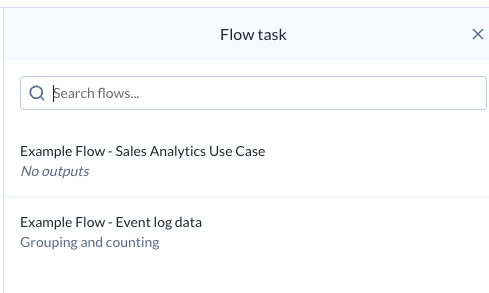
Figura: Tarea de flujo: seleccionar flujo
Ingresa una cadena de búsqueda en el cuadro de búsqueda.
Cuando busques el flujo para ejecutar, selecciónalo.
Selecciona las salidas que deseas generar para el flujo.
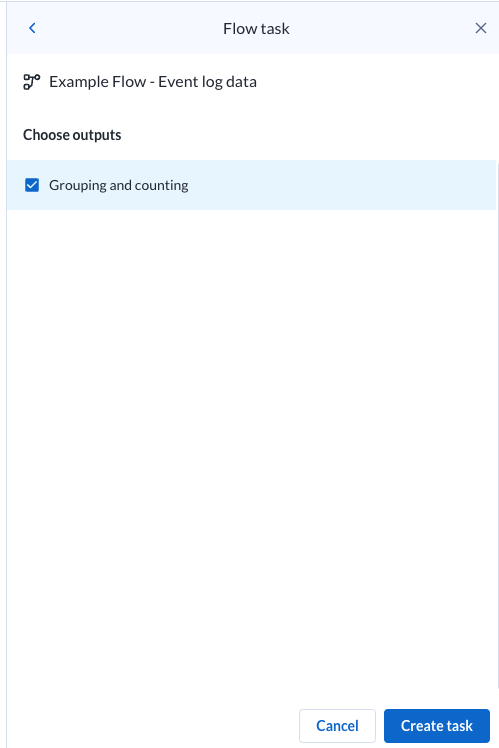
Figura: Tarea de flujo: seleccionar salidas
Webhooks: si los webhooks se configuran para el flujo subyacente, puedes deshabilitar de forma opcional la ejecución de los webhooks definidos en el flujo cuando se ejecute la tarea de flujo en el plan. Haz clic en el ícono para habilitar o deshabilitar la ejecución del webhook.
Para guardar la tarea, haz clic en Crear una tarea.
La tarea guardada se muestra en el panel de contexto.
Sugerencia
Para cambiar el nombre de la tarea, haz clic en el nombre de la tarea.
Pestaña Fuentes
Revisa las fuentes de datos de la tarea, incluida una ruta completa a la ubicación de origen.
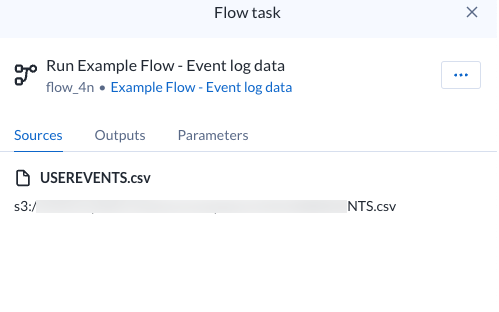
Figura: Tarea de flujo: pestaña Fuentes
Pestaña Salidas
Revisa las salidas que seleccionaste para la tarea que deseas generar.
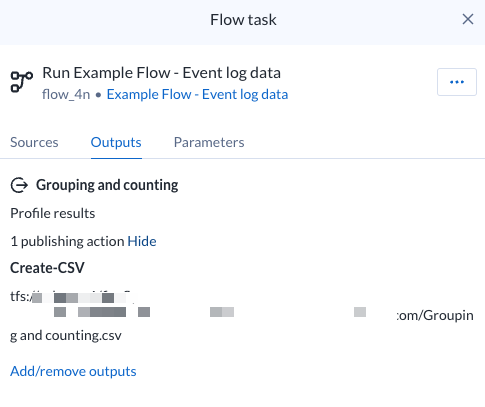
Figura: Tarea de flujo: pestaña Salidas
Para revisar las publicaciones configuradas para la salida, haz clic en Mostrar.
Para cambiar las salidas generadas por la tarea, haz clic en Agregar/quitar salidas.
Pestaña Parámetros
Si el flujo a partir del cual se creó la tarea contiene parámetros, puedes revisar esos parámetros y aplicar las anulaciones según sea necesario.
Nota
Las anulaciones de los parámetros aplicadas a un plan solo afectan a la ejecución del plan. Estas anulaciones no se aplican a ninguna ejecución de trabajos independiente de los flujos subyacentes.
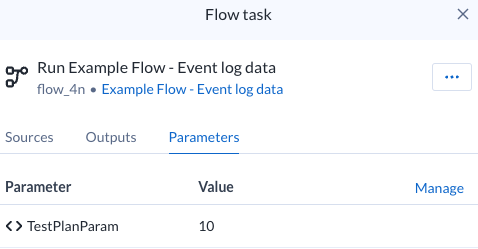
Figura: Tareas de flujo: pestaña Parámetros
Para aplicar las anulaciones sigue los siguientes pasos:
Selecciona Administrar.
En el cuadro de diálogo Administrar parámetros, pasa el ratón sobre la entrada de Valor para el parámetro deseado. Selecciona el ícono de Editar
Sugerencia
Puedes usar el cuadro Buscar para localizar parámetros por nombre.
Ingresa un nuevo valor y haz clic en Guardar.
Cada vez que se ejecuta la tarea de flujo, este valor de reemplazo se aplica a la ejecución de la tarea de flujo. Para obtener más información, consulta el Cuadro de diálogo Administración de parámetros de planes.
Resolución de problemas
Las tareas de flujo son básicamente tareas de transformación estándar con metadatos adicionales. Cuando una tarea de flujo no se ejecuta por cualquier razón, es probable que la fuente del problema resida en la definición del flujo, sus objetos y sus conexiones. Para obtener más información, consulta Diagnosticar trabajos con errores.