OAuth 2.0 para Microsoft Power BI
Configura Alteryx One Platform para integrarlo en la implementación de Microsoft Power BI mediante OAuth 2.0 para la autenticación.
Crea la aplicación Cliente OAuth 2.0 en Azure
Crea la aplicación de cliente en la consola de Azure.
Inicia sesión en Azure: https://portal.azure.com/#home.
Selecciona Azure Active Directory > Registros de la aplicación > Nuevo registro.
Especifica los siguientes campos:
El nombre de la aplicación.
Tipos de cuentas compatibles. Selecciona Inquilino único o Varios inquilinos.
URI de redireccionamiento. Especifica la URL en el siguiente formato, según el inicio de sesión del espacio de trabajo o del proyecto:
https://<Login_URL>/oauth2/callbackPor ejemplo
https://us1.alteryxcloud.com/oauth2/callback
Para crear el nuevo registro, selecciona Registrar.
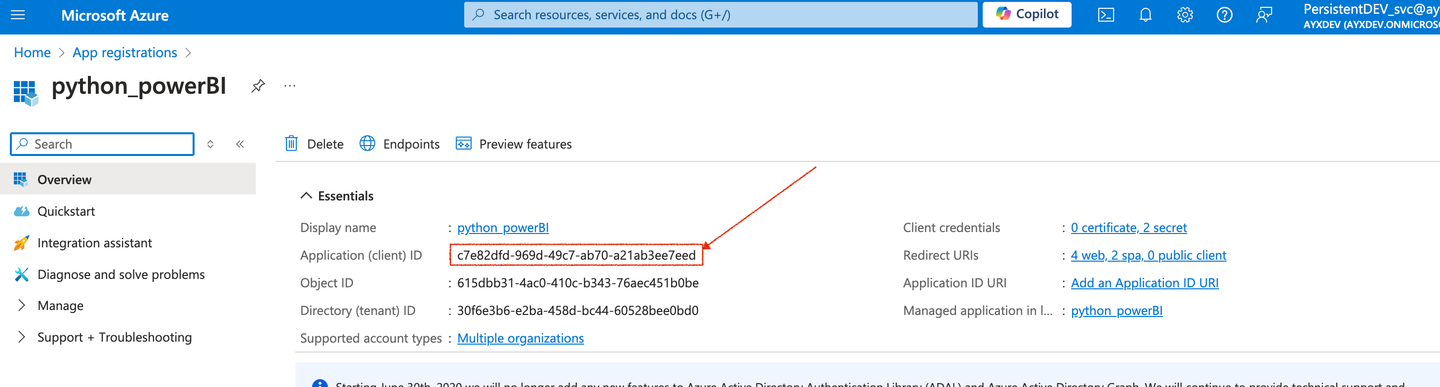
En la pestaña Descripción general, copia el valor del Id. de aplicación (cliente). Este valor se aplicará en Alteryx One.
Para crear un nuevo secreto de cliente, ve a la pestaña Certificados & secretos, selecciona Nuevo secreto de cliente, establece la opción Expira en Nunca, y selecciona Agregar.
Copia el campo Valor. Este valor corresponde al secreto de cliente y se aplicará en Alteryx One.
En la pestaña Permisos de API, agrega permisos tanto para OpenID como para el servicio de Power BI.
Para OpenID, selecciona Agregar un permiso - Microsoft Graph - Permisos delegados.
correo electrónico
openid
offline_access
perfil
Y selecciona Agregar permisos.
Para el servicio de Power BI, selecciona Agregar un permiso - Servicio de Power BI - Permisos delegados.
En Conjunto de datos, selecciona Dataset.ReadWrite.All
En Espacio de trabajo, selecciona Workspace.Read.All y Workspace.ReadWrite.All.
Selecciona Agregar permisos y guarda los cambios.
Puedes utilizar cualquier cliente de Power BI existente ya configurado en Azure, siempre y cuando los permisos enumerados ya estén presentes en el cliente.
Crea un Cliente OAuth 2.0 para Power BI
Después de la aplicación cliente de Power BI, crea un cliente OAuth 2.0 en Alteryx One, utilizado para integrarse en la aplicación de cliente OAuth 2.0.
Inicia sesión en Alteryx One como administrador del espacio de trabajo.
En el menú de la derecha, selecciona el Menú de usuario > Consola de administrador > Clientes OAuth 2.0.
En la página Clientes OAuth 2.0, haz clic en Registrar cliente OAuth 2.0.0.
Selecciona PowerBI en el menú desplegable.
Ingresa estos campos:
Campo
Acción
Nombre
Agrega el nombre apropiado para el cliente.
Id. de cliente
Pega el valor del Id. de aplicación (cliente) generado en Azure.
Secreto del cliente
Pega el valor del secreto de cliente en Azure.
URL de autorización
Pega esta URL:
https://login.microsoftonline.com/organizations/oauth2/v2.0/authorize
URL del token
Pega esta URL:
https://login.microsoftonline.com/organizations/oauth2/v2.0/token
Alcances
Ingresa estas definiciones de alcance:
openid
offline_access
profile
email
https://analysis.windows.net/powerbi/api/Dataset.ReadWrite.All
https://analysis.windows.net/powerbi/api/Workspace.Read.All
Los alcances individuales deben separarse con un espacio.
El token de acceso caduca en
Ingresa 3600000 ms.
El token de actualización caduca en
Ingresa 777600000 ms.
Selecciona Guardar.