Página Conexiones
AI Metadata Enrichment
Starting October 15, 2026, Alteryx One uses AI to generate metadata for your assets to improve search and discovery. Workspace and Account Admins can can review or disable this setting before processing begins. Do not include Personally Identifiable Information (PII) or other sensitive information in your assets due to privacy concerns.
To learn more about AI metadata enrichment, go to Alteryx MCP Server Toolsets.
En la página Conexiones, puedes agregar nuevas conexiones o modificar las que ya creaste. En la barra de navegación Alteryx One Platform, selecciona Datos y, luego, Conexiones.
Nota
Los roles en tu espacio de trabajo controlan el acceso a la página Conexiones. Para obtener más información, comunícate con un administrador de tu espacio de trabajo.
Nota
Antes de que puedas conectarte a fuentes relacionales, debes incluir en la lista de permisos el servicio Alteryx para acceder a las instancias de la base de datos relacional. Para obtener más información, consulta Allowlist Platform Service.
Campos de conexiones
Nombre: es el nombre para mostrar de la conexión.
Tecnología: es el tipo de conexión. Para obtener más información, ve a Tipos de conexión.
Nota
Después de crear una conexión, no puedes modificar su tipo.
Propietario: Alteryx One es el usuario que posee la conexión.
Compartido con: revisa el estado de la conexión compartida:
Global: la conexión se comparte con todos los usuarios del espacio de trabajo.Usuarios X:Si este valor es 1, la conexión es privada.
Si este valor es mayor que 1, la conexión se compartirá. Selecciona el enlace en esta columna para revisar el estado de uso compartido. Ve a la ventanaCompartir conexión.
Última actualización: la última fecha en la que un usuario actualizó la conexión.
Otras acciones
Crear conexión: selecciona Crear conexión para crear una nueva conexión. Ve a la ventana Crear conexión.
Buscar: selecciona el ícono de búsqueda para buscar tus conexiones por nombre.
Filtro: selecciona el ícono de filtro para revisar las conexiones que posees, que se comparten contigo o todas las conexiones a las que tengas acceso.
Detalles de la revisión: selecciona una conexión para ir a la página Detalles de la conexión.
Examinar datos: selecciona Examinar datos para ver los datos disponibles en tu conexión.
Menú de tres puntos de conexión
Editar: si eres propietario de la conexión, puedes revisar y modificar la conexión.
Si la conexión se compartió contigo, puedes editarla para modificar las credenciales.
Los administradores pueden editar conexiones públicas.
Ve a la ventana Crear conexión.
Compartir: puedes modificar el estado de uso compartido de las conexiones que posees. Ve a la ventanaCompartir conexión.
Transferir propiedad: (disponible solo para el propietario o administrador) transfiere la propiedad de este activo a otro usuario. Ve a Transferir propiedad de activos.
Eliminar: elimina la conexión.
Nota
Esta opción solo está disponible para el propietario de la conexión siempre que esta no esté en uso por ningún conjunto de datos.
Panel de detalles de conexión
Cuando seleccionas una conexión, puedes revisar sus detalles y realizar las modificaciones necesarias a través del panel de la derecha.
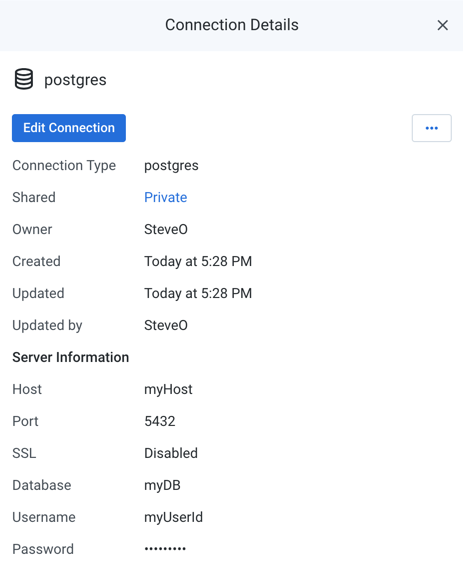
Figura: panel de detalles de conexión
Campos clave:
Compartido: cantidad de usuarios que comparten la conexión. En caso de que haya un enlace, selecciónalo para modificar el uso compartido de la conexión. Ve a la ventanaCompartir conexión.
Información del servidor: para conexiones basadas en servidor, puedes revisar las propiedades de conexión.
Acciones:
Editar conexión: si eres propietario de la conexión, puedes revisar y modificar la conexión.
Si la conexión se compartió contigo, las propiedades de conexión son solo de lectura.
Ve a la ventana Crear conexión.
Compartir: puedes compartir conexiones de tu propiedad o que se comparten contigo. Ve a la ventanaCompartir conexión.
Transferir propiedad: (disponible solo para el propietario o administrador) transfiere la propiedad de este activo a otro usuario. Ve a Transferir propiedad de activos.
Eliminar: elimina la conexión.
Aviso
Si eliminas una conexión, esa acción no se puede deshacer.