Create Insights
Créer des rapports prédéfinis
Vous pouvez créer des rapports prédéfinis manuellement ou utiliser un modèle.
Pour créer un rapport prédéfini, dans la page d'accueil Auto Insights, sélectionnez Créer nouveau, puis Preset Report (Rapport prédéfini).
Sélectionnez une des options du modèle : Key Metrics Overview (Vue d'ensemble des indicateurs clés), KPI Deep Dive Report (Rapport d'analyse approfondie des KPI), Correlation Analysis Report (Rapport d'analyse de corrélation) ou Create Blank Canvas (Créer un espace de travail vide).
KPI Deep Dive (Analyse approfondie des KPI) : confirmez ou sélectionnez votre jeu de données, puis Sélectionner une mesure. Sélectionnez ensuite Create Preset Report (Créer un rapport prédéfini). Auto Insights nomme votre nouveau rapport prédéfini avec la date et l'heure. Vous pouvez le modifier dans la page Preset Report Summary (Résumé du rapport prédéfini).
Key Metrics Overview (Vue d'ensemble des indicateurs clés) : confirmez ou sélectionnez votre jeu de données, puis sélectionnez Create Preset Report (Créer un rapport prédéfini). Auto Insights nomme votre nouveau rapport prédéfini avec la date et l'heure. Vous pouvez le modifier dans la page Preset Report Summary (Résumé du rapport prédéfini).
Correlation Analysis (Analyse de la corrélation) : confirmez ou sélectionnez vos jeux de données, puis sélectionnez vos deux mesures. Sélectionnez ensuite Create Preset Report (Créer un rapport prédéfini). Auto Insights nomme votre nouveau rapport prédéfini avec la date et l'heure. Vous pouvez le modifier dans la page Preset Report Summary (Résumé du rapport prédéfini).
Note
L'analyse de corrélation ne fonctionne pas si vous utilisez un jeu de données sans données de séries temporelles.
Sélectionnez Create Blank Canvas (Créer un espace de travail vide) pour créer à partir de zéro : configurez une ou plusieurs mesures en sélectionnant le type de calcul approprié (somme, moyenne ou nombre) dans les colonnes disponibles pour créer votre rapport prédéfini ou utilisez la liste déroulante « Avg By » (moyenne par) pour sélectionner une moyenne complexe. Sélectionnez ensuite Create Preset Report (Créer un rapport prédéfini).
Une fois que vous avez sélectionné Create Preset Report (Créer un rapport prédéfini), la page Preset Report Summary (Résumé du rapport prédéfini) s'affiche, où vous pouvez voir toutes vos analyses ! Pour en savoir plus sur la modification de votre rapport prédéfini, reportez-vous à la page Edit Preset Reports. Notez que l'analyse des modifications n'est pas disponible si vous utilisez un jeu de données sans données de séries temporelles.
Query Bar
Each page has a query bar that provides the focus of analysis for that specific page. Use this query bar to get Auto Insights to search for insights on a specific area. Note: Time period selection is unavailable if you use a dataset without time series data.
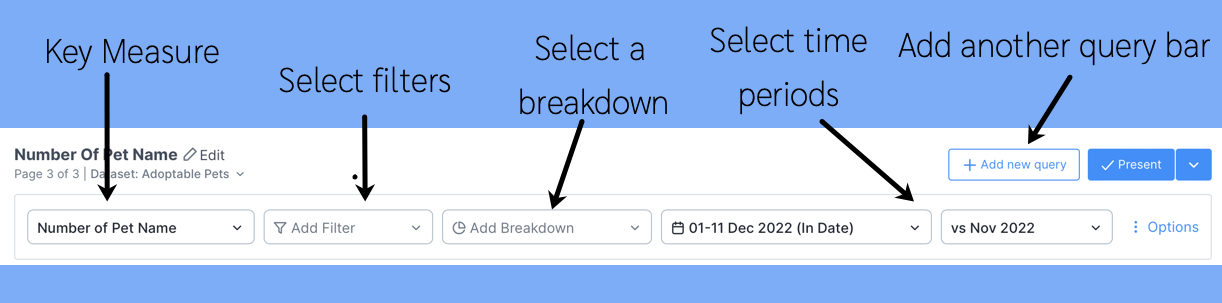
Some questions to ask while interacting with the query bar:
Do I want Auto Insights to tell me where to focus?
I'm not sure which segment I should break down by. Things always change each month.
If this is what you need each month, let Auto Insights do the work and identify the largest contributing factors that cause the change.
You should leave the filters and breakdowns blank in this scenario. This way, Auto Insights will calculate the largest contributing factors and display them in descending order.

OR
I know that I need to focus on a specific area...
I need to only look at my team's performance. I'm not interested in other teams.
I need to focus only on my product. I'm not interested in other products.
In this scenario, you should add filters to your query—for example, Team 6.
OR
I know that I want to compare across a segment (dimension)
I need to understand movement across all teams.
I need to know how my product is performing against other products.
In this scenario, you should add breakdowns to your query, for example, Teams.
