Access Sample Workflows
Designer Cloud contains a number of sample workflows to demonstrate tool functionality and use cases.
Sample Workflows
Designer Cloud's landing page includes three sample workflows to help you get started quickly. Use these examples to explore key features and learn how to build your own data workflows.
Marketing Workflow: Analyze customer spending patterns and categorize them for targeted promotions. Click Open Example Workflow to open, run, and modify this workflow to align with your needs.
Combine 2 Spreadsheets: Join data from two spreadsheets in a single file to streamline analysis. Click Open Example Workflow to open, run, and modify this workflow to align with your needs.
Select Tool: Use the Select tool to rename, reorder, change data types, and add descriptions to columns. Click Open Tool Example to learn more about how the Select tool works in a workflow. This tool helps clean and structure the data before analysis.
These examples are designed to demonstrate common use cases and show how to use core tools in Designer Cloud. You can open, run, and modify each sample to fit your own data.
One Tool Examples
One Tool Examples are sample workflows that demonstrate different configuration options for one tool at a time. These examples are designed to help you understand how a specific tool is used as part of a workflow.
The One Tool Examples can be accessed in 2 locations:
Tool description flyouts: When enabled, tool descriptions appear when you hover over a tool in the tool palette. Turn on Tool description flyouts from the View menu. To view the One Tool Example, select Example.
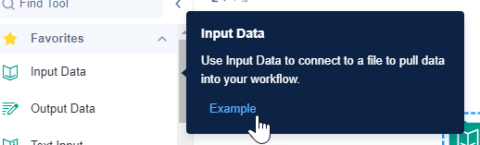
Figure: Tool descriptions with One Tool example link.
Configuration Window: Hover over the tooltip in a tool's Configuration Window and select Example to view the One Tool Example.
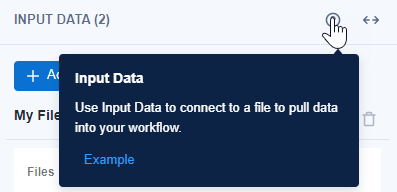
Figure: Select Example to view usage of the tool.