Page Historique de la tâche
Sur la page Historique de la tâche, vous pouvez suivre l'état de toutes vos tâches et exécutions de plans.
Designer Cloud: les tâches de workflow s'exécutent dans Designer Cloud.
Designer Desktop : tâches d'exécution d'espace de travail.
Tâches de flux : ces tâches exécutent des transformations sur vos données sources pour générer les sorties.
Plans : ces tâches exécutent une séquence de tâches. Pour en savoir plus, consultez la page Exécutions du plan.
Tâches d'échantillon : pour plus d'informations sur les tâches d'échantillonnage, reportez-vous à la section page Tâches d'échantillon.
Tâches de flux
Vous pouvez uniquement afficher les tâches des flux auxquels vous avez accès dans votre environnement actuel.
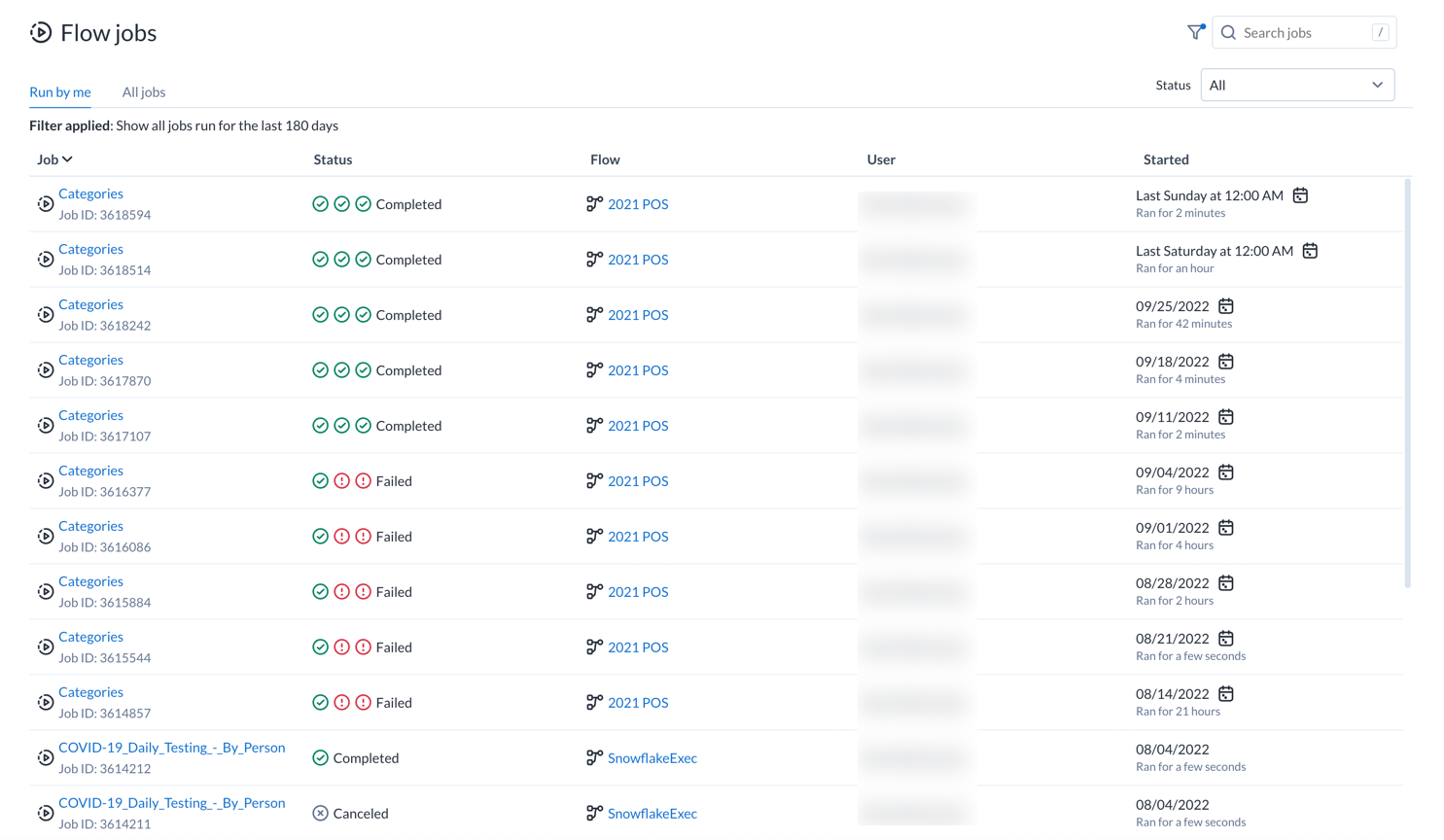
Figure : page Historique de la tâche
Vue par défaut :
Par défaut, les tâches affichées sont :
les tâches que vous avez exécutées. Voir « Onglets de tâches » ci-dessous.
pour tous les états de tâche. Voir « État de la tâche » ci-dessous.
des 180 derniers jours. Vous pouvez modifier ce filtre si nécessaire. Voir « Filtrer les tâches » ci-dessous.
Onglets de tâche :
Exécuté par moi : les tâches que vous avez démarrées pour la période filtrée sont répertoriées ici.
Toutes les tâches : toutes les tâches qui ont été démarrées pour les ressources que vous possédez sont répertoriées ici. Par exemple, si un collaborateur a exécuté une tâche sur une ressource que vous possédez, vous pouvez consulter son état ici.
Colonnes :
Tâche : identifiant interne pour la tâche. Cette valeur est unique pour toutes les tâches de votre instance Alteryx.
Cliquez sur le numéro d'ID pour explorer les détails de la tâche.
Utilisateur : utilisateur de Alteryx qui a démarré la tâche.
Exécuter à partir de :
Emplacement où la tâche a été lancée. Cliquez sur le lien pour afficher les détails.
Statut :
Voir Onglets ci-dessus.
Démarré : horodatage de début de la tâche.
Les tâches planifiées sont indiquées par une icône.
Actions :
Filtrer par état : sélectionnez un onglet pour filtrer l'affichage afin d'afficher uniquement les listes correspondant à l'état sélectionné de la tâche.
Filtrer par type et date : cliquez sur l'icône d'entonnoir pour filtrer la liste des tâches par source d'exécution, plage de dates ou les deux. Voir ci-après.
Rechercher : saisissez du texte dans le champ de recherche pour filtrer les tâches répertoriées par ID de tâche, nom de ressource ou nom de jeu de données
Menu contextuel :
En regard de la liste des tâches, cliquez sur le menu optionnel pour afficher les éléments suivants :
Annuler la tâche : sélectionnez cette option pour annuler une tâche en cours d'exécution.
Supprimer la tâche : supprime la tâche de la plateforme.
Avertissement
La suppression d'une tâche est irréversible.
Des options supplémentaires sont disponibles pour chaque tâche. Consultez la page Détails de la tâche.
Types de tâches
Astuce
Pour vérifier l'état de tâches individuelles au sein d'un groupe de tâches, placez le pointeur de la souris sur les icônes de la colonne État du groupe de tâches.
SQL pré-ingestion : ces tâches sont des scripts SQL qui s'exécutent avant que les données sources ne soient ingérées sur la plateforme.
Pour plus de détails, consultez l'onglet Scripts SQL dans la page Détails de la tâche. Consultez la page Détails de la tâche.
Transformer : ces tâches effectuent des transformations sur les jeux de données importés en fonction des transformations à partir desquelles la tâche a été lancée.
Profiler : si l'option est activée dans la définition de la tâche, une tâche de profilage génère un résumé visuel des résultats de la tâche de transformation.
Les tâches de profilage peuvent prendre plus de temps que les tâches de transformation.
Même lorsqu'elles sont sélectionnées, elles peuvent ne pas apparaître dans la page Historique de la tâche. Dans certains cas, une tâche de profilage peut être intégrée à une tâche de transformation pour des raisons d'optimisation.
Note
Lorsque c'est le cas, aucune entrée distincte n'apparaît dans la fenêtre d'information au survol.
Consultez la page Détails de la tâche.
Publier : selon plusieurs facteurs, votre tâche peut inclure une seconde tâche de publication qui intervient après la tâche de transformation. Par exemple, les groupes de tâches peuvent inclure des tâches internes de publication pour écrire les résultats à l'emplacement désigné dans la couche de stockage de base.
La publication peut également être exécutée en tant que tâche de post-exécution distincte. Si nécessaire, les résultats peuvent être publiés depuis leur emplacement cible vers un autre emplacement ou banque de données. Ces tâches sont suivies séparément en tant que tâches de publication et peuvent être lancées à partir de la page Détails de la tâche.
Ingérer : pour les jeux de données volumineux provenant de certaines connexions relationnelles, la plateforme transfère les données de la source vers la couche de stockage par défaut pour un traitement plus rapide. Ces tâches d'ingestion ont lieu avant toute transformation ou tout profilage.
SQL post-ingestion : scripts SQL exécutés après la publication des résultats de la tâche.
Pour plus de détails, consultez l'onglet Scripts SQL dans la page Détails de la tâche. Consultez la page Détails de la tâche.
État de la tâche
Dans la liste déroulante État, chaque option correspond à un état possible des tâches qui ont été lancées sur la plateforme.
Toutes les tâches : toutes les tâches que vous avez lancées ou qui ont été exécutées sur des ressources que vous possédez.
Terminé : la tâche s'est bien exécutée.
Échec : la tâche a échoué.
Publication échouée : certaines tâches échouées peuvent apparaître sous le statut Publication échouée, ce qui signifie que l'étape de publication n'a pas pu être menée à terme.
Annulé : la tâche a été annulée.
En cours d'exécution : la tâche est en cours.
En file d'attente : la tâche a été mise en file d'attente pour exécution.
Filtrer les tâches
Pour filtrer la liste des tâches selon les dates ou la source d'exécution, il est possible d'utiliser l'icône d'entonnoir. Vous pouvez utiliser la boîte de dialogue suivante pour filtrer l'affichage des tâches.
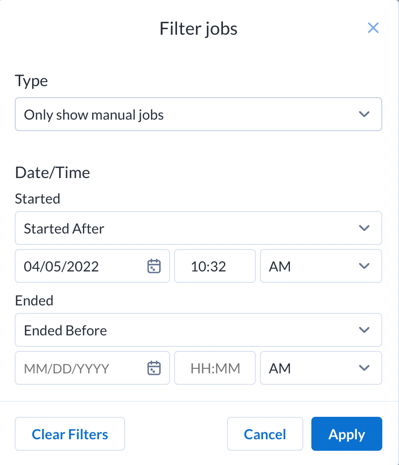
Figure : boîte de dialogue Filtrer les tâches
Type de tâche :
Affichez les tâches en fonction des options disponibles suivantes :
Afficher toutes les tâchesAfficher uniquement les tâches manuellesAfficher uniquement les tâches planifiées
Démarrée :
Spécifiez la date et l'heure du début d'affichage des tâches.
Si nécessaire, vous pouvez spécifier l'heure de début sous forme de plage. Sélectionnez
Démarrée entre ledans la liste déroulante et renseignez les deux lignes date-heure.
Terminée :
Spécifiez la date et l'heure de fin de l'affichage des tâches.
Si nécessaire, vous pouvez spécifier l'heure de fin sous forme de plage. Sélectionnez
Terminée entre ledans la liste déroulante et renseignez les deux lignes date-heure.
Actions :
Pour effacer les valeurs de période, cliquez sur Supprimer les filtres.
Cliquez sur Appliquer pour appliquer le filtre temporel spécifié à la page Historique de la tâche.
Modifier le filtre par défaut :
Un administrateur peut modifier le nombre de jours affichés par défaut. Pour plus d'informations, consultez la page Paramètres de l'espace de travail.