Create Insights
Creazione di report preimpostati
I report preimpostati possono essere creati manualmente o tramite un modello.
Per creare un report preimpostato, dalla pagina iniziale di Auto Insights seleziona Crea nuovo, quindi Report preimpostato.
Seleziona uno dei modelli disponibili, scegliendo fra Panoramica delle metriche chiave, Approfondimento basato su indicatori KPI, Analisi di correlazione e Crea area di disegno vuota.
Approfondimento basato su indicatori KPI: conferma o seleziona il set di dati, quindi seleziona una misura. A questo punto seleziona Crea report preimpostato. Auto Insights assegna al nuovo report preimpostato un nome costituito dall'indicatore di data e ora, che può essere modificato nella pagina di riepilogo del documento.
Panoramica delle metriche chiave: conferma o seleziona il set di dati, quindi seleziona Crea report preimpostato. Auto Insights assegna al nuovo report preimpostato un nome costituito dall'indicatore di data e ora, che può essere modificato nella pagina di riepilogo del documento.
Analisi di correlazione: conferma o seleziona i set di dati, quindi le due misure che desideri utilizzare. A questo punto seleziona Crea report preimpostato. Auto Insights assegna al nuovo report preimpostato un nome costituito dall'indicatore di data e ora, che può essere modificato nella pagina di riepilogo del documento.
Nota
Il report Analisi di correlazione funziona solo se i set di dati specificati contengono serie temporali.
Seleziona Crea area di disegno vuota per creare un report completamente nuovo. A tale scopo configura una o più misure, selezionando il tipo di calcolo appropriato dalle colonne disponibili, ovvero Somma, Media o Conteggio, per creare il tuo report preimpostato, oppure usa il menu a tendina "Media basata su" per selezionare una Media complessa. A questo punto, seleziona Crea report preimpostato.
Dopo la selezione di Crea report preimpostato, viene visualizzata la pagina di riepilogo del report, che mostra tutti gli insight. Per saperne di più sulla modifica di un report preimpostato, consulta la pagina Edit Preset Reports. Ricorda che l'analisi dei cambiamenti è disponibile solo se utilizzi set di dati contenenti serie temporali.
Query Bar
Each page has a query bar that provides the focus of analysis for that specific page. Use this query bar to get Auto Insights to search for insights on a specific area. Note: Time period selection is unavailable if you use a dataset without time series data.
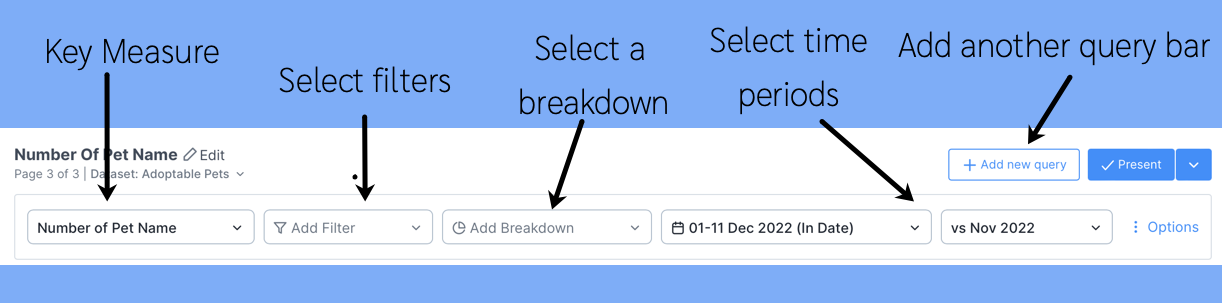
Some questions to ask while interacting with the query bar:
Do I want Auto Insights to tell me where to focus?
I'm not sure which segment I should break down by. Things always change each month.
If this is what you need each month, let Auto Insights do the work and identify the largest contributing factors that cause the change.
You should leave the filters and breakdowns blank in this scenario. This way, Auto Insights will calculate the largest contributing factors and display them in descending order.

OR
I know that I need to focus on a specific area...
I need to only look at my team's performance. I'm not interested in other teams.
I need to focus only on my product. I'm not interested in other products.
In this scenario, you should add filters to your query—for example, Team 6.
OR
I know that I want to compare across a segment (dimension)
I need to understand movement across all teams.
I need to know how my product is performing against other products.
In this scenario, you should add breakdowns to your query, for example, Teams.
