Visualizzazione ed esecuzione con Workspace Execution
I flussi di lavoro o le app analitiche di Designer salvati nello spazio di lavoro Alteryx One Platform possono essere visualizzati ed eseguiti in Alteryx One.
Visualizzazione di flussi di lavoro e app Desktop in Alteryx One
I flussi di lavoro e le app analitiche di Designer salvati in Alteryx One sono accessibili in Alteryx One tramite Libreria > Designer Desktop. Qui puoi scaricare un file ZIP che contiene il flusso di lavoro e gli eventuali pacchetti di asset, programmare l'esecuzione del flusso di lavoro in Alteryx One, eseguire l'app analitica in Alteryx One ed eliminare i flussi di lavoro Designer da Alteryx One.
Per ulteriori informazioni, consulta la pagina Libreria per le risorse.
Esecuzione di flussi di lavoro di Designer Desktop in Alteryx One
Dopo aver salvato il flusso di lavoro di Designer in Alteryx One, puoi avvalerti di Workspace Execution per eseguire i flussi di lavoro Desktop nell'ambiente cloud. Se preferisci, puoi anche programmare l'esecuzione dei flussi di lavoro creati con Desktop. Per ulteriori informazioni vai alla sezione Programmazione, più avanti in questo articolo.
Per eseguire il flusso di lavoro creato in Desktop tramite Workspace Execution...
In Alteryx One, vai a Libreria e seleziona la scheda Designer Desktop.
Individua il flusso di lavoro di Designer salvato nel tuo spazio di lavoro Alteryx One. Se i flussi di lavoro elencati sono numerosi, puoi utilizzare le opzioni di filtraggio disponibili o cercare quello desiderato.
Una volta individuato il flusso di lavoro da eseguire, apri il menu con i tre puntini e seleziona Esegui per avviarlo. In alternativa, puoi eseguire il flusso di lavoro direttamente tramite la pagina dei dettagli dell'asset.
Se hai accesso all'asset, apri il menu con i tre puntini e seleziona Visualizza dettagli asset.
Nella pagina dei dettagli dell'asset, seleziona il pulsante Esegui per eseguire il flusso di lavoro.
Infine, accedi alla scheda Processi per esaminare lo stato del flusso di lavoro e scaricare i file di output, se disponibili. Per ulteriori dettagli sulla scheda Processi, consulta la sezione Stato e risultati di Workspace Execution. Ricorda che i flussi di lavoro eseguiti su richiesta non vengono aggiunti a una programmazione.
Programmazione dell'esecuzione di un flusso di lavoro Designer Desktop in Alteryx One
Importante
L'opzione di programmazione si applica solo ai flussi di lavoro creati in Desktop. Le app analitiche create in Desktop non sono disponibili per la pianificazione.
Una volta salvato il flusso di lavoro di Designer in Alteryx One, puoi utilizzare Workspace Execution per pianificare l'esecuzione dei flussi di lavoro Desktop nell'ambiente cloud.
Per pianificare il flusso di lavoro di Designer...
In Alteryx One, accedi a Libreria e seleziona Designer Desktop nel pannello a sinistra per accedere ai flussi di lavoro che hai salvato da Designer Desktop in Alteryx One. In alternativa, puoi aggiungere una pianificazione direttamente dalla pagina Pianificazioni.
Apri il menu con i tre puntini associato, quindi seleziona Programma.
Immetti un nome per la programmazione.
Nella sezione OCCORRENZA, seleziona il tipo di esecuzione preferito scegliendo fra Ricorrente, Unica, Personalizzata e Trigger di evento. Tieni presente che ogni tipo di esecuzione ha impostazioni di configurazione univoche. Rivedi i dettagli nella finestra di dialogo Aggiungi programmazione.
Dopo aver configurato la programmazione, seleziona Programma.
Una volta programmato il flusso di lavoro, è possibile visualizzare i dettagli della programmazione e apportare modifiche tramite la scheda Programmazioni di Alteryx One. Qui è possibile…
Visualizzare lo stato, il nome, la risorsa associata e il proprietario della pianificazione.
Puoi visualizzare la frequenza, i dettagli dell'ultima esecuzione e di quella successiva, nonché l'ultimo aggiornamento della programmazione.
Se necessario, puoi anche modificare, attivare/disattivare ed eliminare la programmazione.
Per ulteriori informazioni, consulta la pagina di assistenza Programmazioni.
Esecuzione di app analitiche in Alteryx One
Analytic App Support
Analytic Apps are not supported via Workspace Execution on the Alteryx Data Plane.
Limited support is available via Workspace Execution on the Private Data Plane. The content on this page, along with the noted limitations, applies to Workspace Execution on Private Data Plane.
Dopo aver salvato o caricato l'app analitica in Alteryx One Platform, puoi eseguirla tramite Workspace Execution.
Limitazioni della programmazione Alteryx One
Attualmente le app analitiche create con Designer che vengono salvate o caricate in Alteryx One non sono disponibili tramite le pianificazioni Alteryx One.
Per eseguire tali app, procedi come segue:
In Alteryx One vai alla pagina Libreria e accedi alla scheda Designer Desktop.
Individua l'app desiderata nell'elenco delle voci di Designer e seleziona il menu con i 3 punti associato.
Seleziona Esegui app analitica per aprire l'app analitica in una nuova scheda del browser. L'interfaccia dell'app è fornita da App Builder, disponibile in Alteryx One. È inoltre possibile condividere o scaricare l'app (file YXZP) tramite il menu con i tre puntini.
Dopo aver caricato l'app, rispondi alle sue domande e seleziona il pulsante Esegui.
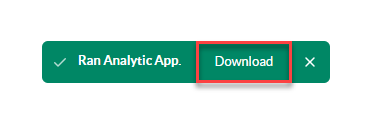
Terminata l'esecuzione dell'applicazione, nella parte inferiore della pagina viene visualizzato un messaggio di conferma. Seleziona Download* per scaricare l'output dell'app sotto forma di file ZIP. Questa è l'unica opzione disponibile per scaricare i risultati dell'app. Il file ZIP contiene i seguenti elementi:
File di registro dell'engine (indipendentemente dall'esito positivo o negativo)
Tutti i file di output associati al processo (se applicabile).
Download dell'output dell'app
*Al momento i risultati dell'app analitica non sono disponibili tramite la pagina Processi. Se hai l'esigenza di scaricare i risultati dell'app, devi utilizzare l'opzione Download visualizzata al termine dell'esecuzione.
Visualizzazione dello stato e dei risultati di Workspace Execution
Dopo aver eseguito il flusso di lavoro di Designer*, on-demand o nell'ambito di una pianificazione, puoi visualizzare i risultati del processo tramite la scheda Processi di Alteryx One. A tale scopo, accedi alla scheda Processi e seleziona Designer Desktop dal menu di sinistra.
Nota
*Le app analitiche create in Designer non sono attualmente disponibili per la pianificazione e le esecuzioni delle app effettuate tramite Workspace Execution non vengono attualmente visualizzate nella pagina Processi.
La pagina Processi contiene i dettagli seguenti (per ulteriori informazioni, vai alla pagina Dettagli dei processi):
Stato: stato corrente del processo.
ID processo: identificatore univoco del processo.
Risorsa: la risorsa associata al processo. In questo caso, è il nome del flusso di lavoro Desktop.
Tipo: tipo di processo. In questo caso è Workspace Execution o CEFD_DESKTOP.
Proprietario: il proprietario associato al processo.
Completato: indica la data e l'ora in cui è stato completato il processo.
Output: se il flusso di lavoro Desktop produce file di output, questi sono disponibili qui. Seleziona il pulsante Output per scaricare un file ZIP con gli output associati. Il file ZIP contiene i seguenti elementi:
File di registro dell'engine (indipendentemente dall'esito positivo o negativo)
Tutti i file di output associati al processo.