Strumento Filtro
Usa lo strumento Filtro per selezionare i dati utilizzando una condizione.
Le righe di dati che soddisfano la condizione vengono inviate all'ancoraggio T. Le righe di dati che non soddisfano la condizione vengono restituite all'ancoraggio False.
Lo strumento Filtro può:
Selezionare le righe confrontando una colonna con un valore statico.
Selezionare le righe con o senza dati mancanti.
Selezionare le righe utilizzando i dati di data e ora.
Selezionare le righe utilizzando una condizione a più colonne.
Selezionare le righe utilizzando una condizione composta.
Esempi di ciascuno di questi scenari sono disponibili alla fine di questa pagina.
Componenti dello strumento
 |
Figura: strumento Filtro con ancoraggi.
Lo strumento Filtro ha tre ancoraggi.
Ancoraggio di input: utilizza l'ancoraggio di input per selezionare i dati da filtrare.
Ancoraggio T (True): l'ancoraggio True restituisce le righe di dati che soddisfano la condizione del filtro.
Ancoraggio F (False): l'ancoraggio False restituisce le righe di dati che non soddisfano la condizione del filtro.
Configurazione dello strumento
Seleziona Filtro di base o Filtro avanzato.
Utilizza il filtro di base per creare una query semplice su una singola colonna di dati.
Utilizza il filtro avanzato per creare condizioni complesse o condizioni che utilizzano più di una colonna.
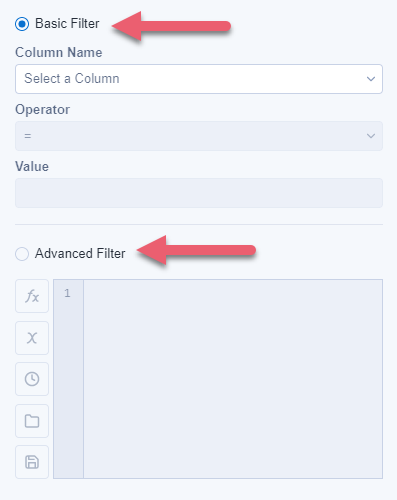
Figura: filtri di base e avanzati.
Creazione di un filtro di base
Seleziona la colonna di dati in base alla quale filtrare in Nome colonna.
Seleziona l'operatore. Gli operatori disponibili dipendono dal tipo di dati della colonna selezionata per il filtro. Vedi Operatori di filtro di base di seguito.
Digita un valore per completare la condizione.
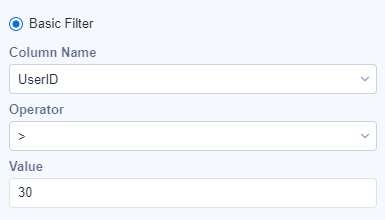
Figura: confronto di base.
Operatori di filtro di base
Gli operatori disponibili dipendono dal tipo di dati della colonna selezionata in base alla quale filtrare. Ulteriori informazioni su Tipi di dati supportati.
Operatore | Descrizione | Tipi di dati disponibili |
|---|---|---|
= | Il valore corrisponde all'input. | Numerico, Data e ora |
Uguali | Il valore corrisponde all'input. | Stringa |
!= | Il valore non corrisponde all'input. | Numerico, Data e ora |
Non è uguale | Il valore non corrisponde all'input. | Stringa |
> | Il valore è maggiore dell'input. | Numerico, Data e ora |
= | Il valore è maggiore o uguale all'input. | Numerico, Data e ora |
< | Il valore è minore dell'input. | Numerico, Data e ora |
= | Il valore è minore o uguale all'input. | Numerico, Data e ora |
È null | Il valore è un valore mancante o sconosciuto. | Numerico, Data e ora, Stringa |
Non è null | Il valore non è un valore mancante o sconosciuto. | Numerico, Data e ora, Stringa |
Viene prima (<) | Il valore viene ordinato in modo da precedere l'input. | Stringa |
Viene dopo (>) | Il valore viene ordinato in modo da seguire l'input. | Stringa |
Contains | Il valore si trova in qualsiasi parte della stringa. | Stringa |
Non contiene | Il valore non si trova in nessuna parte della stringa (maiuscole/minuscole). | Stringa |
È vuoto | Il valore è null o "" | Stringa |
Non è vuoto | Il valore non è null o "" | Stringa |
Intervallo | Il valore è una data d'inizio e di fine selezionate. | Data e ora |
Data d'inizio e periodi successivi | Il valore è la prima data selezionata e un numero impostato di periodi che seguono. | Data e ora |
Data di fine e periodi precedenti | Il valore è l'ultima data selezionata e un numero impostato di periodi che precedono. | Data e ora |
Creazione di un filtro personalizzato tramite espressioni
Per creare una condizione di filtro personalizzata, inserisci la sintassi dell'espressione nell'editor delle espressioni. Ci sono anche molti strumenti che aiutano nella creazione di condizioni di filtro personalizzate. Consulta "Suggerimenti dell'Editor delle espressioni".
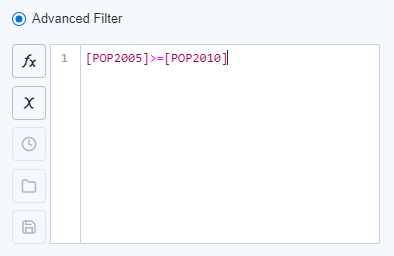 |
Figura: filtro personalizzato avanzato.
Suggerimenti per l'Editor delle espressioni
Questi strumenti sono disponibili nell'editor delle espressioni per facilitare la creazione di condizioni di filtro personalizzate:
Premi CTRL e spazio per visualizzare un elenco di tutte le funzioni.
Digita una parola o una frase per visualizzare un elenco di funzioni corrispondente.
Digita un [(parentesi quadra sinistra) per visualizzare un elenco di variabili da utilizzare nelle espressioni. Le variabili possono essere:
Dati di una connessione in ingresso o di una colonna creata in un'espressione precedente.
Seleziona l'icona fx per cercare e consultare le funzioni.
Seleziona l'icona x per consultare o cercare le colonne.
Tieni presente che le opzioni relative alle espressioni Visualizza espressioni recentie espressioni salvate e Salva saranno disponibili in un secondo momento.
Funzioni disponibili
Queste funzioni sono disponibili per l'uso nell'editor delle espressioni. Per ulteriori informazioni su queste funzioni, vai a .
Funzione | Tipo di funzione |
|---|---|
IIF | Condizionale |
CAMBIARE | Condizionale |
IF condition THEN t ELSE f ENDIF | Condizionale |
IF c THEN t1 ELSEIF c2 THEN t2 ELSE f ENDIF | Condizionale |
CharFromInt | Conversione |
ToDegrees | Conversione |
ToNumber | Conversione |
ToRadians | Conversione |
ToString | Conversione |
DateTimeAdd | Data e ora |
DateTimeYear | Data e ora |
DateTimeMonth | Data e ora |
DateTimeDay | Data e ora |
DateTimeHour | Data e ora |
DateTimeMinutes | Data e ora |
DateTimeSeconds | Data e ora |
DateTimeDiff | Data e ora |
DateTimeFirstOfMonth | Data e ora |
DateTimeLastOfMonth | Data e ora |
ToDate | Data e ora |
ToDateTime | Data e ora |
DateTimeParse | Data e ora |
DateTimeQuarter | Data e ora |
DateTimeFormat | Data e ora |
DateTimeTrim | Data e ora |
= | Operatori filtro |
IsNotNull | Operatori filtro |
!= | Operatori filtro |
Contains | Operatori filtro |
> | Operatori filtro |
IsNotEmpty | Operatori filtro |
IsNull | Operatori filtro |
NotContains | Operatori filtro |
>= | Operatori filtro |
< | Operatori filtro |
<= | Operatori filtro |
IsEmpty | Operatori filtro |
IsTrue | Operatori filtro |
DateRange | Operatori filtro |
IsFalse | Operatori filtro |
PeriodBefore | Operatori filtro |
PeriodAfter | Operatori filtro |
FinanceEffectiveRate | Finanza |
FinanceIRR | Finanza |
FinanceNominalRate | Finanza |
FinanceNPER | Finanza |
FinanceXIRR | Finanza |
FinanceXNPV | Finanza |
ABS | Matematica |
ASIN | Matematica |
ATAN | Matematica |
ATAN2 | Matematica |
Media | Matematica |
AverageNonNull | Matematica |
CEIL | Matematica |
EXP | Matematica |
FLOOR | Matematica |
LOG | Matematica |
Median | Matematica |
Mod | Matematica |
PI | Matematica |
POW | Matematica |
RAND | Matematica |
RandInt | Matematica |
Round | Matematica |
SmartRound | Matematica |
SQRT | Matematica |
TAN | Matematica |
TANH | Matematica |
Between | Min/Max |
Max | Min/Max |
Min | Min/Max |
Addizione + | Operatori |
Sottrazione - | Operatori |
Divisione / | Operatori |
Moltiplicazione * | Operatori |
Boolean AND && | Operatori |
Boolean AND - Keyword | Operatori |
Boolean NOT ! | Operatori |
NON Booleano - Parola chiave | Operatori |
Boolean OR || | Operatori |
Boolean OR - Keyword | Operatori |
Uguale a = | Operatori |
Non uguale a != | Operatori |
Maggiore di | Operatori |
Maggiore o uguale a >= | Operatori |
minore di <. | Operatori |
Minore di o uguale <= | Operatori |
value IN (...) | Operatori |
value NOT IN (...) | Operatori |
Null | Specializzato |
Contains | Stringa |
CountWords | Stringa |
EndsWith | Stringa |
FindNth | Stringa |
FindString | Stringa |
GetLeft | Stringa |
GetPart | Stringa |
GetRight | Stringa |
GetWord | Stringa |
Left | Stringa |
Length | Stringa |
LowerCase | Stringa |
PadLeft | Stringa |
PadRight | Stringa |
REGEX_CountMatches | Stringa |
REGEX_Match | Stringa |
REGEX_Replace | Stringa |
Replace | Stringa |
ReplaceChar | Stringa |
ReplaceFirst | Stringa |
ReplaceString | Stringa |
Right | Stringa |
StartsWith | Stringa |
StripQuotes | Stringa |
Substring | Stringa |
TitleCase | Stringa |
Trim | Stringa |
TrimLeft | Stringa |
TrimRight | Stringa |
Uppercase | Stringa |
CompareEpsilon | Test |
EqualStrings | Test |
IsEmpty | Test |
IsInteger | Test |
IsLowerCase | Test |
IsNull | Test |
IsNumber | Test |
IsString | Test |
IsUpperCase | Test |
Esempi di strumenti
Esempio 1. Seleziona righe mediante un confronto di base
Utilizza il filtro di base per selezionare le righe confrontando una colonna con un valore statico.
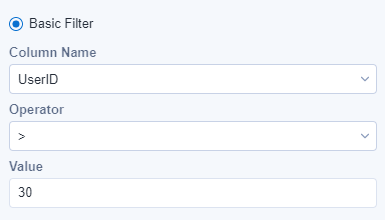 |
Figura: confronto tramite filtro di base.
In base alla condizione del filtro di base precedente, le righe con un valore UserID maggiore di 30 vengono restituite all'ancoraggio T. Le righe con un valore CustomerID non maggiore di 30 vengono restituite all'ancoraggio F.
Esempio 2. Selezione di righe con o senza dati mancanti
Utilizza il filtro di base per selezionare le righe senza dati mancanti.
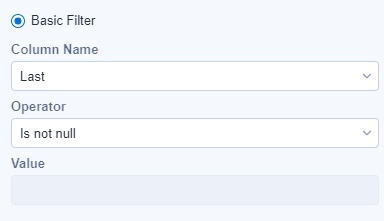 |
Figura: come filtrare i dati mancanti.
In base alla condizione del filtro di base precedente, le righe con un valore Last diverso da null (mancante) vengono restituite all'ancoraggio T. Le righe con un valore null in Last vengono restituite all'ancoraggio F.
Esempio 3. Selezione di righe mediante dati di data e ora
Utilizza il filtro di base per selezionare le righe con una data relativa.
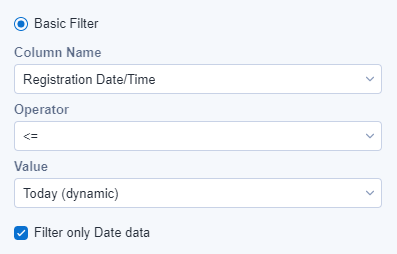 |
Figura: esempio: come filtrare i dati.
In base alla condizione del filtro di base precedente, le righe con un valore di Data/ora della registrazione minore o uguale alla data odierna vengono restituite all'ancoraggio T. Le righe con una data successiva alla data odierna vengono restituite all'ancoraggio F.
Suggerimenti per il filtro data-ora:
Le opzioni dinamiche, oggi, domani e ieri, aggiornano il flusso di lavoro alla data relativa in cui viene eseguito il flusso di lavoro.
Gli operatori Data d'inizio e periodi successivi o Data di fine e periodi precedenti consentono di specificare un intervallo di date selezionando una data specifica, un tipo di periodo (giorni, mesi, settimane, trimestri o anni) e il numero di periodi.
Seleziona Filtra solo dati data per troncare i dati data-ora in modo da utilizzare solo i dati relativi alla data.
Esempio 4. Selezione di righe utilizzando una condizione a più colonne
Utilizza il filtro avanzato per creare una condizione che fa riferimento a più di una colonna per selezionare le righe.
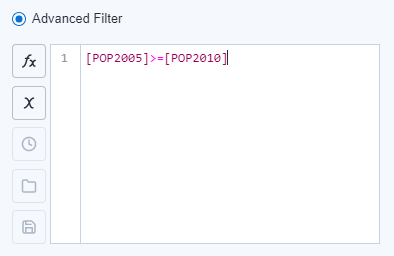 |
Figura: esempio: filtro multicolonna avanzato.
In base alla condizione del filtro avanzato precedente, le righe con un valore POP2005 maggiore o uguale al valore POP2010 vengono restituite all'ancoraggio T. Le righe con un valore POP2005 minore di POP2010 vengono restituite all'ancoraggio F.
Esempio 5. Selezione di righe utilizzando una condizione composta
Utilizza Filtro avanzato per creare condizioni composte, ovvero una combinazione di più condizioni unite dagli operatori AND o OR.
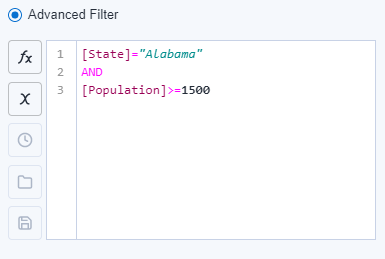 |
Figura: esempio: condizione filtro composta.
In base alla condizione del filtro avanzato precedente, le righe in cui lo stato è Alabama e la popolazione è maggiore o uguale a 1500 vengono restituite all'ancoraggio T. Tutte le altre righe vengono restituite all'ancoraggio F.
Risoluzione dei problemi
Considera i numeri con più di 15 cifre come stringhe per evitare la perdita di precisione. Puoi utilizzare lo strumento Seleziona per impostare il tipo di campo su Stringa.