Strumento Collega
Utilizza lo strumento Collega per combinare due input in base alle colonne in comune tra le due tabelle. Puoi anche unire due flussi di dati in base alla posizione della riga.
Configurazione dello strumento
Seleziona la modalità di esecuzione dell'unione:
Collega per colonne specifiche: seleziona questa opzione quando le due tabelle hanno una o più colonne in comune (ad esempio un ID) e i dati verranno uniti. Puoi scegliere di eseguire l'unione in base a più colonne. Ogni unione deve essere una riga separata nella griglia.
Possibile messaggio di errore
Lo strumento Collega limita i tipi di colonna che possono essere uniti. I messaggi di errore potrebbero indicare che le unioni float non sono consigliate a causa di un possibile errore di arrotondamento.
Le colonne stringa possono essere unite solo ad altre colonne dello stesso tipo.
Le colonne numeriche possono essere unite solo ad altre colonne dello stesso tipo.
Le colonne booleane possono essere unite solo ad altre colonne dello stesso tipo.
I tipi di colonna Data e ora possono essere uniti solo alla loro tipologia esatta.
Ogni input, Colonne di sinistra e Colonne di destra, ha un elenco a discesa in cui è possibile selezionare le colonne. Seleziona la colonna di unione per ogni input. seleziona automaticamente una colonna di unione da un input se la stessa intestazione di colonna è già stata selezionata da un input diverso. Se sono necessarie più colonne di unione, puoi configurare un'ulteriore riga di colonne di unione.
Seleziona il menu a discesa per scegliere una colonna di unione aggiuntiva per ogni input.
Per eliminare una colonna di unione, seleziona l'icona del cestino.
Utilizza la tabella Colonne da mantenere per modificare il flusso di dati in entrata. Ogni riga della tabella rappresenta una colonna nei dati (per ulteriori informazioni, vai alle sezioni successive).
Selezione, deselezione e riordino delle colonne
Per includere una colonna nei dati, seleziona la casella di spunta. Deseleziona la casella di spunta per escludere la colonna.
Per riordinare le colonne di dati:
Seleziona e tieni premuta l'icona Riordina, quindi trascina la riga verso l'alto o verso il basso.
Seleziona per evidenziare una riga e utilizza la freccia verso l'alto o verso il basso per spostare le righe nella posizione desiderata.
Nota
La colonna Sconosciuto è selezionata per impostazione predefinita. Consente di inserire nuove colonne nei dati. Sposta la colonna nella posizione in cui desideri inserire una nuova colonna.
Modifica tipi di dati
Per modificare il tipo di dati di una colonna, seleziona Tipo, quindi scegli un nuovo tipo di dati dal menu a discesa.
Ridenominazione di una colonna o aggiunta di una descrizione
Per modificare il nome di una colonna, fai clic nella colonna Rinomina accanto alla colonna desiderata e inserisci il nuovo nome.
Visualizzazione di altre azioni
Dopo aver evidenziato le colonne di dati nella tabella Colonne da mantenere, seleziona il menu Altre azioni, utilizzando l'icona con i 3 puntini, per visualizzare le opzioni di configurazione....
Seleziona: usa il sottomenu di selezione per selezionare o deselezionare rapidamente tutte le colonne a sinistra o a destra. Puoi anche deselezionare le colonne duplicate.
Sposta colonne in alto: sposta le colonne evidenziate in cima alla tabella.
Sposta colonne in basso: sposta le colonne evidenziate in fondo alla tabella.
Aggiungi prefisso: consente di aggiungere un prefisso ai nomi di colonna evidenziati.
Aggiungi suffisso: consente di aggiungere un suffisso ai nomi di colonna evidenziati.
Cancella le ridenominazioni delle colonne: consente di rimuovere il nuovo nome, per tutte le colonne o solo per quelle evidenziate.
Cambia tipo di dati: consente di modificare il tipo di dati di tutte le colonne evidenziate contemporaneamente.
Rimuovi colonne mancanti: consente di rimuovere tutte le colonne che non sono più incluse nei dati.
Tipi di output
I tre output risultanti dall'unione sono:
Ancoraggio L | Contiene le righe dell'input L che non si sono unite alle righe dell'input R. |
| |
AncoraggioJ | Contiene le righe unite dall'input L alle righe nell'input R. |
| |
Ancoraggio R | Contiene le righe dell'input R che non si sono unite alle righe dell'input L. |
|



Nota
Per ottimizzare l'efficienza del flusso di lavoro, lo strumento Collega limita la dimensione del campione in modo da mostrare solo 3 coppie per ogni corrispondenza nella griglia dei risultati. Tuttavia, quando esegui il flusso di lavoro o generi i dati, viene utilizzato l'intero set di dati.
Ulteriori tipi di unione
La tabella che segue spiega come utilizzare lo strumento Collega per eseguire vari tipi di unione.
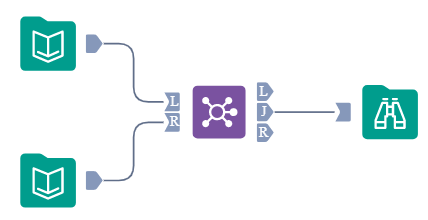
Unione interna: contiene le righe unite dall'input L alle righe nell'input R. |
| L'output J dello strumento Collega contiene il risultato di un'unione interna. | |
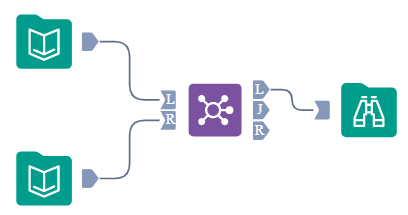
Non unite a sinistra: contiene le righe dell'input L che non si sono unite alle righe dell'input R. |
| L'output L dello strumento Collega contiene il risultato di una non unione a sinistra. | |
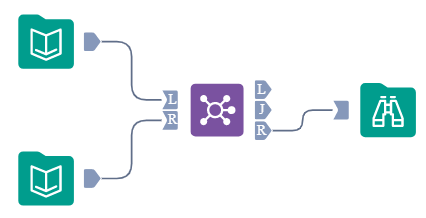
Non unite a destra: contiene le righe dell'input R che non si sono unite alle righe dell'input L. |
| L'output R dello strumento Collega contiene il risultato di una non unione a destra. | |
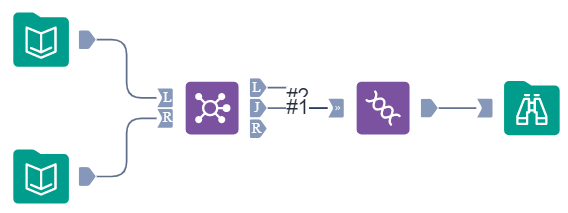
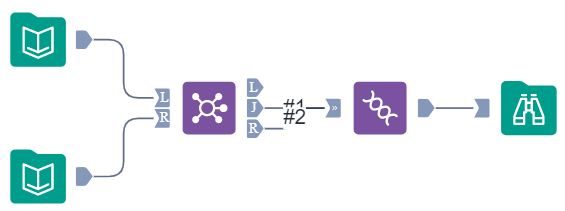
Unione esterna sinistra: tutte le righe dell'input L, incluse quelle unite all'input R. |
| Per eseguire un'unione esterna a sinistra, collega gli output J e L dello strumento Collega allo strumento Unione. Connetti prima l'output J per stabilire lo schema combinato della tabella. | |
Unione esterna destra: tutte le righe dell'input R, incluse quelle unite all'input L. |
| Per eseguire un'unione esterna a destra, collega gli output J e R dello strumento Collega allo strumento Unione. Connetti prima l'output J per stabilire lo schema combinato della tabella. | |
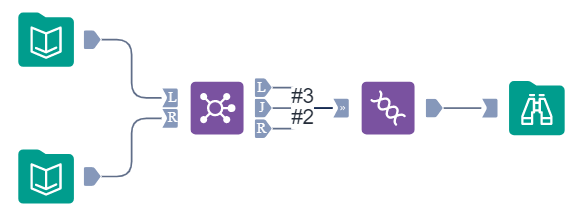
Unione esterna totale: tutte le righe degli input L e R. |
| Per eseguire un'unione esterna totale, collega gli output J, L e R dello strumento Collega allo strumento Unione. Connetti prima l'output J per stabilire lo schema combinato della tabella. |
Virgole come separatori decimali
Seleziona Usa virgole come separatori decimali (solo conversioni stringa/numeriche) per utilizzare una virgola (,) come separatore decimale.