- Alteryx
- LiveQuery
- Introduzione ai flussi di lavoro
- Interfaccia utente di Live Query
- Menu di Live Query
Menu di Live Query
Accedi alle varie finestre e alle azioni comuni dal menu principale in Live Query.
Alterna app
Utilizza la funzione Cambia app per passare ad altre app Alteryx One Platform.
Menu File
Queste opzioni sono specifiche per la creazione e l'utilizzo dei flussi di lavoro.
Nuovo flusso di lavoro (Alt + N): consente di creare un nuovo flusso di lavoro.
Apri (Alt + O): consente di aprire un flusso di lavoro salvato. Consente di visualizzare i flussi di lavoro visualizzati e salvati più di recente.
Apri recenti: consente di aprire i flussi di lavoro su cui hai lavorato di recente.
Salva versione: consente di salvare una versione del flusso di lavoro, offrendo la possibilità di impostarne il nome.
Cronologia della versione: consente di aprire la pagina Cronologia della versione.
Salva (Alt + S): consente di salvare il flusso di lavoro attivo.
Duplica: consente di creare un duplicato del flusso di lavoro.
Rinomina: consente di rinominare il flusso di lavoro.
Pianifica: consente di aprire la finestra di dialogo Nuova pianificazione per pianificare l'esecuzione del flusso di lavoro.
Menu Visualizza
Configura Live Query tramite il menu Visualizza:
Griglia area di disegno: consente di aggiungere una griglia all'area di disegno.
Minimappa: mostra una mappa dell'intera area di disegno, con una sezione evidenziata in cui sono visualizzati gli elementi inclusi nella visualizzazione. Per modificare la visualizzazione, seleziona e trascina la sezione evidenziata all'interno della Mini mappa.
Nomi e ID degli strumenti: sposta l'interruttore per mostrare o nascondere i nomi e gli ID degli strumenti nell'area di disegno.
Suggerimenti: visualizza i suggerimenti per il flusso di lavoro nel riquadro Suggerimenti della griglia dei risultati.
Riquadri a comparsa della descrizione dello strumento: quando questa opzione è attivata, passando con il mouse su uno strumento nella tavolozza o sul punto interrogativo della finestra Configurazione dello strumento, si visualizza la relativa descrizione.
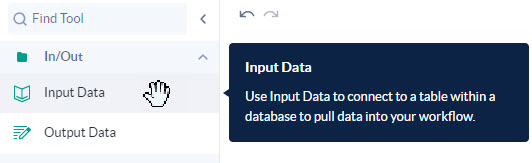
Figura: passaggio del mouse su uno strumento per visualizzarne la descrizione.
Menu delle opzioni
Configura il flusso di lavoro tramite il menu delle Opzioni:
Modifica connessione Live Query: consente di modificare la connessione e il catalogo o lo schema alla base del flusso di lavoro di Live Query.
Impostazioni flusso di lavoro: consente di modificare il nome del flusso di lavoro.
Menu Risorse
Queste opzioni consentono di accedere rapidamente alla Guida per Live Query. Accedi al menu Risorse utilizzando l'icona del punto interrogativo nell'intestazione.
Community: consente di andare alla pagina iniziale di Alteryx Community.
Documentazione della guida: consente di andare alla pagina iniziale Documentazione della guida di Alteryx.
Centro assistenza: consente di andare alla pagina iniziale MyAlteryx.
Stato Alteryx: consente di visualizzare lo stato di Alteryx One.
Impostazioni utente
Preferenze di Alteryx One: per modificare le preferenze dell'utente o dello spazio di lavoro, seleziona Preferenze diAlteryx One dal menu Impostazioni utente.
Spazio di lavoro: per cambiare il tuo spazio di lavoro, seleziona uno spazio di lavoro dal menu Impostazioni utente.
Disconnetti: consente di uscire da Alteryx One.