Creazione di flussi di lavoro
Un flusso di lavoro è formato da strumenti connessi che eseguono funzioni diverse per elaborare i dati in Live Query. Quando si crea un flusso di lavoro, si aggiungono e si connettono strumenti. È inoltre possibile configurare tali strumenti e le proprietà del flusso di lavoro. Le connessioni al flusso di lavoro si spostano a valle orizzontalmente.
Per creare un flusso di lavoro Live Query, seleziona Nuovo dalla pagina iniziale di Live Query Quindi seleziona una connessione e un catalogo o uno schema nella finestra di dialogo Informazioni connessione Live Query. Live Query utilizza la connessione selezionata per eseguire il flusso di lavoro e il catalogo o lo schema selezionato per memorizzare gli oggetti temporanei durante l'esecuzione.
Per creare un flusso di lavoro nativo per Cloud, seleziona il menu a discesa accanto a Nuovo dalla pagina iniziale di Live Query, quindi seleziona Nativo per il cloud. I flussi di lavoro nativi per il Cloud non richiedono una connessione a un Cloud Data Warehouse e vengono eseguiti in Alteryx One.
Esecuzione del flusso di lavoro
Il percorso di elaborazione predefinito utilizza principalmente SQL e non richiede un oggetto intermedio persistente per ogni operazione del flusso di lavoro.
Oggetti temporanei
A seconda dell'operazione del flusso di lavoro, Live Query può creare oggetti temporanei nel CDP. Ecco alcuni esempi:
Tabelle temporanee materializzate nel caso sia necessaria la materializzazione.
UDF o routine richieste dalle funzionalità Formula, RegEx, Testo in colonne e Riepiloga supportate.
Tabelle esterne e temporanee per input non CDP.
Oggetti di staging specifici della piattaforma.
Non tutte le fasi del flusso di lavoro creano una tabella temporanea. Il percorso di elaborazione predefinito può utilizzare SQL in linea nidificato e sottoquery senza creare oggetti persistenti.
Nota
The connection selected at workflow creation is the execution CDP. The selected catalog or schema is where Live Query stores temporary objects.
Nomi degli oggetti temporanei
Le tabelle materializzate temporanee utilizzano una convenzione di denominazione specifica di Alteryx in modo che questi oggetti possano essere identificati nel CDP del cliente.
Pulizia degli oggetti temporanei
Il periodo di scadenza dipende dal tipo di artefatto e dal CDP:
SQL generato in fase di progettazione: ha una durata di 4 ore su tutte le piattaforme supportate.
Artefatti Snowflake e Databricks: diventano idonei per la pulizia dopo 23 ore. Poiché la pulizia viene eseguita ogni 8 ore, questi artefatti vengono in genere rimossi dalle 23 alle 31 ore dopo la creazione.
Tabelle di BigQuery: hanno una scadenza di 8 ore.
Funzioni di BigQuery: diventano idonee per la pulizia dopo 23 ore. Poiché la pulizia viene eseguita ogni 8 ore, queste funzioni vengono in genere rimosse dalle 23 alle 31 ore dopo la creazione.
Per i CDP che non supportano la scadenza degli oggetti nativi, i processi pianificati possono rimuovere gli artefatti temporanei.
La pulizia si basa sulle impostazioni della durata e sui processi pianificati, piuttosto che sul completamento corretto del flusso di lavoro. Di conseguenza, anche gli artefatti temporanei provenienti da esecuzioni fallite o abbandonate possono essere rimossi.
Aggiunta o rimozione di strumenti
Per aggiungere uno strumento a un flusso di lavoro, seleziona lo strumento nella tavolozza e trascinalo nell'area di disegno del flusso di lavoro.
Per rimuovere uno strumento da un flusso di lavoro, seleziona lo strumento e usa il tasto CANC sulla tastiera.
Connessione degli strumenti
Per connettere gli strumenti in un flusso di lavoro, trascina uno strumento dalla tavolozza degli strumenti nell'area di disegno vicino all'ancoraggio di output di un altro strumento. Puoi anche trascinare l'ancoraggio di output da uno strumento esistente allo strumento appena aggiunto.
Nota
Alcuni browser potrebbero gestire l'allineamento degli strumenti in modo diverso, facendoli apparire disallineati.
Le connessioni vengono inserite dal lato sinistro di uno strumento e rimosse dal lato destro.
Alcuni strumenti accettano più input indicati da più ancoraggi di input.
Alcuni strumenti hanno input opzionali indicati da un ancoraggio di input grigio.
Tutti gli strumenti con un ancoraggio di output possono essere inviati a più flussi.
Azioni di connessione
Elimina una connessione: per eliminare una connessione, selezionala e premi il tasto Canc sulla tastiera. Gli strumenti a valle non vengono eliminati.
Inserisci uno strumento in una connessione: fai clic con il pulsante destro del mouse sulla connessione, quindi seleziona Inserisci.
Nomina una connessione: fai doppio clic su una connessione per assegnarle un nome o rinominarla.
Opzioni dell'area di disegno
Esegui processo: esegue il flusso di lavoro. Il pulsante diventa Interrompi mentre il flusso di lavoro è in esecuzione.
Il pulsante Esegui processo è disattivato per impostazione predefinita ed è attivato solo quando nel flusso di lavoro è presente uno strumento di output collegato.
Il flusso di lavoro viene eseguito automaticamente ogni volta che si verifica una modifica nel flusso di lavoro o nelle configurazioni dello strumento.
Nel caso dei flussi di lavoro nativi per Cloud, puoi selezionare un Engine specifico per eseguire il flusso di lavoro: Ulteriori informazioni sulla scelta dell'Engine di Cloud da selezionare.
Interrompi: consente di interrompere il flusso di lavoro.
Aggiorna le origini dati del flusso di lavoro: cancella i risultati del flusso di lavoro memorizzati nella cache e ricalcola i dati utilizzando i dati di origine correnti.
I risultati memorizzati nella cache e i conteggi totali delle righe calcolati in precedenza vengono cancellati. I risultati vengono ricalcolati quando l'utente seleziona uno strumento sull'area di disegno. Se un ancoraggio dello strumento è già selezionato, i dati della griglia dei risultati vengono ricalcolati automaticamente.
Se l'aggiornamento non riesce a causa di un errore di data warehouse su cloud, i dati memorizzati nella cache esistenti vengono conservati e l'errore viene visualizzato nell'interfaccia.
File: le opzioni in File sono...
Nuovo flusso di lavoro (Alt + N): consente di creare un nuovo flusso di lavoro.
Apri (Alt + O): consente di aprire un flusso di lavoro salvato in Live Query.
Apri recenti: consente di aprire un flusso di lavoro a cui hai recentemente effettuato l'accesso.
Salva versione: seleziona per immettere un Nome versione per il flusso di lavoro corrente. Puoi aprire le versioni del flusso di lavoro salvate da Cronologia della versione.
Cronologia della versione: consente di aprire la pagina Cronologia della versione. Dalla pagina Cronologia della versione, puoi...
Confrontare le differenze tra due versioni di un flusso di lavoro, tra cui l'autore di ciascuna modifica e quando è stata apportata.
Ripristinare una versione precedente del flusso di lavoro o aprire una versione precedente come nuovo flusso di lavoro.
Visualizzare la configurazione JSON di ciascuna versione.
Salva (Alt + S) e Salva con nome: consentono di salvare il flusso di lavoro corrente in Live Query.
Duplica: consente di creare una copia del flusso di lavoro.
Rinomina: consente di modificare il nome del flusso di lavoro.
Pianifica: consente di aprire la finestra di dialogo Nuova pianificazione per pianificare l'esecuzione del flusso di lavoro.
Visualizza: le opzioni in Visualizza sono...
Griglia area di disegno: consente di aggiungere una griglia all'area di disegno.
Minimappa: mostra una mappa dell'intera area di disegno, con una sezione evidenziata che mostra gli elementi inclusi nella visualizzazione. Per modificare la visualizzazione, seleziona e trascina la sezione evidenziata all'interno della Minimappa.
Nomi e ID degli strumenti: consente di attivare o disattivare gli ID e i nomi degli strumenti sotto l'icona di ciascuno strumento.
Suggerimenti: suggerisce gli strumenti da aggiungere al flusso di lavoro.
Riquadri a comparsa della descrizione dello strumento: se questa opzione è attivata, quando passi il mouse su uno strumento, nella tavolozza degli strumenti o sull'icona del punto interrogativo, nella finestra di configurazione dello strumento verranno visualizzate le descrizioni degli strumenti.
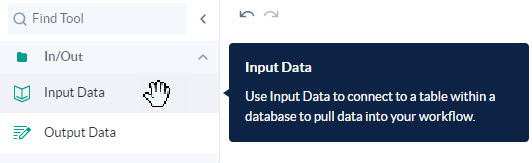
Figura: le descrizioni degli strumenti visualizzate nei riquadri a comparsa della tavolozza degli strumenti.
Opzioni: consente di selezionare le Opzioni da modificare.
Modifica connessione Live Query: consente di modificare la connessione e il catalogo o lo schema alla base del flusso di lavoro di Live Query.
Impostazioni flusso di lavoro: consente di modificare il nome del flusso di lavoro.
Operazioni di "Copia e incolla"
Per controllare la posizione in cui un elemento viene incollato nell'area di disegno, seleziona l'elemento, copialo (CTRL + C), seleziona il punto in cui vuoi incollare l'elemento e quindi incollalo (CTRL + V). Live Query incolla l'elemento nella posizione del cursore.