OAuth 2.0 per Microsoft Power BI
Configura Alteryx One Platform per l'integrazione con Microsoft Power BI, utilizzando OAuth 2.0 per l'autenticazione.
Creazione dell'app client OAuth 2.0 in Azure
Crea l'app client nella console di Azure.
Effettua il login ad Azure: https://portal.azure.com/#home.
Seleziona Azure Active Directory > Registrazioni app > Nuova registrazione.
Specifica quanto segue:
Nome dell'app.
Tipi di account supportati. Seleziona Tenant singolo o Multi-tenant.
URI reindirizzamento. Specifica l'URL di login al tuo progetto o spazio di lavoro, utilizzando il formato seguente:
https://<Login_URL>/oauth2/callbackAd esempio
https://us1.alteryxcloud.com/oauth2/callback
Per creare la nuova registrazione, seleziona Registra.
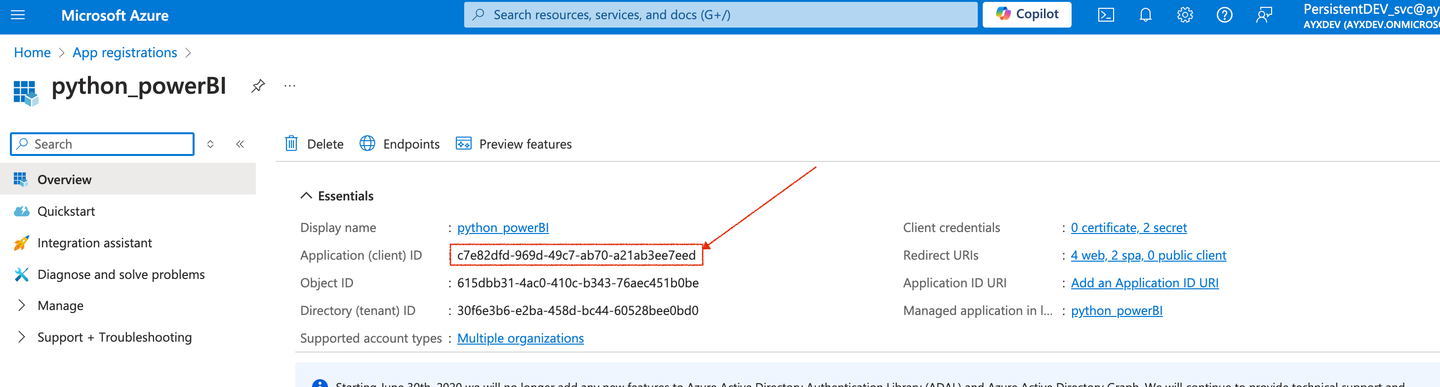
Nella scheda Panoramica, copia il valore di ID applicazione (client), che verrà applicato in Alteryx One.
Per creare un nuovo segreto client, vai alla scheda Certificati e segreti, seleziona Nuovo segreto client, imposta l'opzione Scade su Mai, quindi seleziona Aggiungi.
Copia il contenuto del campo Valore, che è il segreto client e verrà applicato in Alteryx One.
Nella scheda Autorizzazioni API, aggiungi le autorizzazioni sia per OpenID, sia per Power BI Service.
Per OpenID, seleziona Aggiungi un'autorizzazione - Microsoft Graph - Autorizzazioni delegate.
e-mail
openid
offline_access
profilo
Quindi seleziona Aggiungi autorizzazioni.
Per Power BI Service, seleziona Aggiungi un'autorizzazione - Power BI Service - Autorizzazioni delegate.
In Set di dati, seleziona Dataset.ReadWrite.All
In Workspace, seleziona Workspace.Read.All e Workspace.ReadWrite.All.
Seleziona Aggiungi autorizzazioni, quindi salva le modifiche.
Puoi utilizzare qualsiasi client Power BI esistente già configurato in Azure, purché le autorizzazioni elencate siano già presenti nel client.
Creazione del client OAuth 2.0 per Power BI
Dopo l'app client Power BI, crea un client OAuth 2.0 in Alteryx One, che dovrà essere integrato con l'app client OAuth 2.0.
Esegui il login ad Alteryx One come Amministratore dello spazio di lavoro.
Nel menu a destra, seleziona menu Utente > Console di amministrazione > Client OAuth 2.0.
Nella pagina Client OAuth 2.0, seleziona Registra client OAuth 2.0.0.
Scegli PowerBI dal menu a tendina.
Compila i campi seguenti:
Campo
Azione
Nome
Aggiungi il nome appropriato per il client.
ID client
Incolla in Azure il valore dell'ID applicazione (client) generato.
Segreto client
Incolla in Azure il valore del segreto client.
URL di autorizzazione
Incolla questo URL:
https://login.microsoftonline.com/organizations/oauth2/v2.0/authorize
URL del token
Incolla questo URL:
https://login.microsoftonline.com/organizations/oauth2/v2.0/token
Campi
Inserisci le definizioni degli ambiti seguenti:
openid
offline_access
profile
email
https://analysis.windows.net/powerbi/api/Dataset.ReadWrite.All
https://analysis.windows.net/powerbi/api/Workspace.Read.All
I diversi ambiti devono essere separati con uno spazio.
Il token di accesso scade fra
Inserisci 3600000 ms.
Il token di aggiornamento scade fra
Inserisci 777600000 ms.
Seleziona Salva.