結合ツール
結合ツールを使用して、2つのテーブル間の共通の列に基づいて2つの入力を結合します。行の位置に基づいて2つのデータストリームを結合することもできます。
ツールの設定
結合の実行方法を選択します。
特定の列で結合: 2つのテーブルに共通の列(IDなど)が1つ以上あり、データを結合する場合は、このオプションを選択します。複数の列で結合することができます。各結合は、グリッド内で別々の行にする必要があります。
発生する可能性のあるエラーメッセージ
結合ツールは、共に結合する列タイプを制限します。「丸め誤差のため、Floatの結合は推奨されません」というエラーメッセージが表示される場合があります。
文字列の列は他の文字列の列にのみ結合できます。
数値列は他の数値列にのみ結合できます。
ブール型の列は、他のブール型の列にのみ結合できます。
日付/時刻列タイプは、その正確なタイプにのみ結合できます。
各入力(左列 と 右列)には、列を選択できるドロップダウンリストがあります。各入力の結合列を選択します。別の入力で同じ列ヘッダーがすでに選択されている場合、は入力から結合列を自動的に選択します。複数の結合列が必要な場合は、追加の結合列の行を設定できます。
ドロップダウンを選択して、入力ごとに追加の結合列を選択します。
結合列を削除するには、ごみ箱アイコンを選択します。
保持する列 テーブルを使用して、入力データストリームを変更します。テーブルの各行は、データ内の列を表します(詳細については、次のセクションを参照してください)。
列の選択、選択解除、並べ替え
データに列を含めるには、チェックボックスをオンにします。列を除外するには、このチェックボックスの選択を解除します。
データの列を並べ替えるには:
並べ替えアイコンを選択したまま、行を上下にドラッグします。
行を選択してハイライトし、上矢印または下矢印を使用して行を新しい場所に移動します。
注記
不明 な列は既定で選択されます。これは、データの新しい列を許可します。新しい列を配置したい場所に、不明列を移動します。
データ型の修正
列のデータ型を変更するには、[タイプ] を選択し、ドロップダウンから新しいデータ型を選択します。
列の名前を変更または説明の追加
列の名前を変更するには、列に関連付けられている[名前の変更]列を選択して、新しい名前を入力します。
その他の操作の表示
[保持する列]のテーブル内の列を強調表示した後、 三点リーダーアイコンから[その他の操作]メニューを選択して、設定オプションを表示します。
セレクト: セレクトサブメニューを使用して、左または右の列すべてをすばやく選択または選択解除します。重複する列の選択を解除することもできます。
列を最上段に移動: 強調表示された列をテーブルの最上段に移動します。
列を最下段に移動: 強調表示された列をテーブルの最下段に移動します。
接頭辞を追加: 強調表示された列名に接頭辞を追加します。
接尾辞を追加: 強調表示された列名に接尾辞を追加します。
列の名前変更をクリア: すべての列または強調表示された列のみから新しい名前を削除します。
データ型を変更: 強調表示されたすべての列のデータ型を一度に変更します。
欠落している列を削除: データに含まれなくなったすべての列を削除します。
出力タイプ
結合から得られる 3 つの出力は、次のとおりです。
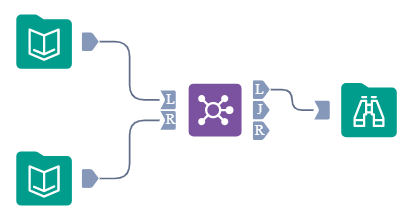
Lアンカー | R 入力からの行に結合しなかった L 入力からの行が含まれます。 |
| |
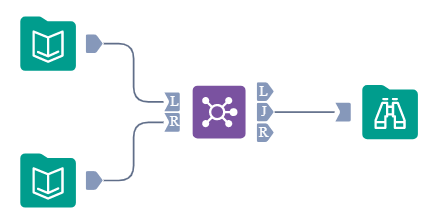
J アンカー | L 入力から R 入力の行に結合された行が含まれます。 |
| |
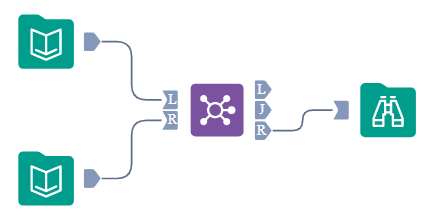
R アンカー | L 入力からの行に結合しなかった R 入力からの行が含まれます。 |
|



注記
ワークフローの効率を最適化するために、結合ツールではサンプルサイズを制限して、すべての一致から3ペアずつのみを結果グリッドに表示します。ただし、ワークフローを実行したり、データを出力したりすると、データセット全体が使用されます。
その他の結合タイプ
結合ツールを使用して異なるタイプの結合を実行する方法については、以下のテーブルを参照してください。
内部結合: L 入力から R 入力の行に結合された行が含まれます。 |
| 結合ツールの J 出力には、内部結合の結果が含まれます。 | |
左未結合: R 入力からの行に結合しなかった L 入力からの行が含まれます。 |
| 結合ツールの L 出力には、左の未結合の結果が含まれます。 | |
右未結合: L 入力からの行に結合しなかった R 入力からの行が含まれます。 |
| 結合ツールの R 出力には、右の未結合の結果が含まれます。 | |
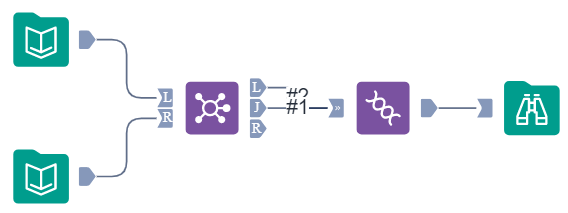
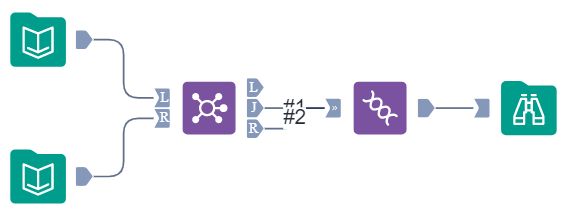
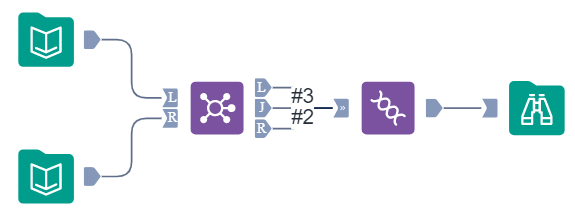
左外部結合: R 入力で結合された行を含む L 入力からのすべての行。 |
| 左外部結合を実行するには、結合ツールの J 出力と L 出力をユニオンツールに接続します。 最初に J 出力を接続して結合テーブルスキーマを確立します。 | |
右外部結合: L 入力で結合された行を含む R 入力からのすべての行。 |
| 右外部結合を実行するには、結合ツールの J と R 出力をユニオンツールに接続します。 最初に J 出力を接続して結合テーブルスキーマを確立します。 | |
完全外部結合: L と R の両方の入力からのすべての行。 |
| 完全外部結合を実行するには、結合ツールの J、L、R 出力をユニオンツールに接続します。 最初に J 出力を接続して結合テーブルスキーマを確立します。 |
小数点記号としてコンマを使用する
コンマ(,)を小数点として使用するには、[小数点記号としてコンマを使用 (文字列/数値変換のみ)] チェックボックスにチェックを入れます。