ワークフローの構築
ワークフローは、Live Queryでデータを処理するさまざまな機能を実行する接続ツールで構成されています。ワークフローを作成するには、ツールを追加してツール同士を接続します。これらのツールとワークフロープロパティも設定します。ワークフローの接続は、下流方向に水平に移動します。
Live Queryワークフローを構築するには、Live Queryホームページから[新規]を選択し、[Live Query接続の詳細]ダイアログで接続とカタログまたはスキーマを選択します。Live Queryは、選択した接続を使用してワークフローを実行し、選択したカタログまたはスキーマを使用して実行中に一時オブジェクトを保存します。
Cloud Nativeワークフローを構築するには、Live Queryホームページから[新規]の横にあるドロップダウンを選択し、[Cloud Native]を選択します。Cloud Nativeワークフローは、クラウドデータウェアハウスに接続せず、Alteryx One上で実行されます。
ツールの追加または削除
ワークフローにツールを追加するには、ツールパレットから任意のツールを選択し、ワークフローキャンバスにドラッグします。
ワークフローからツールを削除するには、ツールを選択し、キーボードの Delete キーを使用します。
ツールの接続
ワークフローでツールを接続するには、ツールパレットからツールを選択して、キャンバスの別のツールの出力アンカーの近くまでドラッグします。既存のツールの出力アンカーを、追加したばかりのツールにドラッグすることもできます。
注記
ブラウザによっては、ツールの整列方法が異なるため、ツールがずれて表示されることがあります。
接続はツールの左側から接続し、ツールの右側へと通過します。
いくつかのツールは、複数の入力アンカーで示される複数の入力を受け入れます。
いくつかのツールには、グレーの入力アンカーで示されるオプション入力があります。
出力アンカー付きのツールはすべて、複数のストリームに出力できます。
接続アクション
接続の削除: 接続を削除するには、接続を選択し、キーボードのDeleteキーを使用します。下流のツールは削除されません。
接続にツールを挿入する: 接続を右クリックし、 [挿入] を選択します。
接続に名前をつける: 任意の接続をダブルクリックして名前を追加するか、接続の名前を変更します。
キャンバスオプション
ジョブの実行: ワークフローを実行します。ワークフローの実行中にボタンがStopに変わります。
[Run Job]ボタンは既定で無効になっており、ワークフローに出力ツールが接続されている場合にのみ有効になります。
ワークフローまたはツールの設定に変更があるたびにワークフローは自動的に実行されます。
クラウドネイティブワークフローの場合、特定のエンジンを選択してワークフローを実行できます。クラウドエンジンの選び方の詳細については、を参照してください。
停止: ワークフローを停止します。
ワークフローデータソースを更新: キャッシュされたワークフロー結果をクリアし、現在のソースデータを使用してデータを再計算します。
キャッシュされた結果と、以前に計算された合計行数がクリアされます。ユーザーがキャンバス上のツールを選択すると、結果が再計算されます。ツールアンカーがすでに選択されている場合は、その結果グリッドのデータが自動的に再計算されます。
クラウドデータウェアハウスのエラーが原因で更新が失敗した場合、既存のキャッシュデータは保持され、インターフェースにエラーが表示されます。
ファイル: ファイル には次のオプションがあります。
新しいワークフロー(Alt + N): 新しいワークフローを作成します。
開く(Alt + O): Live Queryに保存されているワークフローを開きます。
最近のものを開く: 最近アクセスしたワークフローを開きます。
バージョンの保存: 現在のワークフローのバージョン名を入力するために選択します。保存したワークフローバージョンは、バージョン履歴から開くことができます。
バージョン履歴: [バージョン履歴]ページを開きます。[バージョン履歴]ページでは、次のことができます。
2つのワークフローバージョン間で変更点を比較します。各変更を誰がいつ行ったかといった情報も確認できます。
以前のワークフローバージョンを復元するか、そのバージョンを新しいワークフローとして開きます。
各バージョンのJSON設定を表示します。
保存(Alt + S)および名前を付けて保存: 現在のワークフローをLive Queryに保存します。
複製: ワークフローのコピーを作成します。
名前の変更: ワークフローの名前を変更します。
スケジュール: ワークフローの実行をスケジュールするための[新しいスケジュール]ダイアログを開きます。
表示: 表示 には次のオプションがあります。
キャンバスグリッド: キャンバスにグリッドを追加します。
ミニマップ: キャンバス全体のマップが表示され、表示されている部分がハイライトされます。表示を変更するには、[ミニマップ]内でハイライト表示されている部分を選択してドラッグします。
ツール名とID: 各ツールアイコンの下にツール名とID番号を表示するかどうかを切り替えます。
サジェスト: ワークフローに追加するツールのサジェストを表示します。
ツール説明のポップアップ: 有効にすると、ツールパレットのツールまたはツール設定ウィンドウの疑問符アイコンにカーソルを合わせたときに、ツールの説明が表示されます。
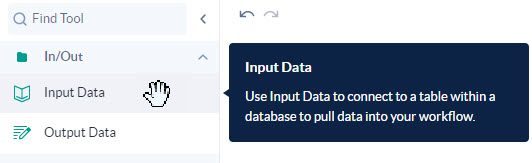
図: ツールパレットのポップアップに表示されるツールの説明
オプション: 以下の項目を変更するには、[オプション]を選択します。
ライブクエリ接続の編集: Live Queryワークフローで使用されている接続およびカタログまたはスキーマを変更します。
ワークフロー設定: ワークフロー名を変更します。
コピーと貼り付け
キャンバスに貼り付けるアイテムの場所を制御するには、アイテムを選択してコピー(Ctrl + C)し、アイテムを貼り付ける場所を選択してから貼り付けます(Ctrl + V)。Live Queryでは、カーソルと同じ位置にアイテムが貼り付けられます。