Slack タスク
プランビューでは、Slackチャンネルにメッセージを送信するタスクを作成できます。このタスクは、右のコンテキストパネルで指定します。
Slackタスクは、Alteryx Oneから指定されたSlackワークスペースチャンネルに発信されるメッセージです。
Slackタスクは、プランで使用できるタスクタイプの一つです。詳細については、Planビューページを参照してください。
制限事項
Slackチャンネルへのメッセージの投稿のみが可能です。他のインタラクションメソッドはサポートされていません。
ヒント
Slackチャンネルにメッセージを配信するHTTPタスクを作成することもできます。を参照してください。
HTTPベースのリクエストには、30秒のタイムアウト制限があります。
認証はOAuthを介して行う必要があります。
必要条件
Slackにメッセージを送信するには、Slackチャンネルがメッセージを受信するためのアプリをターゲットワークスペース内に作成する必要があります。詳細については、https://api.slack.com/appsを参照してください。
このSlackアプリはOAuth認証をサポートしている必要があります。作成するOAuthトークンを、ワークスペースにインストールします。
注記
生成されたトークンをテキストファイルにコピーし、後で使用できるように保持します。このトークンは、使用する各Slackタスクの定義に貼り付ける必要があります。
chat:writeスコープを持つOAuthトークンを作成します。このトークンをタスク定義に挿入します。トークンには次の2種類があります。ボットトークン: このトークンは、アプリの名前をもとにSlackメッセージを投稿します。
ボットトークンには
chat:write.publicスコープも必要です。メッセージのアプリカテゴリを介してダイレクトメッセージを送信する場合は、ボットトークンが必要です。
ボットトークンを使用してプライベートチャンネルにメッセージを送信するには、チャンネルの設定の[インテグレーション]ウィンドウでチャンネルにアプリをインストールする必要があります。
ユーザートークン: このトークンは、メッセージを承認したユーザーからのSlackメッセージを投稿します。
ヒント
ユーザートークンを使用してユーザーまたはプライベートチャンネルにメッセージを送信するには、追加の設定が必要です。下記を参照してください。
タスクの作成
Slackタスクを左ペインからPlansキャンバスにドラッグアンドドロップします。
右側のパネルで、[Slackタスク]を選択します。Slackタスクパネルが表示されます。
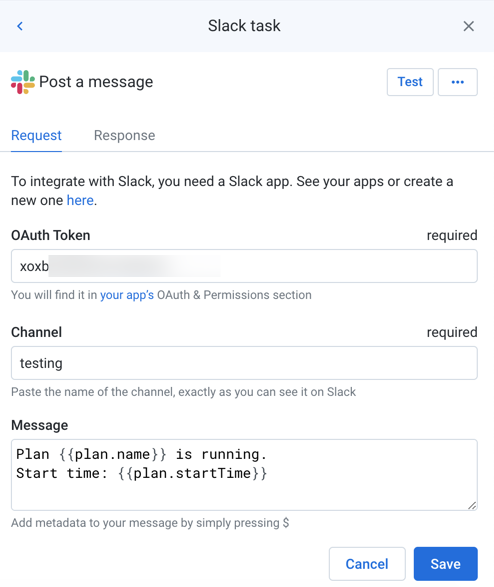
図: Slackタスク
タスクの設定
[リクエスト]タブで、必要なパラメーターを設定します。
メッセージをテストするには、[テスト]をクリックします。成功メッセージが表示されます。
ヒント
ステータスコード
200は、テストが成功したことを示します。タスクを追加するには、[保存]をクリックします。
フィールド | 説明 |
|---|---|
OAuthトークン | メッセージの投稿に使用するOAuthトークン。 |
チャンネル | メッセージの投稿先を指定する、Slackワークスペースの次のいずれかの値を貼り付けます。
|
メッセージ | 投稿するメッセージ。 ヒント メッセージには、現在のプラン実行のタスクに関するメタデータ情報を含めることができます。詳細については、プランメタデータの参照を参照してください。 |
タスク名の変更
タスクの名前を変更するには、右側のパネルで[More]メニュー > [編集]をクリックします。
ヒント
適切な命名としては、ターゲットプラットフォームのエンドポイントとメソッド、およびプランでのタスクの目的を含めることができます。
タスクを削除する
タスクを削除するには、[More]メニュー > [削除]をクリックします。タスクの削除を確認します。
警告
この手順を元に戻すことはできません。
Planメタデータの参照
他のタスクのメッセージ内で、プラン、そのタスク、およびその実行に関するメタデータを参照できます。詳細については、プランメタデータの参照を参照してください。