Microsoft Power BI用OAuth 2.0
認証にOAuth 2.0を使用してMicrosoft Power BIと統合するように、Alteryx One Platformを設定します。
AzureでOAuth 2.0クライアントアプリを作成する
Azureコンソールでクライアントアプリを作成します。
Azure (https://portal.azure.com/#home)にログインします。
[Azure Active Directory] > [アプリの登録] > [新規登録]の順に選択します。
以下のフィールドを指定します。
アプリの名前。
サポートされているアカウントの種類。シングルテナントまたはマルチテナントを選択します。
リダイレクトURI。プロジェクトまたはワークスペースのログインに応じて、以下の形式でURLを指定します。
https://<Login_URL>/oauth2/callback例:
https://us1.alteryxcloud.com/oauth2/callback
新しい登録を作成するには、[登録]を選択します。
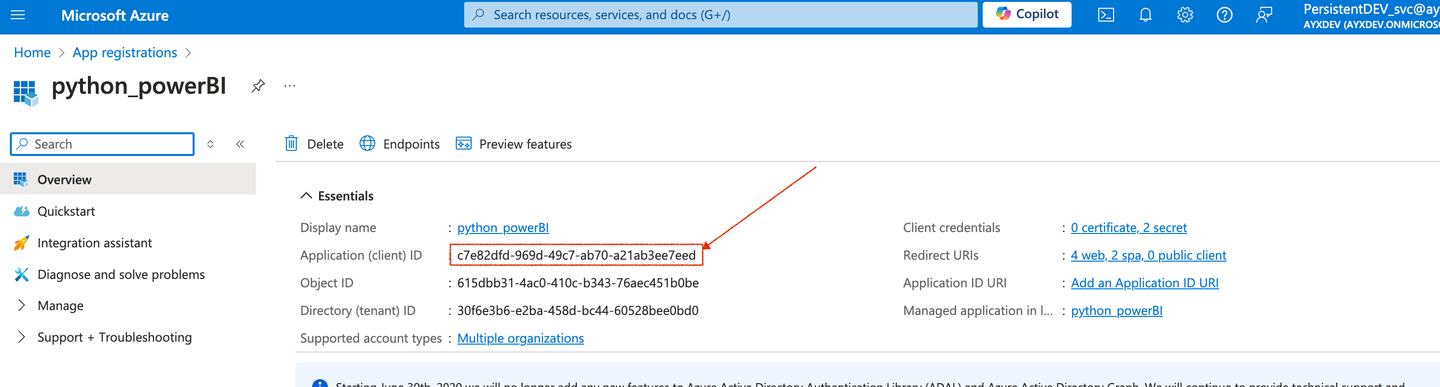
[概要]タブで、アプリケーション(クライアント) IDの値をコピーします。この値は、Alteryx Oneで適用されます。
新しいクライアントシークレットを作成するには、[証明書とシークレット]タブに移動し、[新しいクライアントシークレット]を選択し、[有効期限]オプションを[なし]に設定して[追加]を選択します。
[値]フィールドをコピーします。この値がクライアントシークレットで、Alteryx Oneで適用されます。
[APIのアクセス許可]タブで、OpenIDとPower BIサービスの両方の権限を追加します。
OpenIDについては、[アクセス許可の追加] - [Microsoft Graph] - [委任されたアクセス許可]を選択します。
Eメール
openid
offline_access
プロファイル
そして、[アクセス許可の追加]を選択します。
Power BIサービスについては、[アクセス許可の追加] - [Power BIサービス] - [委任されたアクセス許可]を選択します。
[データセット]で、[Dataset.ReadWrite.All]を選択します。
[ワークスペース]で、[Workspace.Read.All]と[Workspace.ReadWrite.All]を選択します。
[アクセス許可の追加]を選択し、変更を保存します。
そのクライアントにアクセス許可のリストがすでにある場合は、Azureに設定済みの既存のPower BIクライアントを使用できます。
Power BI用OAuth 2.0クライアントの作成
Power BIクライアントアプリの後、Alteryx OneでOAuth 2.0クライアントを作成します。これは、OAuth 2.0クライアントアプリとの統合に使用されます。
ワークスペース管理者としてAlteryx Oneにログインします。
左側のメニューで、[ユーザーメニュー] > [管理者コンソール] > [OAuth 2.0クライアント]の順に選択します。
[OAuth 2.0クライアント]ページで、[OAuth 2.0.0クライアントを登録]を選択します。
ドロップダウンから[PowerBI]を選択します。
次ののフィールドに入力します。
フィールド
アクション
名前
クライアントの適切な名前を追加します。
クライアントID
Azureで生成されたアプリケーション(クライアント) IDの値を貼り付けます。
クライアントシークレット
Azureでクライアントシークレットの値を貼り付けます。
認証URL
次のURLを貼り付けます。
https://login.microsoftonline.com/organizations/oauth2/v2.0/authorize
トークンURL
次のURLを貼り付けます。
https://login.microsoftonline.com/organizations/oauth2/v2.0/token
範囲
次のスコープ定義を入力します。
openid
offline_access
profile
email
https://analysis.windows.net/powerbi/api/Dataset.ReadWrite.All
https://analysis.windows.net/powerbi/api/Workspace.Read.All
それぞれのスコープをスペースで区切ってください。
Access Token Expires In
3600000ミリ秒を入力します。
Refresh Token Expires In
777600000ミリ秒を入力します。
[保存]を選択します。