Create Insights
Criar relatórios predefinidos
Você pode criar relatórios predefinidos manualmente ou usando um modelo.
Para criar um relatório predefinido, na página inicial do Auto Insights, selecione Criar novo e, em seguida, selecione Relatório predefinido.
Selecione uma das opções de modelo: Visão geral das principais métricas, Relatório de aprofundamento de KPI, Relatório de análise de correlação ou Criar tela em branco.
Aprofundamento do KPI: confirme ou selecione seu conjunto de dados e selecione uma medida. Em seguida, selecione Criar relatório predefinido. O Auto Insights nomeia seu novo relatório predefinido com o carimbo de data e hora. Você pode alterá-lo na página "Resumo de relatório predefinido".
Visão geral das principais métricas: confirme ou selecione seu conjunto de dados e clique em Criar relatório predefinido. O Auto Insights nomeia seu novo relatório predefinido com o carimbo de data e hora. Você pode alterá-lo na página "Resumo de relatório predefinido".
Análise de correlação: confirme ou selecione seus conjuntos de dados e selecione suas duas medidas. Em seguida, selecione Criar relatório predefinido. O Auto Insights nomeia seu novo relatório predefinido com o carimbo de data e hora. Você pode alterá-lo na página "Resumo de relatório predefinido".
Nota
A análise de correlação não funciona se você usar um conjunto de dados sem dados de série temporal.
Para criar seu relatório predefinido começando do zero, selecione Criar tela em branco, configure uma ou mais medidas selecionando o tipo de cálculo apropriado (soma, média ou contagem) nas colunas disponíveis, ou use o menu suspenso "Média por" para selecionar uma média complexa. Em seguida, selecione Criar relatório predefinido.
Depois de selecionar Criar relatório predefinido, você verá a página "Resumo de relatório predefinido", onde poderá ver todos os seus insights. Saiba mais sobre como editar seu relatório predefinido na página Edit Preset Reports. Observe que a análise de alteração não estará disponível se você usar um conjunto de dados sem dados de série temporal.
Query Bar
Each page has a query bar that provides the focus of analysis for that specific page. Use this query bar to get Auto Insights to search for insights on a specific area. Note: Time period selection is unavailable if you use a dataset without time series data.
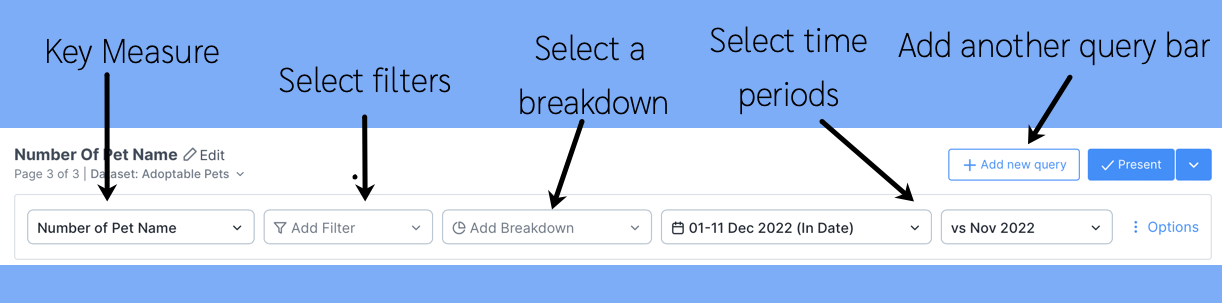
Some questions to ask while interacting with the query bar:
Do I want Auto Insights to tell me where to focus?
I'm not sure which segment I should break down by. Things always change each month.
If this is what you need each month, let Auto Insights do the work and identify the largest contributing factors that cause the change.
You should leave the filters and breakdowns blank in this scenario. This way, Auto Insights will calculate the largest contributing factors and display them in descending order.

OR
I know that I need to focus on a specific area...
I need to only look at my team's performance. I'm not interested in other teams.
I need to focus only on my product. I'm not interested in other products.
In this scenario, you should add filters to your query—for example, Team 6.
OR
I know that I want to compare across a segment (dimension)
I need to understand movement across all teams.
I need to know how my product is performing against other products.
In this scenario, you should add breakdowns to your query, for example, Teams.
