Executar aplicativos analíticos do Desktop no Alteryx One
Analytic App Support
Analytic Apps are not supported via Workspace Execution on the Alteryx Data Plane.
Limited support is available via Workspace Execution on the Private Data Plane. The content on this page, along with the noted limitations, applies to Workspace Execution on Private Data Plane.
Agora você pode executar na nuvem seus aplicativos analíticos criados no Designer Desktop. O recurso de Workspace Execution permite vincular sua instância do Alteryx Designer ao seu espaço de trabalho do Alteryx One Platform e salvar seus aplicativos analíticos criados no Desktop na biblioteca do Alteryx One (que pertence ao seu espaço de trabalho do Alteryx One). Depois de salvá-los na biblioteca, você pode acessar o Alteryx One e executar os seus aplicativos por meio da interface de usuário (que utiliza o poder do App Builder* para ajudar a renderizar o aplicativo no Alteryx One).
Nota
*Observe que você não precisa ser um usuário do App Builder para executar aplicativos analíticos no Alteryx One. Você pode executar aplicativos analíticos por meio doWorkspace Execution, mas os aplicativos não são editáveis no App Builder.
Requisitos e pré-requisitos
Para executar aplicativos analíticos do Designer Desktop no Alteryx One, os mesmos requisitos e pré-requisitos se aplicam às execuções de fluxo de trabalho regulares do Workspace Execution. No entanto, observe que há suporte limitado para ferramentas e configurações de interface (conforme observado abaixo).
Aplicativos encadeados
Os aplicativos encadeados não são compatíveis com o Workspace Execution.
Compatibilidade das ferramentas de Interface
A lista abaixo inclui ferramentas de Interface do Designer Desktop, bem como elementos do designer de interface que são compatíveis com o Workspace Execution, além de diferenças de funcionalidade (se aplicável). As ferramentas de Interface que não estão listadas não são compatíveis com o Workspace Execution. Se o seu aplicativo analítico criado no Designer Desktop usar ferramentas não listadas abaixo, ele não será executado com sucesso no Alteryx One.
Ferramentas de Interface do Designer Desktop compatíveis
Ferramentas de Interface do Designer Desktop | Limitações (se houver) |
|---|---|
Caixa de Seleção | As ferramentas aninhadas são sempre recolhidas quando executam o aplicativo por meio do Workspace Execution. |
Data | N/A |
Menu Suspenso | Há várias opções de preenchimento da ferramenta Menu Suspenso (na seção "Valores da lista") que não são compatíveis com o Workspace Execution:
|
Explorador de Arquivos |
Especificação arbitrária de arquivo Você deverá usar a configuração Especificação arbitrária de arquivo com o Explorador de Arquivos se estiver salvando no Alteryx One. O Explorador de Arquivos pode não funcionar com o Workspace Execution se você selecionar Formatos de arquivo de banco de dados padrão. |
Caixa de Listagem | Há várias opções de preenchimento da ferramenta Caixa de Listagem (na seção "Valores da lista") que não são compatíveis com o Workspace Execution:
|
Numérico Alto/Baixo | N/A |
Botão de Opção | As ferramentas aninhadas são sempre recolhidas quando executam o aplicativo por meio do Workspace Execution. |
Caixa de Texto | A configuração "Ocultar controle (para desenvolvimento de API)" não é compatível com o Workspace Execution. |
Elementos de layout do designer de interface
Estes elementos de layout do designer de interface são compatíveis com o Workspace Execution:
Guia
Caixa de grupo
Rótulo
Link: os links são formatados com o formato de hiperlink padrão (texto azul, sublinhado).
Observações adicionais de suporte da ferramenta Interface
As ferramentas de Interface abaixo são compatíveis quando usadas corretamente com as ferramentas de Interface compatíveis acima. No entanto, elas não são renderizadas na IU do App Builder quando você executa o aplicativo no Alteryx One.
Ação
Condição
Parâmetro de Controle
Salvar aplicativos analíticos no Alteryx One
Atenção
O Workspace Execution permite criar e editar fluxos de trabalho e aplicativos analíticos no Desktop e executá-los na nuvem. Os fluxos de trabalho e aplicativos que você cria no Designer Desktop precisam ser editados no Designer Desktop. No momento, esses fluxos de trabalho e aplicativos não são funcionais ou editáveis no Designer Cloud.
Salvar aplicativo no Alteryx One
Atenção
Antes de salvar seu aplicativo analítico no Alteryx One, você deve primeiro salvá-lo localmente no Designer Desktop. Isso garante que, ao salvar o aplicativo no Alteryx One, ele seja salvo como o tipo de arquivo correto (YXWZ).
O processo para salvar aplicativos analíticos criados no Desktop no Alteryx One está disponível em Salvar fluxo de trabalho do Designer Desktop no Alteryx One.
Carregar aplicativo no Alteryx One
Como alternativa, você pode carregar um aplicativo analítico do Designer Desktop como um fluxo de trabalho empacotado (arquivo YXZP) diretamente na Biblioteca do Alteryx One.
Atenção
Se você carregar diretamente na Biblioteca do Alteryx One por meio da IU e seu fluxo de trabalho ou aplicativo analítico contiver conexões do DCM, certifique-se de ter sincronizado corretamente suas conexões do Designer ao Alteryx One (por meio do DCM). A sincronização garante que o Alteryx One tenha as informações atualizadas do DCM necessárias para executar seus fluxos de trabalho na nuvem corretamente.
Primeiro, você deve salvar e exportar seu aplicativo analítico criado no Desktop.
Em seguida, faça login no seu espaço de trabalho e navegue até a página "Biblioteca".
Clique no botão Carregar e navegue até o fluxo de trabalho empacotado (arquivo YXZP).
Selecione o arquivo para importá-lo para sua Biblioteca do Alteryx One.
O arquivo carregado pode ser acessado por meio da guia Designer Desktop na página Biblioteca.
Assim que o arquivo estiver na Biblioteca, você poderá executar o aplicativo analítico por meio do Workspace Execution.
Executar aplicativos analíticos no Alteryx One
Analytic App Support
Analytic Apps are not supported via Workspace Execution on the Alteryx Data Plane.
Limited support is available via Workspace Execution on the Private Data Plane. The content on this page, along with the noted limitations, applies to Workspace Execution on Private Data Plane.
Depois de salvar ou carregar seu aplicativo analítico no Alteryx One Platform, você poderá executá-lo por meio do Workspace Execution.
Limitação de agendamento do Alteryx One
Os aplicativos analíticos criados no Designer que você salva ou que carrega no Alteryx One não estão disponíveis por meio dos agendamentos do Alteryx One no momento.
Siga estas etapas para executar seu aplicativo:
No Alteryx One, vá para a página Biblioteca e acesse a guia Designer Desktop.
Localize seu aplicativo na lista de itens do Designer e selecione o menu de três pontos associado.
Selecione Executar aplicativo analítico para abrir o aplicativo em uma nova guia do navegador. A interface do aplicativo é fornecida pelo App Builder do Alteryx One. Você também pode compartilhar ou baixar seu aplicativo (arquivo YXZP) por meio do menu de três pontos.
Quando o aplicativo carregar, responda às perguntas e clique no botão Executar.
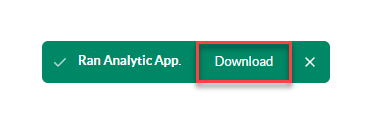
Quando o aplicativo conclui a execução, uma mensagem de confirmação é exibida na parte inferior da página. Selecione Baixar* para baixar a saída do aplicativo como um arquivo ZIP. Essa é a única opção para baixar os resultados do aplicativo. O arquivo ZIP contém estes itens:
Arquivo de log do motor (independentemente de sucesso ou falha)
Todos os arquivos de saída associados ao trabalho (se aplicável).
Download da saída do aplicativo
*No momento, os resultados do aplicativo analítico não estão disponíveis por meio da página "Trabalhos". Se você precisar baixar os resultados do aplicativo, use a opção "Baixar" ao final da execução do aplicativo.
Observações e limitações
Agendamentos do Alteryx One
Observe que os aplicativos analíticos criados no Desktop e salvos no Alteryx One não estão disponíveis por meio dos agendamentos do Alteryx One no momento.
Página "Trabalhos"
No momento, os resultados do aplicativo analítico não estão disponíveis por meio da página "Trabalhos". Se precisar baixá-los, você deverá usar a opção "Baixar" disponível ao final da execução do aplicativo.
Ferramentas e recursos sem suporte
No momento, não há suporte para as seguintes ferramentas e recursos com aplicativos analíticos do Designer Desktop por meio da execução do Cloud.
Ferramentas sem suporte:
Ferramenta Mensagem de Erro
Ferramenta Mapa
Ferramenta Árvore
Recursos adicionais sem suporte:
Calgary e Allocate
Aplicativos encadeados
Gerenciador de Conexões de Dados (DCM)
Gravar dados