Ferramenta Junção
Use a ferramenta Junção para combinar duas entradas com base em colunas comuns entre as duas tabelas. Você também pode juntar dois fluxos de dados com base na posição das linhas.
Dica
Esta ferramenta tem um fluxo de trabalho de exemplo. Visite Exemplos de fluxos de trabalho para saber como acessar esse e muitos outros exemplos diretamente no Designer Cloud.
Configurar a ferramenta
Selecione como executar a junção:
Junção por colunas específicas: selecione essa opção quando as duas tabelas têm uma ou mais colunas em comum (como um ID); os dados serão combinados com base nisso. Você pode optar por executar a junção com base em múltiplas colunas. Cada junção deve ser uma linha separada na grade.
Junção pela posição dos registros: selecione essa opção quando as duas tabelas a serem combinadas têm a mesma estrutura de colunas; os dados são combinados com base em suas posições dentro das duas tabelas.
Mensagens de erro potenciais
A ferramenta Junção restringe quais tipos de coluna podem ser combinados. Mensagens de erro podem informar que "Junções em dados Float não são recomendadas devido a erros de arredondamento".
Colunas de cadeia de caracteres só podem ser combinadas a outras colunas de cadeia de caracteres.
Colunas numéricas só podem ser combinadas a outras colunas numéricas.
Colunas booleanas só podem ser combinadas a outras colunas booleanas.
Colunas de data/hora só podem ser combinadas a outras colunas que tenham exatamente o mesmo tipo de dados.
Cada entrada, Colunas da Esquerda (E) e Colunas da Direita (D), tem uma lista suspensa onde você pode selecionar colunas. Selecione a coluna de junção para cada entrada. Designer Cloud seleciona automaticamente a coluna de junção para uma entrada se uma coluna com o mesmo nome já tiver sido selecionada em uma entrada diferente. Se você precisar usar múltiplas colunas de junção, é possível configurar uma linha adicional de colunas.
Clique no menu suspenso para escolher uma coluna de junção adicional para cada entrada.
Para excluir uma coluna de junção, selecione o ícone de lixeira.
Use a tabela Colunas a serem mantidas para modificar o fluxo de dados de entrada. Cada linha da tabela representa uma coluna nos dados (para obter mais detalhes, vá para as próximas seções).
Selecionar, desmarcar e reordenar colunas
Para incluir uma coluna nos dados, marque a caixa de seleção. Desmarque a caixa de seleção para excluir a coluna.
Para reordenar as colunas de dados:
Selecione e mantenha pressionado o ícone de reordenação e arraste a linha para cima ou para baixo.
Clique para realçar uma linha e use a seta para cima ou a seta para baixo para mover as linhas para um novo local.
Nota
A coluna Unknown é selecionada por padrão. Isso permite novas colunas nos dados. Mova essa coluna para o local onde você deseja uma nova coluna.
Modificar o tipo de dados
Para alterar o tipo de dados de uma coluna, selecione Tipo e escolha o novo tipo de dados na lista suspensa.
Renomear uma coluna ou adicionar uma descrição
Para alterar o nome de uma coluna, selecione a coluna Renomear associada a ela e insira o novo nome.
Visualizar mais ações
Depois de realçar as colunas de seus dados na tabela "Colunas a serem mantidas", selecione o menu Mais ações no ícone de 3 pontos para visualizar as opções de configuração...
Selecionar: use o submenu "Selecionar" para selecionar ou desmarcar rapidamente todas as colunas da esquerda ou da direita. Você também pode desmarcar colunas duplicadas.
Mover colunas para cima: mova as colunas realçadas para a parte superior da tabela.
Mover colunas para baixo: mova as colunas realçadas para a parte inferior da tabela.
Adicionar prefixo: adicione um prefixo aos nomes das colunas realçadas.
Adicionar sufixo: adicione um sufixo aos nomes das colunas realçadas.
Limpar renomeações de colunas: remove o novo nome de todas as colunas ou apenas das colunas realçadas.
Alterar tipo de dados: altere o tipo de dados das colunas realçadas de uma vez.
Remover colunas ausentes: remova todas as colunas que não estão mais incluídas nos dados.
Tipos da saída
As três saídas resultantes da junção são...
Âncora E | Contém as linhas da entrada E que não foram combinadas às linhas da entrada D. |
| |
Âncora J | Contém as linhas que foram combinadas entre as entradas E e D. |
| |
Âncora D | Contém as linhas da entrada D que não foram combinadas às linhas da entrada E. |
|



Nota
Para otimizar a eficiência do seu fluxo de trabalho, a ferramenta Junção restringe o tamanho da amostra para mostrar apenas três pares para cada correspondência na grade de resultados. No entanto, quando você executar seu fluxo de trabalho ou fazer a saída dos seus resultados, todo o conjunto de dados será usado.
Tipos adicionais de junções
Consulte a tabela abaixo para usar a ferramenta Junção para executar diferentes tipos de junções.
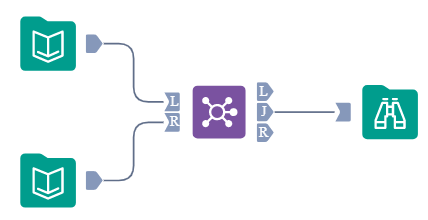
Junção interna: contém as linhas que foram combinadas entre as entradas E e D. |
| A saída J da ferramenta Junção contém o resultado de uma junção interna. | |
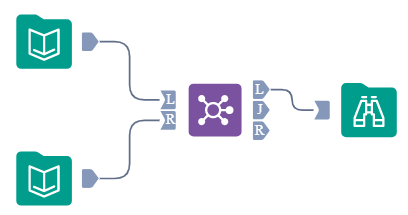
Disjunção esquerda: contém as linhas da entrada E que não foram combinadas às linhas da entrada D. |
| A saída E da ferramenta Junção contém o resultado de uma disjunção esquerda. | |
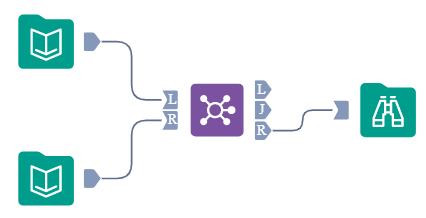
Disjunção direita: contém as linhas da entrada D que não foram combinadas às linhas da entrada L. |
| A saída D da ferramenta Junção contém o resultado de uma disjunção direita. | |
Junção externa esquerda: todas as linhas da entrada E, incluindo as linhas que foram combinadas à entrada D. |
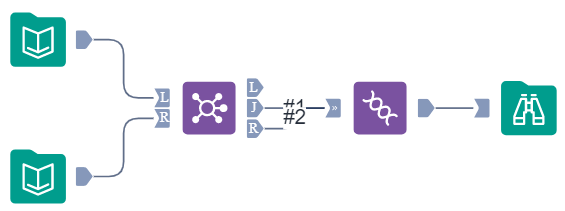
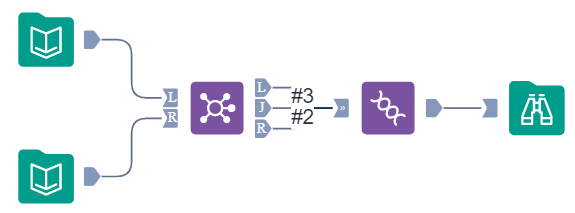
| Para fazer uma junção externa esquerda, conecte as saídas J e E da ferramenta Junção a uma ferramenta União. Conecte a saída J primeiro para estabelecer o esquema da tabela combinada. | |
Junção externa direita: todas as linhas da entrada D, incluindo as linhas que foram combinadas à entrada E. |
| Para fazer uma junção externa direita, conecte as saídas J e D da ferramenta Junção a uma ferramenta União. Conecte a saída J primeiro para estabelecer o esquema da tabela combinada. | |
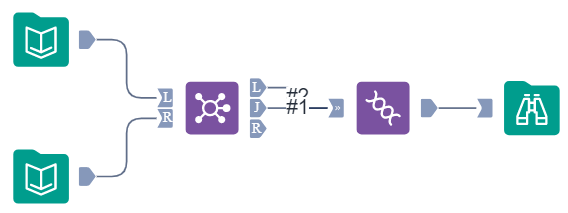
Junção externa completa: todas as linhas de ambas as entradas E e D. |
| Para fazer uma junção externa completa, conecte as saídas J, E e D da ferramenta Junção a uma ferramenta União. Conecte a saída J primeiro para estabelecer o esquema da tabela combinada. |
Vírgulas como separadores decimais
Marque Usar vírgula como separador decimal (somente conversões Cadeia de caracteres/Numérico) para usar uma vírgula (,) como o separador decimal.