Ferramenta Filtrar
Use a ferramenta Filtrar para selecionar dados usando uma condição.
As linhas de dados que atendem à condição são enviadas para a âncora V. As linhas de dados que não atendem à condição são enviadas para a âncora "Falso" (F).
A ferramenta Filtrar pode:
Selecionar linhas comparando uma coluna em relação a um valor estático.
Selecionar linhas com ou sem dados ausentes.
Selecionar linhas usando dados de data/hora.
Selecionar linhas usando uma condição que faz referência a múltiplas colunas.
Selecionar linhas usando uma condição composta.
Exemplos de cada um desses cenários podem ser encontrados no final desta página.
Componentes da ferramenta
 |
Figura: ferramenta Filtrar com âncoras.
A ferramenta Filtrar tem três âncoras.
Âncora de entrada: use a âncora de entrada para selecionar os dados que deseja filtrar.
Âncora V (Verdadeiro): a âncora "Verdadeiro" faz a saída das linhas de dados que atendem à condição do filtro.
Âncora F (Falso): a âncora "Falso" faz a saída das linhas de dados que não atendem à condição do filtro.
Configurar a ferramenta
Selecione Filtro básico ou Filtro avançado.
Use o Filtro básico para criar uma busca simples em uma única coluna de dados.
Use o Filtro avançado para criar condições complexas ou condições que fazem referência a mais de uma coluna.
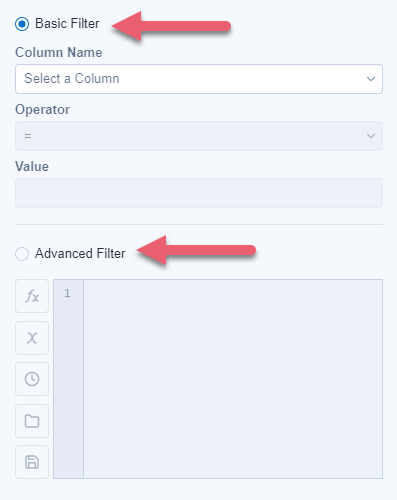
Figura: filtros básicos e avançados.
Criar um filtro básico
Selecione a coluna de dados a ser filtrada em Nome da coluna.
Selecione um Operador. Os operadores disponíveis dependem do tipo de dados da coluna que você selecionou para filtrar. Consulte "Operadores do filtro básico" abaixo.
Digite um Valor para completar a condição.
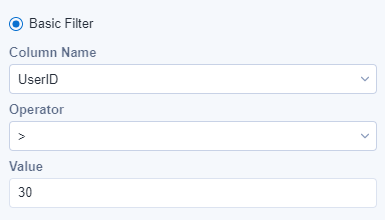
Figura: comparação básica.
Operadores do filtro básico
Os operadores disponíveis dependem do tipo de dados da coluna que você seleciona para filtrar. Saiba mais sobre Tipos de dados compatíveis.
Operador | Descrição | Tipos de dados disponíveis |
|---|---|---|
= | O valor corresponde à entrada. | Numérico, data/hora |
É igual a | O valor corresponde à entrada. | Cadeia de caracteres |
!= | O valor não corresponde à entrada. | Numérico, data/hora |
Não é igual a | O valor não corresponde à entrada. | Cadeia de caracteres |
> | O valor é maior que a entrada. | Numérico, data/hora |
>= | O valor é maior ou igual à entrada. | Numérico, data/hora |
< | O valor é menor que a entrada. | Numérico, data/hora |
<= | O valor é menor ou igual à entrada. | Numérico, data/hora |
É nulo | O valor está ausente ou é desconhecido. | Numérico, data/hora, cadeia de caracteres |
Não é nulo | O valor não está ausente e não é desconhecido. | Numérico, data/hora, cadeia de caracteres |
Vem antes de (<) | O valor ordenado vem antes da entrada. | Cadeia de caracteres |
Vem depois de (>) | O valor ordenado vem após a entrada. | Cadeia de caracteres |
Contains | O valor é encontrado em qualquer parte da cadeia de caracteres. | Cadeia de caracteres |
Não contém | O valor não é encontrado em nenhuma parte da cadeia de caracteres (diferencia maiúsculas de minúsculas). | Cadeia de caracteres |
Está vazio | O valor é nulo ou "". | Cadeia de caracteres |
Não está vazio | O valor não é nulo ou "". | Cadeia de caracteres |
Intervalo | O valor está entre uma data de início e de término selecionadas. | Data/hora |
Data de início e períodos depois de | O valor está entre uma data selecionada e um número definido de períodos que a seguem. | Data/hora |
Data de término e períodos antes de | O valor está entre uma data selecionada e um número definido de períodos que a precedem. | Data/hora |
Criar filtro personalizado usando expressões
Para criar uma condição para o filtro personalizado, digite uma sintaxe no editor de expressões. Existem muitos recursos para ajudá-lo na criação de condições de filtro personalizado. Consulte "Dicas do editor de expressões".
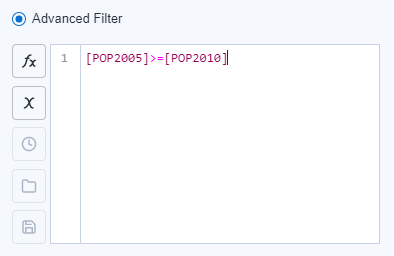 |
Figura: filtro personalizado avançado.
Dicas do editor de expressões
Esses recursos estão disponíveis dentro do editor de expressões para ajudá-lo a criar condições de filtro personalizado:
Pressione Ctrl + espaço para exibir uma lista de todas as funções.
Digite uma palavra ou frase para exibir uma lista de funções correspondentes.
Digite um [ (colchete esquerdo) para exibir uma lista de variáveis que podem ser usadas na expressão. Variáveis podem ser...
Dados de uma conexão de entrada ou de uma coluna criada em uma expressão anterior.
Selecione o ícone fx para pesquisar ou navegar por funções.
Selecione o ícone x para pesquisar ou navegar por colunas.
As opções Exibir expressões recentese salvas e Salvar expressão estarão disponíveis posteriormente.
Funções disponíveis
Estas funções estão disponíveis para uso no editor de expressões. Para obter mais informações sobre essas funções, consulte .
Função | Tipo de função |
|---|---|
IIF | Condicional |
SWITCH | Condicional |
IF condition THEN t ELSE f ENDIF | Condicional |
IF c THEN t1 ELSEIF c2 THEN t2 ELSE f ENDIF | Condicional |
CharFromInt | Conversão |
ToDegrees | Conversão |
ToNumber | Conversão |
ToRadians | Conversão |
ToString | Conversão |
DateTimeAdd | Data e Hora |
DateTimeYear | Data e Hora |
DateTimeMonth | Data e Hora |
DateTimeDay | Data e Hora |
DateTimeHour | Data e Hora |
DateTimeMinutes | Data e Hora |
DateTimeSeconds | Data e Hora |
DateTimeDiff | Data e Hora |
DateTimeFirstOfMonth | Data e Hora |
DateTimeLastOfMonth | Data e Hora |
ToDate | Data e Hora |
ToDateTime | Data e Hora |
DateTimeParse | Data e Hora |
DateTimeQuarter | Data e Hora |
DateTimeFormat | Data e Hora |
DateTimeTrim | Data e Hora |
= | Operadores de filtro |
IsNotNull | Operadores de filtro |
!= | Operadores de filtro |
Contains | Operadores de filtro |
> | Operadores de filtro |
IsNotEmpty | Operadores de filtro |
IsNull | Operadores de filtro |
NotContains | Operadores de filtro |
>= | Operadores de filtro |
< | Operadores de filtro |
<= | Operadores de filtro |
IsEmpty | Operadores de filtro |
IsTrue | Operadores de filtro |
DateRange | Operadores de filtro |
IsFalse | Operadores de filtro |
PeriodBefore | Operadores de filtro |
PeriodAfter | Operadores de filtro |
FinanceEffectiveRate | Financeira |
FinanceIRR | Financeira |
FinanceNominalRate | Financeira |
FinanceNPER | Financeira |
FinanceXIRR | Financeira |
FinanceXNPV | Financeira |
ABS | Matemática |
ASIN | Matemática |
ATAN | Matemática |
ATAN2 | Matemática |
Média | Matemática |
AverageNonNull | Matemática |
CEIL | Matemática |
EXP | Matemática |
FLOOR | Matemática |
LOG | Matemática |
Mediana | Matemática |
Mod | Matemática |
PI | Matemática |
POW | Matemática |
RAND | Matemática |
RandInt | Matemática |
Round | Matemática |
SmartRound | Matemática |
SQRT | Matemática |
TAN | Matemática |
TANH | Matemática |
Between | Mín/Máx |
Max | Mín/Máx |
Mínimo | Mín/Máx |
Addition + | Operadores |
Subtraction - | Operadores |
Division / | Operadores |
Multiplication * | Operadores |
Booleano E && | Operadores |
Booleano E - Palavra-chave | Operadores |
Boolean NOT ! | Operadores |
Boolean NOT - Keyword | Operadores |
Boolean OR || | Operadores |
Booleano OU - Palavra-chave | Operadores |
Equal To = | Operadores |
Not Equal To != | Operadores |
Greater Than > | Operadores |
Greater Than or Equal >= | Operadores |
Less Than < | Operadores |
Less Than or Equal <= | Operadores |
IN (...) (valor é encontrado em) | Operadores |
NOT IN (...) (valor não é encontrado em) | Operadores |
Nulo | Especializado |
Contains | String |
CountWords | String |
EndsWith | String |
FindNth | String |
FindString | String |
GetLeft | String |
GetPart | String |
GetRight | String |
GetWord | String |
Left | String |
Length | String |
LowerCase | String |
PadLeft | String |
PadRight | String |
REGEX_CountMatches | String |
REGEX_Match | String |
REGEX_Replace | String |
Replace | String |
ReplaceChar | String |
ReplaceFirst | String |
ReplaceString | String |
Right | String |
StartsWith | String |
StripQuotes | String |
Substring | String |
TitleCase | String |
Trim | String |
TrimLeft | String |
TrimRight | String |
Maiúsculas | String |
CompareEpsilon | Teste |
EqualStrings | Teste |
IsEmpty | Teste |
IsInteger | Teste |
IsLowerCase | Teste |
IsNull | Teste |
IsNumber | Teste |
IsString | Teste |
IsUpperCase | Teste |
Exemplos da ferramenta
Exemplo 1. Selecionar linhas usando uma comparação básica
Use o Filtro básico para selecionar linhas comparando uma coluna em relação a um valor estático.
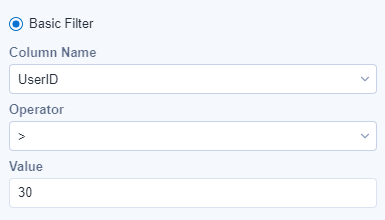 |
Figura: comparação com o filtro básico.
De acordo com a condição do Filtro básico acima, as linhas da coluna [UserID] com um valor maior que 30 são enviadas para a âncora V. As linhas com um valor de [CustomerID] que não é superior a 30 são enviadas para a âncora F.
Exemplo 2. Selecionar linhas com ou sem dados ausentes
Use o Filtro básico para selecionar linhas que não apresentem dados ausentes.
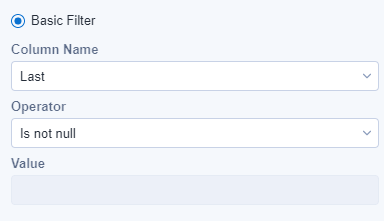 |
Figura: filtrar dados ausentes.
De acordo com a condição desse Filtro básico, as linhas da coluna Last com um valor que não é nulo (ausente) são enviadas para a âncora V. As linhas que possuem um valor nulo em Last são enviadas para a âncora F.
Exemplo 3. Selecionar linhas usando dados de data/hora
Use o Filtro básico para selecionar linhas com uma data relativa.
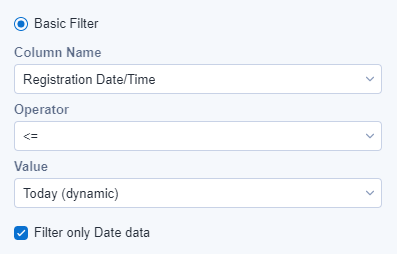 |
Figura: exemplo – filtrar dados.
De acordo com a condição do filtro básico acima, as linhas da coluna [Registration Date/Time] em que o valor da data é menor ou igual ao dia de hoje são enviadas para a âncora V. As linhas que possuem uma data posterior ao dia de hoje são enviadas para a âncora F.
Dicas de filtro de data/hora:
As opções dinâmicas (hoje, amanhã e ontem) atualizam o fluxo de trabalho para essa data relativa no momento em que ele é executado.
Os operadores Data de início e períodos depois de ou Data de término e períodos antes de permitem especificar um intervalo selecionando uma data específica, um Tipo de período (dias, semanas, meses, trimestres ou anos) e o Número de períodos.
Selecione a opção Filtrar apenas dados de data para truncar dados de data e hora e usar apenas dados de data.
Exemplo 4. Selecionar linhas usando uma condição que faz referência a múltiplas colunas
Use o Filtro avançado para criar uma condição que faz referência a mais de uma coluna para selecionar linhas.
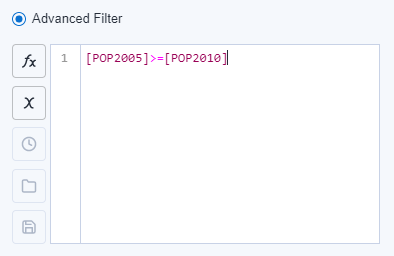 |
Figura: exemplo – filtro avançado de múltiplas colunas.
De acordo com a condição do Filtro avançado acima, as linhas da coluna [POP2005] em que o valor da data é maior ou igual aos da coluna [POP2010] são enviadas para a âncora V. As linhas com um valor em [POP2005] que é inferior ao valor em [POP2010] são enviadas para a âncora F.
Exemplo 5. Selecionar linhas usando uma condição composta
Use o Filtro avançado para criar uma condição composta, ou seja, duas ou mais condições combinadas por operadores AND (e) ou OR (ou).
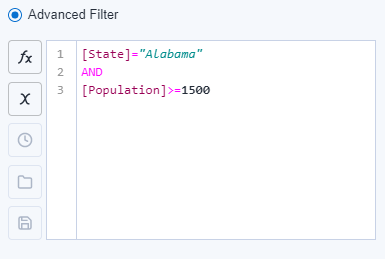 |
Figura: exemplo – filtro com condição composta.
De acordo com a condição do Filtro avançado acima, as linhas onde o valor na coluna [State] é "Alabama" e o número na coluna [Population] é maior ou igual a 1500 são enviadas para a âncora V. Todas as outras linhas são enviadas para a âncora F.
Solução de problemas
Trate números com mais de 15 dígitos como cadeias de caracteres para evitar perda de precisão. Você pode definir o tipo de campo como uma cadeia de caracteres (String) usando a ferramenta Selecionar.