Ferramenta Junção
Use a ferramenta Junção para combinar duas entradas com base em colunas comuns entre as duas tabelas. Você também pode juntar dois fluxos de dados com base na posição das linhas.
Configurar a ferramenta
Selecione como executar a junção:
Junção por colunas específicas: selecione essa opção quando as duas tabelas têm uma ou mais colunas em comum (como um ID); os dados serão combinados com base nisso. Você pode optar por executar a junção com base em múltiplas colunas. Cada junção deve ser uma linha separada na grade.
Mensagens de erro potenciais
A ferramenta Junção restringe quais tipos de coluna podem ser combinados. Mensagens de erro podem informar que "Junções em dados Float não são recomendadas devido a erros de arredondamento".
Colunas de cadeia de caracteres só podem ser combinadas a outras colunas de cadeia de caracteres.
Colunas numéricas só podem ser combinadas a outras colunas numéricas.
Colunas booleanas só podem ser combinadas a outras colunas booleanas.
Colunas de data/hora só podem ser combinadas a outras colunas que tenham exatamente o mesmo tipo de dados.
Cada entrada, Colunas da Esquerda (E) e Colunas da Direita (D), tem uma lista suspensa onde você pode selecionar colunas. Selecione a coluna de junção para cada entrada. seleciona automaticamente a coluna de junção para uma entrada se uma coluna com o mesmo nome já tiver sido selecionada em uma entrada diferente. Se você precisar usar múltiplas colunas de junção, é possível configurar uma linha adicional de colunas.
Clique no menu suspenso para escolher uma coluna de junção adicional para cada entrada.
Para excluir uma coluna de junção, selecione o ícone de lixeira.
Use a tabela Colunas a serem mantidas para modificar o fluxo de dados de entrada. Cada linha da tabela representa uma coluna nos dados (para obter mais detalhes, vá para as próximas seções).
Selecionar, desmarcar e reordenar colunas
Para incluir uma coluna nos dados, marque a caixa de seleção. Desmarque a caixa de seleção para excluir a coluna.
Para reordenar as colunas de dados:
Selecione e mantenha pressionado o ícone de reordenação e arraste a linha para cima ou para baixo.
Clique para realçar uma linha e use a seta para cima ou a seta para baixo para mover as linhas para um novo local.
Nota
A coluna Unknown é selecionada por padrão. Isso permite novas colunas nos dados. Mova essa coluna para o local onde você deseja uma nova coluna.
Modificar o tipo de dados
Para alterar o tipo de dados de uma coluna, selecione Tipo e escolha o novo tipo de dados na lista suspensa.
Renomear uma coluna ou adicionar uma descrição
Para alterar o nome de uma coluna, selecione a coluna Renomear associada a ela e insira o novo nome.
Visualizar mais ações
Depois de realçar as colunas de seus dados na tabela "Colunas a serem mantidas", selecione o menu Mais ações no ícone de 3 pontos para visualizar as opções de configuração...
Selecionar: use o submenu "Selecionar" para selecionar ou desmarcar rapidamente todas as colunas da esquerda ou da direita. Você também pode desmarcar colunas duplicadas.
Mover colunas para cima: mova as colunas realçadas para a parte superior da tabela.
Mover colunas para baixo: mova as colunas realçadas para a parte inferior da tabela.
Adicionar prefixo: adicione um prefixo aos nomes das colunas realçadas.
Adicionar sufixo: adicione um sufixo aos nomes das colunas realçadas.
Limpar renomeações de colunas: remove o novo nome de todas as colunas ou apenas das colunas realçadas.
Alterar tipo de dados: altere o tipo de dados das colunas realçadas de uma vez.
Remover colunas ausentes: remova todas as colunas que não estão mais incluídas nos dados.
Tipos da saída
As três saídas resultantes da junção são...
Âncora E | Contém as linhas da entrada E que não foram combinadas às linhas da entrada D. |
| |
Âncora J | Contém as linhas que foram combinadas entre as entradas E e D. |
| |
Âncora D | Contém as linhas da entrada D que não foram combinadas às linhas da entrada E. |
|



Nota
Para otimizar a eficiência do seu fluxo de trabalho, a ferramenta Junção restringe o tamanho da amostra para mostrar apenas três pares para cada correspondência na grade de resultados. No entanto, quando você executar seu fluxo de trabalho ou fazer a saída dos seus resultados, todo o conjunto de dados será usado.
Tipos adicionais de junções
Consulte a tabela abaixo para usar a ferramenta Junção para executar diferentes tipos de junções.
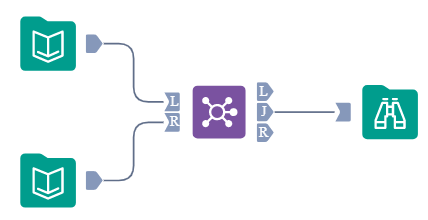
Junção interna: contém as linhas que foram combinadas entre as entradas E e D. |
| A saída J da ferramenta Junção contém o resultado de uma junção interna. | |
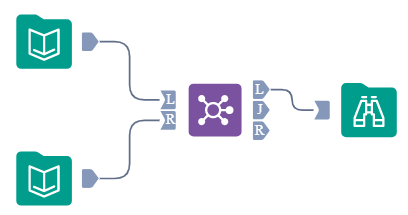
Disjunção esquerda: contém as linhas da entrada E que não foram combinadas às linhas da entrada D. |
| A saída E da ferramenta Junção contém o resultado de uma disjunção esquerda. | |
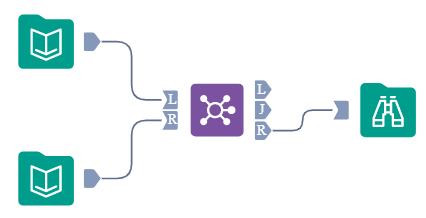
Disjunção direita: contém as linhas da entrada D que não foram combinadas às linhas da entrada L. |
| A saída D da ferramenta Junção contém o resultado de uma disjunção direita. | |
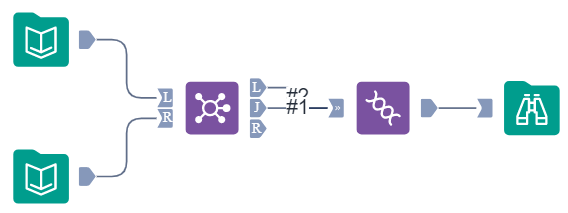
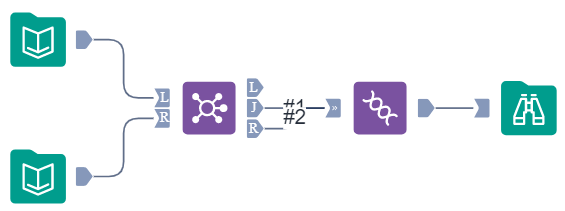
Junção externa esquerda: todas as linhas da entrada E, incluindo as linhas que foram combinadas à entrada D. |
| Para fazer uma junção externa esquerda, conecte as saídas J e E da ferramenta Junção a uma ferramenta União. Conecte a saída J primeiro para estabelecer o esquema da tabela combinada. | |
Junção externa direita: todas as linhas da entrada D, incluindo as linhas que foram combinadas à entrada E. |
| Para fazer uma junção externa direita, conecte as saídas J e D da ferramenta Junção a uma ferramenta União. Conecte a saída J primeiro para estabelecer o esquema da tabela combinada. | |
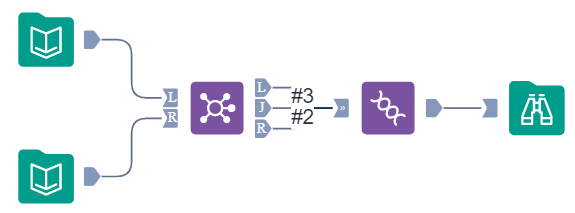
Junção externa completa: todas as linhas de ambas as entradas E e D. |
| Para fazer uma junção externa completa, conecte as saídas J, E e D da ferramenta Junção a uma ferramenta União. Conecte a saída J primeiro para estabelecer o esquema da tabela combinada. |
Vírgulas como separadores decimais
Marque Usar vírgula como separador decimal (somente conversões Cadeia de caracteres/Numérico) para usar uma vírgula (,) como o separador decimal.