Criar fluxos de trabalho
Um fluxo de trabalho consiste em ferramentas conectadas que executam diferentes funções para processar dados no do Live Query. Ao criar um fluxo de trabalho, você adiciona e conecta ferramentas. Você também configura essas ferramentas e as propriedades do fluxo. As conexões de fluxo de trabalho se movem horizontalmente para as etapas posteriores.
Para criar um fluxo de trabalho Live Query, selecione Novo na página inicial Live Query e depois selecione uma conexão e um catálogo ou esquema na caixa de diálogo de detalhes da conexão da consulta em tempo real. A Live Query usa a conexão selecionada para executar o fluxo de trabalho e o catálogo ou esquema selecionado para armazenar objetos temporários durante a execução.
Para criar um fluxo de trabalho nativo do Cloud, clique no menu suspenso ao lado de Novo na página inicial Live Query e selecione Nativo do Cloud. Os fluxos de trabalho nativos do Cloud não exigem uma conexão com um data warehouse na nuvem e são executados no Alteryx One.
Execução de fluxos de trabalho
O caminho de processamento padrão usa principalmente SQL e não requer um objeto intermediário persistente para cada operação de fluxo de trabalho.
Objetos temporários
Dependendo da operação de fluxo de trabalho, o Live Query pode criar objetos temporários na CDP. Isso pode incluir:
Tabelas temporárias materializadas quando a materialização é necessária.
UDFs ou rotinas exigidas pelas funcionalidades Fórmula, RegEx, Texto para Colunas e Sumarizar compatíveis.
Tabelas externas e temporárias para entrada que não é do CDP.
Objetos de preparação específicos da plataforma.
Nem toda etapa do fluxo de trabalho cria uma tabela temporária. O caminho de processamento padrão pode usar SQL em linha aninhado e subconsultas sem criar objetos persistentes.
Nomes de objetos temporários
As tabelas materializadas temporárias usam uma convenção de nomenclatura específica do Alteryx para que esses objetos possam ser identificados na CDP do cliente.
Limpeza de objetos temporários
O período de expiração depende do tipo de artefato e da CDP:
SQL gerado em tempo de design: tem um tempo de vida de 4 horas em todas as plataformas compatíveis.
Artefatos do Snowflake e Databricks: tornam-se elegíveis para limpeza após 23 horas. Como a limpeza é executada a cada 8 horas, esses artefatos geralmente são removidos de 23 a 31 horas após a criação.
Tabelas do BigQuery: usam uma expiração de 8 horas.
Funções do BigQuery: tornam-se aptas para limpeza após 23 horas. Como a limpeza é executada a cada 8 horas, essas funções são normalmente removidas de 23 a 31 horas após a criação.
Para CDPs que não são compatíveis com expiração de objeto nativo, os processos agendados podem remover artefatos temporários.
A limpeza depende das configurações de tempo de vida e processos agendados, em vez de apenas da conclusão bem-sucedida do fluxo de trabalho. Como resultado, os artefatos temporários de execuções com falha ou abandonadas também podem ser removidos.
Adicionar ou remover ferramentas
Para adicionar uma ferramenta a um fluxo de trabalho, selecione qualquer ferramenta na paleta e arraste-a para a tela.
Para remover uma ferramenta de um fluxo de trabalho, selecione a ferramenta e pressione Delete no teclado.
Conectar ferramentas
Para fazer conexões em um fluxo de trabalho, arraste uma ferramenta da paleta para perto da âncora de saída de outra ferramenta. Você também pode arrastar a âncora de saída de uma ferramenta existente para a ferramenta que você acabou de adicionar à tela.
Nota
Alguns navegadores podem lidar com o alinhamento de ferramentas de forma diferente, fazendo com que as ferramentas pareçam desalinhadas.
As conexões entram pelo lado esquerdo das ferramentas e saem pelo lado direito.
Algumas ferramentas aceitam múltiplas entradas, indicado por múltiplas âncoras de entrada.
Outras têm entradas opcionais, indicado por uma âncora de entrada cinza.
Todas as ferramentas com uma âncora de saída podem ser enviadas para múltiplos fluxos.
Ações de conexão
Excluir uma conexão: para excluir uma conexão, clique na conexão e pressione Delete no teclado. As ferramentas a jusante não são excluídas.
Inserir uma ferramenta em uma conexão: clique com o botão direito do mouse na conexão e selecione Inserir.
Nomear uma conexão: clique duas vezes em qualquer conexão para dar um nome ou renomear a conexão.
Opções de tela
Executar trabalho: executa o fluxo de trabalho. O botão é alterado para Parar durante a execução do fluxo de trabalho.
O botão Executar trabalho vem desabilitado por padrão e só é habilitado quando você tem uma ferramenta Dados de Saída conectada no fluxo de trabalho.
O fluxo de trabalho é executado automaticamente sempre que houver uma alteração nas configurações do fluxo ou das ferramentas.
Para fluxos de trabalho nativos do Cloud, você pode selecionar um motor específico para executar o fluxo de trabalho. Saiba mais sobre qual motor em nuvem selecionar.
Parar: interrompe o fluxo de trabalho.
Atualizar fontes de dados do fluxo de trabalho: limpa os resultados do fluxo de trabalho em cache e recalcula os dados usando os dados da fonte atual.
Os resultados em cache e as contagens totais de linhas calculadas anteriormente são apagados. Os resultados são recalculados quando o usuário seleciona uma ferramenta na tela. Se uma âncora de ferramenta já estiver selecionada, os dados da sua grade de resultados serão recalculados automaticamente.
Se a atualização falhar devido a um erro de data warehouse em nuvem, os dados armazenados em cache existentes serão mantidos e o erro aparecerá na interface.
Arquivo: as opções em Arquivo são...
Novo fluxo de trabalho (Alt + N): cria um novo fluxo de trabalho.
Abrir (Alt + O): abre um fluxo de trabalho salvo no do Live Query.
Abrir recente: abre um fluxo de trabalho que você acessou recentemente.
Salvar versão: selecione para inserir um Nome de versão para o fluxo de trabalho atual. Você pode abrir versões salvas do fluxo de trabalho no Histórico de versões.
Histórico de versões: abra a página "Histórico de versões". Na página "Histórico de versões" você pode...
Comparar as alterações entre duas versões de um fluxo de trabalho, incluindo quem fez cada alteração e quando.
Restaurar uma versão anterior do fluxo de trabalho ou abrir uma versão anterior como um novo fluxo de trabalho.
Ver a configuração JSON de cada versão.
Salvar (Alt + S) e Salvar como: salva o fluxo de trabalho atual no do Live Query.
Duplicar: crie uma cópia do fluxo de trabalho.
Renomear: altere o nome do fluxo de trabalho.
Agendar: abra a caixa de diálogo Novo agendamento para agendar a execução do fluxo de trabalho.
Exibir: as opções em Exibir são...
Grade da tela: adiciona uma grade à tela.
Mini mapa: apresenta um mapa de toda a tela com uma seção realçada que mostra o que está em exibição. Para alterar a exibição, selecione e arraste a seção realçada no Mini mapa.
Nomes e IDs de ferramentas: ativa ou desativa os nomes e os números de ID de ferramentas em cada ícone de ferramenta.
Sugestões: veja sugestões de ferramentas que podem ser adicionadas ao fluxo de trabalho.
Janelas de descrição das ferramentas: quando habilitado, descrições aparecem ao passar o mouse sobre uma ferramenta na paleta ou sobre o ponto de interrogação na janela de configuração de uma ferramenta.
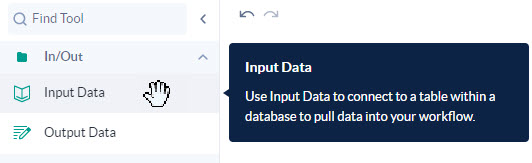
Figura: descrições aparecem em janelas da paleta de ferramentas.
Opções: selecione Opções para alterar...
Editar conexão de consulta em tempo real: altere a conexão e o catálogo ou esquema por trás do fluxo de trabalho da Live Query.
Configurações do fluxo de trabalho: altere o nome do fluxo de trabalho.
Copiar e colar
Para controlar onde um item é colado na tela, selecione o item, copie-o (Ctrl + C), clique onde você deseja colar o item e cole-o (Ctrl + V). O Live Query cola o item no mesmo ponto em que você clicou com o cursor.