连接工具
使用连接工具根据两个表格之间的公共列合并两个输入。您还可以根据行位置连接 2 个数据流。
提示
此工具具有单个工具示例。查看访问示例工作流以了解如何在 Designer Cloud 中访问此示例和其他更多示例。
配置工具
选择执行连接的方式:
按特定列连接:当两个表具有一个或多个公共列(如 ID)且要将数据连接在一起时,选择此选项。您可以选择根据多个列连接。每个连接在网格中为单独的一个行。
按记录位置连接:当要连接的两个表具有相同的列结构,且数据将按其在两个表中的位置进行连接时,选择此选项。
可能出现的错误消息
“连接”工具会限制可以连接在一起的列类型。错误信息可能建议不要使用浮点类型字段连接,因为可能会发生四舍五入错误。
字符串列只能与其他字符串列连接。
数值列只能与其他数值列连接。
布尔列只能与其他布尔列连接。
日期时间列类型只能与同一类型的列连接。
每个输入(左侧列和右侧列)都有一个下拉列表,您可以在其中选择列。为每个输入选择连接列。如果已从其他输入中选择了相同的列标题,则 Designer Cloud 会自动从输入中选择一个连接列。如果您需要多个连接列,可以配置新的一行连接列。
选择下拉列表可为每个输入选择一个额外的连接列。
要删除连接列,请选择垃圾桶图标。
使用要保留的列表来修改传入的数据流。表中的每一行表示数据中的一列(如需了解详情,请参阅后续章节)。
选择、取消选择和重新排序列
要在数据中包括列,请选中其复选框。取消选中该复选框可排除该列。
对数据列进行重新排序:
选择并按住重新排序图标,并向上或向下拖动行。
选择以突出显示一行,并使用向上箭头或向下箭头将行移动到新位置。
注意
未知列默认情况下是选中的。它允许数据存在新列。将该列移到您想插入新列的位置。
修改数据类型
要更改列的数据类型,请选择类型,然后从下拉列表中选择新的数据类型。
重命名列或添加描述
要更改列的名称,请选中该列关联的重命名列,然后输入新名称。
查看更多操作
在“要保留的列”表中高亮显示数据列后,点击三点图标中的更多操作菜单以查看配置选项...
选择:使用“选择”子菜单快速选中或取消选中所有左侧列或右侧列。您也可以取消选中重复列。
将列移到顶部:将高亮显示的列移至表的顶部。
将列移到底部:将高亮显示的列移至表的底部。
添加前缀:为高亮显示的列名添加前缀。
添加后缀:为高亮显示的列名添加后缀。
清除列重命名:移除所有列或仅移除高亮显示列的新名称。
更改数据类型:一次性更改高亮显示列的数据类型。
移除缺失列:移除所有不再包含在数据中的列。
输出类型
连接产生的 3 个输出为:
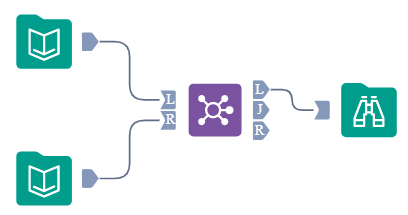
L锚点 | 包含来自 L 输入的行,这些行未连接到来自 R 输入的行。 |
| |
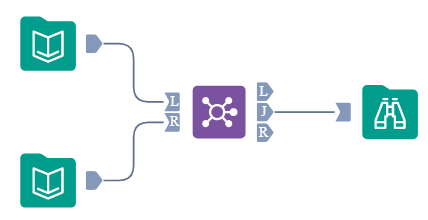
J锚点 | 包含 L 输入与 R 输入中的行连接之后产生的行。 |
| |
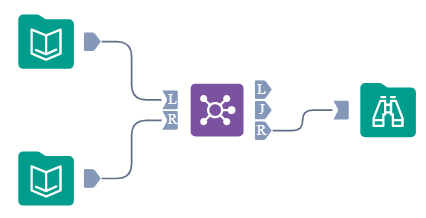
R锚点 | 包含来自 R 输入的行,这些行未连接到来自 L 输入的行。 |
|



注意
为优化工作流效率,连接工具会限制样本大小,在结果网格中每个匹配项仅显示 3 对数据。但是,当您运行工作流或输出数据时,将使用整个数据集。
其他类型的连接
参考此表,使用连接工具执行不同类型的连接操作。
内连接:包含 L 输入与 R 输入中的行连接之后产生的行。 |
| “连接”工具的 J 输出包含内连接的结果。 | |
左侧未合并:包含来自 L 输入的行,这些行未连接到来自 R 输入的行。 |
| “连接”工具的 L 输出包含“左侧未合并”的结果。 | |
右侧未连接:包含来自 R 输入的行,这些行未连接到来自 L 输入的行。 |
| “连接”工具的 R 输出包含“右侧未合并”的结果。 | |
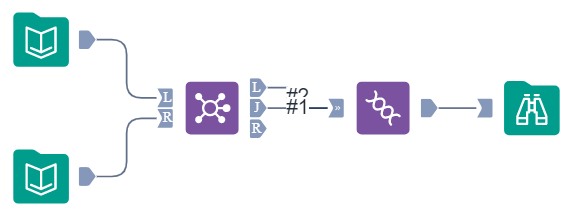
左外连接:来自 L 输入的所有行,包括连接了 R 输入的行。 |
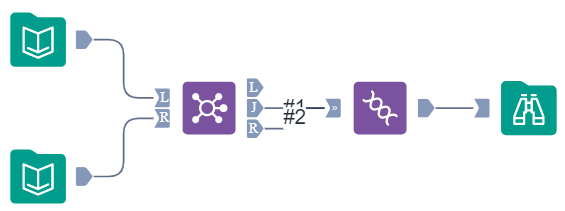
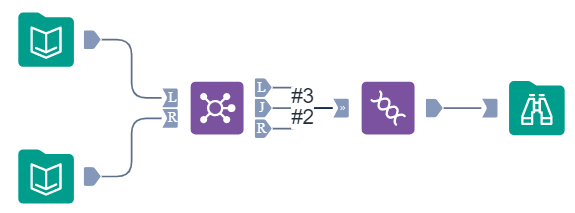
| 要执行左外连接,请将“连接”工具的 J 和 L 输出连接至“合并”工具。 首先连接 J 输出以建立组合表的架构。 | |
右外连接:来自 R 输入的所有行,包括连接了 L 输入的行。 |
| 要执行右外连接,请将“连接”工具的 J 和 R 输出连接至“合并”工具。 首先连接 J 输出以建立组合表的架构。 | |
完全外连接:来自 L 和 R 输入的所有行。 |
| 要执行完全外连接,请将“连接”工具的 J、L 和 R 输出连接至“合并”工具。 首先连接 J 输出以建立组合表的架构。 |
英文逗号作为十进制分隔符
选中使用英文逗号作为十进制分隔符(仅限字符串/数值转换)以使用逗号 (,) 作为十进制分隔符。