构建工作流
工作流由相互连接的工具构成,这些工具执行不同功能,用于处理 Live Query 中的数据。创建工作流时,你需要添加和连接工具。你还可以配置这些工具和工作流的属性。工作流连接沿下游方向水平移动。
要构建 Live Query 工作流,请从 Live Query 主页中选择新建然后在“Live Query 连接详细信息”对话框中选择连接以及目录或架构。Live Query 使用所选连接运行工作流,并使用所选目录或架构在执行过程中存储临时对象。
构建 Cloud Native 工作流,请从 Live Query 主页中选择新建旁边的下拉列表,然后选择 Cloud Native 工作流。Cloud Native 工作流不需要连接到云数据仓库,且在Alteryx One 中运行。
工作流执行
默认处理路径主要使用 SQL,不需要为每个工作流操作创建持久化中间对象。
临时对象
视具体工作流操作而定,Live Query 可能会在 CDP 中创建临时对象。其中包括:
在需要实例化时采用实例化临时表。
支持的公式、正则表达式、文本转换到列和汇总功能所需的 UDF 或例程。
用于非 CDP 输入的外部表和临时表。
特定于平台的暂存对象。
并非每个工作流步骤都会创建一个临时表格。默认处理路径可使用嵌套的内联 SQL 和子查询,而无需创建持久化对象。
临时对象名称
临时实例化表格使用 Alteryx 特有的命名规则,以便在客户的 CDP 中识别这些对象。
临时对象清理
有效期取决于工件类型和 CDP:
设计时生成的 SQL:在所有受支持的平台上有 4 小时的生存时间。
Snowflake 和 Databricks 工件:23 小时后符合清理条件。由于系统每 8 小时执行一次清理操作,因此这些工件通常会在创建后 23–31 小时内被删除。
BigQuery 表:使用 8 小时的有效期。
BigQuery 函数:23 小时后符合清理条件。由于系统每 8 小时执行一次清理操作,因此这些函数通常会在创建后 23–31 小时内被删除。
对于不支持原生对象有效期功能的 CDP,可以使用计划进程来清除临时工件。
清理操作依赖于生存时间设置和计划进程,而非仅依赖于工作流是否成功完成。因此,来自失败或已放弃执行的临时工件同样可以被清除。
添加或删除工具
要将工具添加到工作流中,请从工具面板中选择任何工具,然后将其拖动到工作流画布上。
要删除工作流的工具,请选择该工具,然后使用键盘上的 “Delete” 键。
连接工具
要连接工作流中的工具,将工具从工具面板拖到画布中另一个工具的输出锚点附近的位置。你还可以将一个现有工具的输出锚点拖动到刚添加的工具上。
注意
某些浏览器可能会以不同的方式处理工具对齐,导致工具看上去出现错位。
连接经由工具的左侧传入,然后经由工具的右侧传出。
某些工具接受多个输入,表现在工具的锚点数量上。
某些工具具有可选输入,其输入锚点显示为灰色。
所有具有输出锚点的工具都可以输出到多个流。
连接操作
删除连接:要删除连接,请选择该连接,然后使用键盘上的 Delete 键。这不会删除下游工具。
将工具插入连接:右键单击连接,然后选择插入。
命名连接:双击任何连接可添加名称或重命名连接。
画布选项
运行作业:运行工作流。工作流运行时,该图标会改为停止。
运行作业按钮在默认情况下处于禁用状态,并且只有当您的工作流中有连接的输出工具时才启用。
每当工作流或工具配置发生更改时,工作流都会自动运行。
针对 Cloud Native 工作流,您可选择特定引擎运行您的工作流。了解更多有关选择哪种云引擎的信息。
停止:停止工作流。
刷新工作流数据源:清除缓存的工作流结果,并使用当前源数据重新计算数据。
已缓存的结果和先前计算的总行数将被清除。当用户在画布上选择工具时,系统将重新计算结果。如果已选择某个工具锚点,其结果网格数据将自动重新计算。
如果由于云数据仓库错误导致刷新失败,系统将保留现有的缓存数据,并在界面中显示该错误。
文件:文件下的选项包括…
新建工作流 (Alt + N):创建新工作流。
打开 (Alt + O):打开在 Live Query 中保存的工作流。
打开最近项:打开您最近访问的工作流。
保存版本:选择以输入当前工作流的版本名称。您可以从版本历史记录中打开已保存的工作流版本。
版本历史记录:打开版本历史记录页面。在版本历史记录页面中,您可以...
比较两个版本之间的更改,包括每个更改的人员和时间。
还原以前的工作流版本,或将以前的版本作为新工作流打开。
查看每个版本的 JSON 配置。
保存 (Alt + S) 和另存为:将当前工作流保存到 Live Query。
复制:创建工作流的副本。
重命名:更改工作流的名称。
计划:打开新计划对话框以计划工作流运行。
视图:视图下的选项包括…
画布网格:将网格添加到画布。
小地图:显示整个画布的视图,其中高亮部分显示视图中的内容。要更改视图,请选择并拖动小地图中的高亮部分。
工具名称和 ID:打开或关闭每个工具图标下的工具名称和 ID 号。
建议:查看建议的工具,以添加到工作流中。
弹出工具说明:启用后,将鼠标悬停在工具面板的工具或配置窗口中的问号图标上时,将显示工具描述。
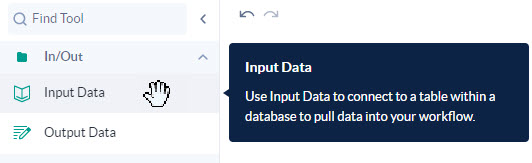
图解:出现在弹出工具说明中的工具说明。
选项:选择选项以更改...
编辑实时查询连接:更改 Live Query 工作流背后的连接以及目录或架构。
工作流设置:更改工作流名称。
复制和粘贴
要控制画布的粘贴位置,请选择要复制的项,复制 (Ctrl + C),选择要粘贴的位置,然后粘贴 (Ctrl + V)。Live Query 会将项目粘贴在光标所在的位置。