创建角色
重要
如果您是自 2025 年 5 月起的新 Alteryx 客户,则可能使用的是 Alteryx 版本。用户角色和功能已发生变化。请访问概览了解详情。
管理员可以创建角色并将其分配给用户,以此管理对 Alteryx One 中用户所创建对象的访问权限。
角色是一组可分配给用户的权限。
权限用于控制对某类对象的访问级别。
默认情况下用户无访问权限,但在工作区中配置用户时,可为其分配一个或多个角色。
如需了解详情,请转至权限与角色参考。
视需要,您可创建用户角色,为不同对象类型定义不同的访问级别。
注意
要创建新角色,您必须是管理员。
注意
角色可以累加。如果将多个角色分配给一个用户账户,则用户将获得所分配角色中每个权限的最高级别访问权限。
注意
分配、取消分配或修改角色时,权限更改将立即应用到关联的用户账户。无需重新登录。
创建角色
要创建新角色,请完成以下步骤。
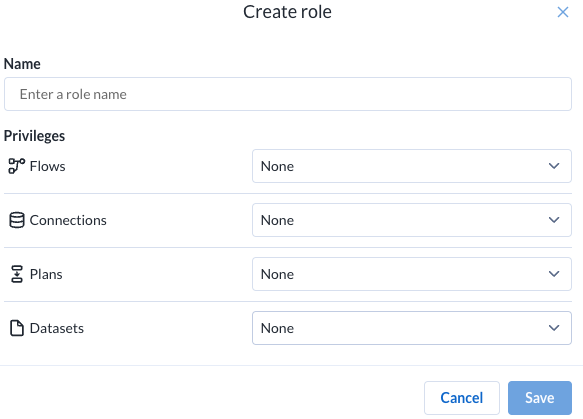
如需了解详情,请转至创建角色对话框。
示例 - 只读访问角色
假设您希望限制一组用户的权限,使其仅能以只读方式访问基于角色的对象。
在“角色”页面中,选择创建角色。
在“创建角色”对话框中,输入以下内容:
名称:
只读权限:对于每个可用权限,请选择
查看者。注意
某些权限可能没有
查看者访问级别。对于这些权限,请选择无。不过,具有此类角色的用户无法访问列出这些对象的页面。
选择保存。
该角色现已可用,可分配给用户。见下文。
示例 - 空角色
在某些情况下,您可能希望为用户分配一个空角色。例如,您可能希望将某些管理员的权限限制为仅能配置平台的各项设置,而不提供对任何用户所创建对象的访问权限。
在“角色”页面中,选择创建角色。
在“创建角色”对话框中,输入以下内容:
名称:
空值权限:
请为每个权限选择
无。
选择保存。
该角色现已可用,可分配给用户。见下文。
分配角色
创建角色后,您可以将其分配给用户。
注意
分配角色会将该角色添加至用户账户。它不会替换账户中已存在的任何角色。
注意
当您分配或取消分配角色时,权限将立即应用到所分配用户的账户。用户无需重新登录即可查看更改。
在角色页面中,找到要分配的角色。
在屏幕右侧,单击角色的上下文菜单。选择分配角色...。
在“分配角色”对话框中,请输入您希望分配角色的用户的电子邮件地址列表。
选择分配。
角色及其关联的权限将立即应用于用户账户。
修改角色
创建角色后,您可以根据需要对其进行修改。
注意
当角色的权限被修改时,更改将立即应用于当前分配了该角色的所有用户。在进行修改之前,请务必核实可能受影响的用户。转至角色详细信息页面。
在角色页面中,找到要修改的角色。
在页面右侧的上下文菜单中,选择编辑。
请核实分配给该角色的权限,并视需要进行更改。
选择保存。
当前在其账户中具有该角色的所有用户都将立即获得更改后的权限。
取消角色分配
请按照以下步骤从用户账户中删除角色。
注意
从用户账户中删除角色,可能会移除该用户对其所创建对象的访问权限。若用户是这些对象的所有者,即使对象已共享,某些访问权限也可能被永久移除。
在“角色”页面中,找到要从一个或多个用户账户中删除的角色。
选择角色。
在“角色详细信息”页面中,选择“用户”选项卡。
找到要取消分配角色的用户。在用户的上下文菜单中,选择取消分配角色。
该用户在账户中不再拥有该角色。
如需了解详情,请转至角色详细信息页面。
删除角色
警告
允许您删除仍分配给用户的角色。删除角色将从所有用户账户中移除该角色,此操作无法撤销。在删除角色之前,请务必核实受影响的用户列表以及他们有权访问的对象。
在角色页面中,找到要删除的角色。在上下文菜单中,选择删除。
确认删除。
该角色已删除。此前拥有该角色的所有用户将无法再访问该角色所分配的权限。
如需了解详情,请转至角色页面。