Criar um cluster de failover
Depois de adicionar o recurso de cluster de failover a cada nó do cluster, a próxima etapa é criar um cluster. Essas etapas podem ser concluídas a partir de qualquer um dos servidores em que o recurso de cluster de failover tenha sido habilitado.
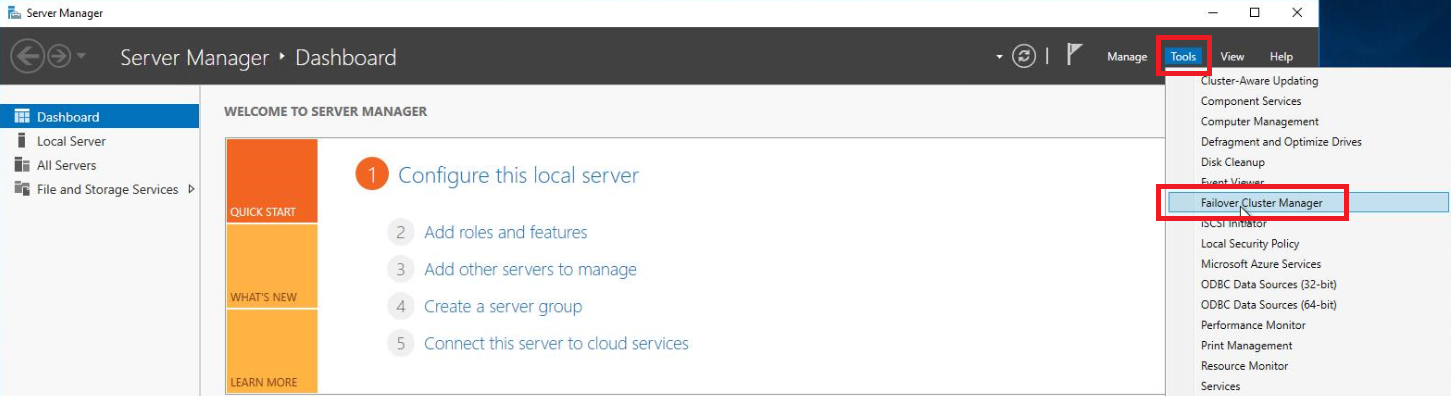
Abra o Gerenciador do Server .
No menu Ferramentas, selecione Gerenciador de Cluster de Failover .
No painel Ações do console do Gerenciador de Cluster de Failover , selecione Criar Cluster.

No Assistente para criação de clusters , clique em Avançar na tela Antes de começar.
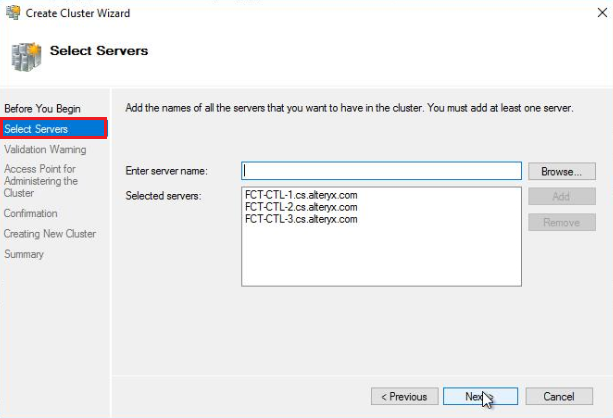
Depois de adicionar cada um dos servidores que serão incluídos no cluster, verifique se os servidores estão listados na janela Selecionar servidores. Em seguida, clique em Avançar para continuar.
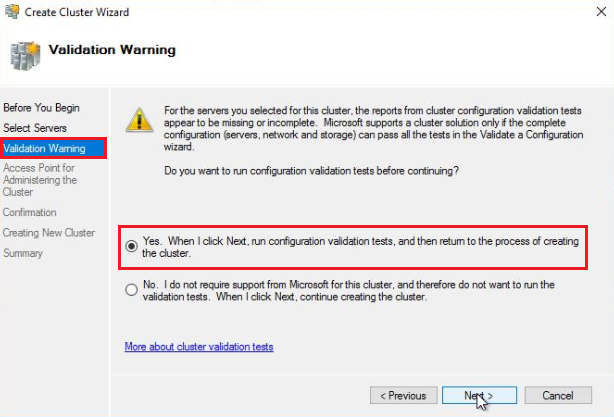
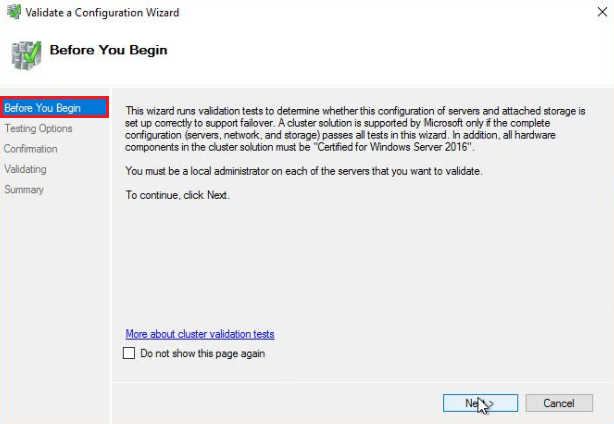
Na tela aviso de validação , selecione Sim. Ao selecionar Avançar, execute testes de validação de configuração e retorne ao processo de criação do cluster. Em seguida, selecione Próximo.
Depois de selecionar Avançar na tela aviso de validação, o Assistente para validar uma configuração será iniciado.
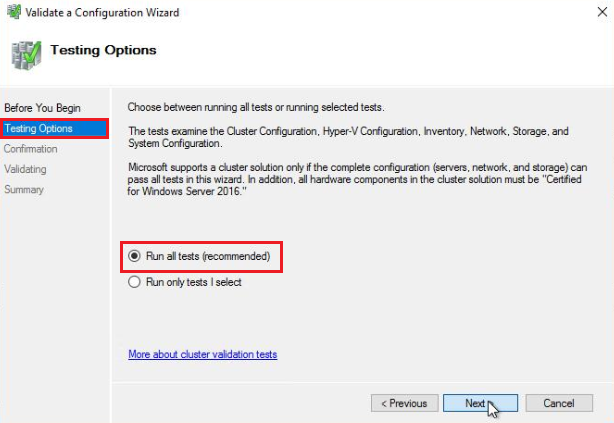
Na tela Opções de teste , selecione Executar todos os testes (Recomendado)e clique em Avançar.
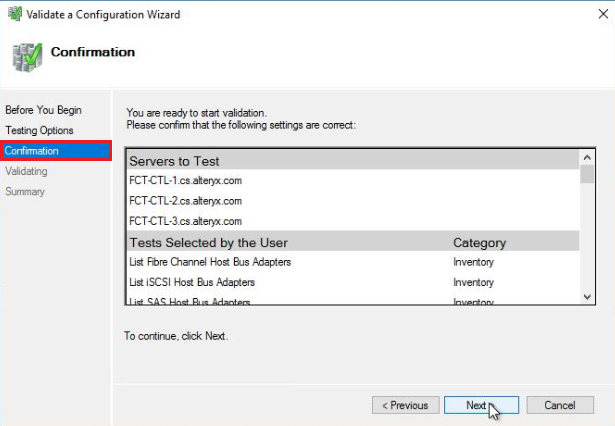
Na tela Confirmação, confirme se todos os nós que estão sendo adicionados ao cluster estão listados na seção Servidores para o teste. Em seguida, selecione Avançar para executar os testes de validação.
Quando o processo de validação estiver concluído, revise o Resumo para garantir que não haja erros que precisem ser resolvidos e selecione Concluir para retornar ao processo de criação do cluster. Como opção, você pode selecionar Exibir relatório para revisar o relatório de validação detalhado.
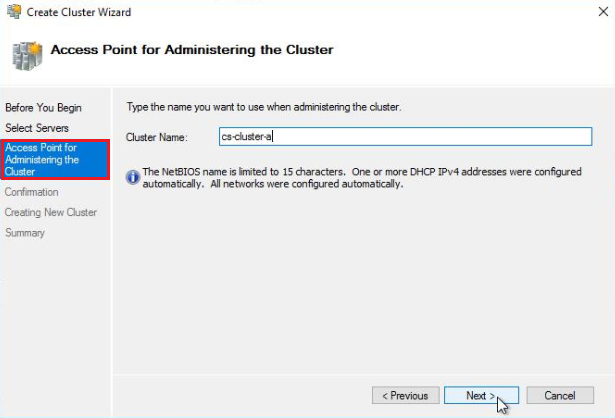
Na tela Ponto de acesso para administrar o cluster do Assistente para criação de clusters, digite um Nome de cluster . O nome do cluster será adicionado ao DNS dentro do domínio do Active Directory e será usado para administrar o cluster e quaisquer funções pertencentes ao cluster. Depois de inserir um nome de cluster, clique em Avançar para prosseguir para a tela de confirmação.
Na tela Confirmação, verifique o nome do cluster e se cada nó que está sendo adicionado ao cluster está listado na seção Nó. Em seguida, clique em Avançar para continuar.
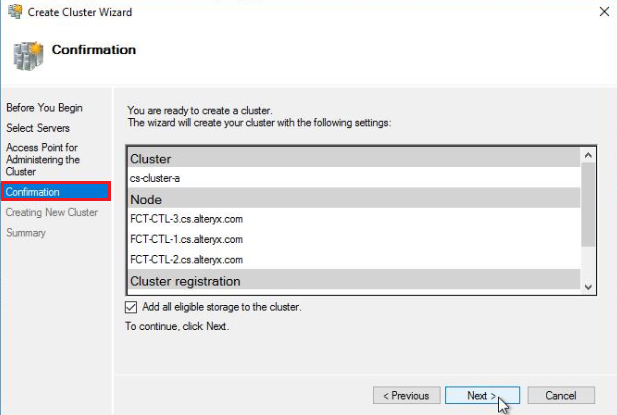
Ao selecionar Avançar na etapa 12, o novo cluster será configurado e adicionado ao DNS.
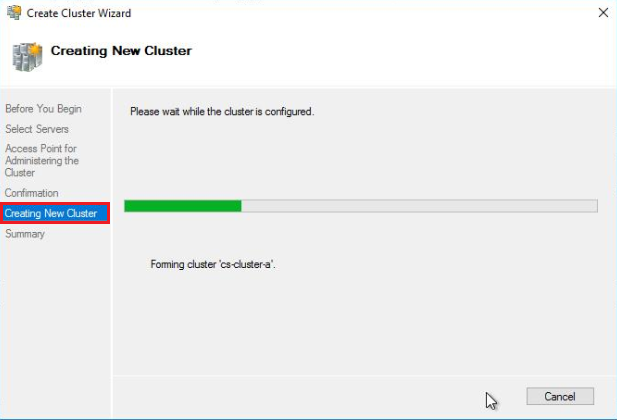
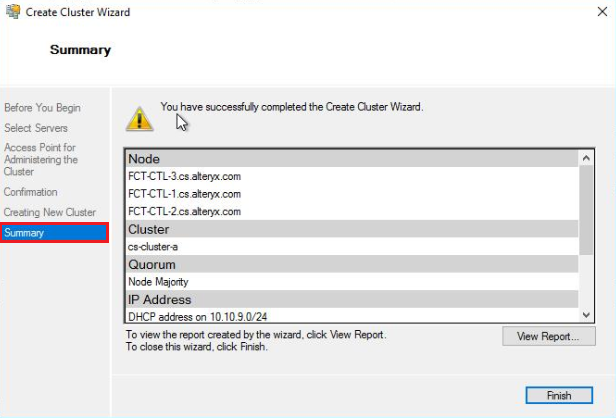
Depois que o cluster tiver sido configurado, você deverá receber uma tela de resumo informando que concluiu com sucesso o Assistente para criação de clusters. Clique em Concluir para fechar o Assistente para criação de clusters.