步骤 4:创建故障转移群集
将故障转移群集功能添加到群集中的每个节点后,下一步是创建群集。可以从启用故障转移群集功能的任何服务器上完成这些步骤。
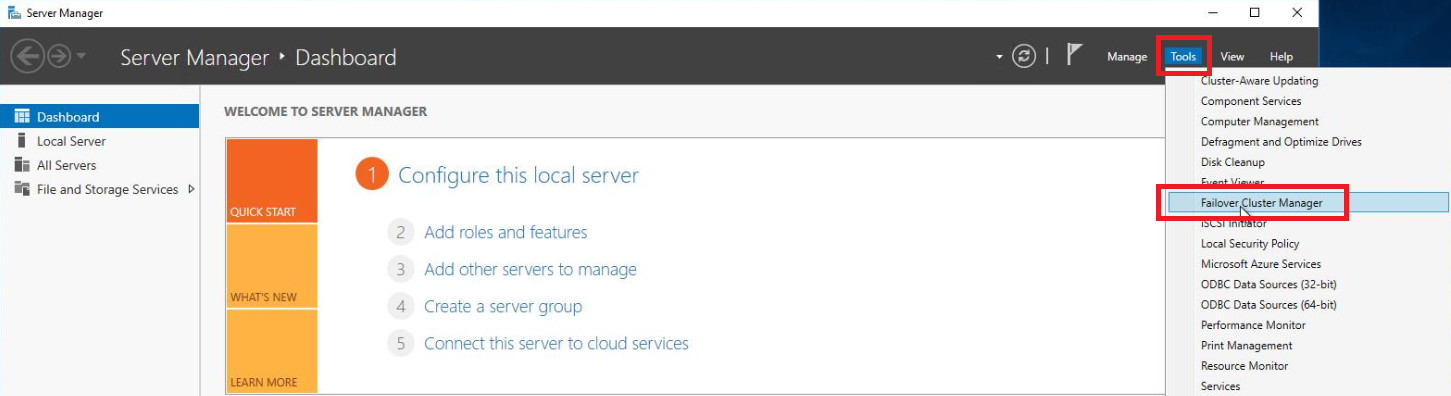
打开Server Manager。
从工具菜单中,选择故障转移群集管理器。
在故障转移群集管理器控制台的操作窗格中,选择创建群集。

在“创建群集向导”中,选择“开始之前”屏幕上的下一步。
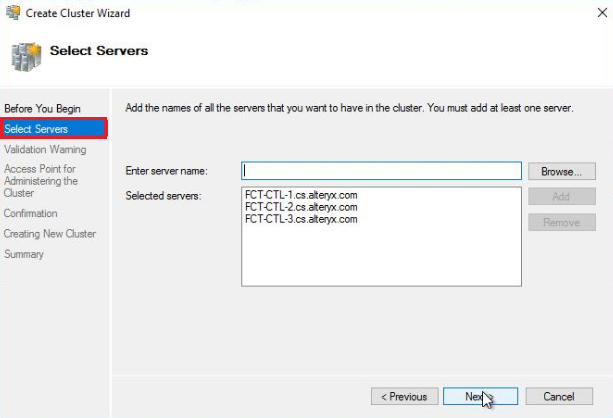
添加将包含在群集中的每台服务器后,请验证选择服务器窗口中是否列出了这些服务器。然后选择下一步以继续。
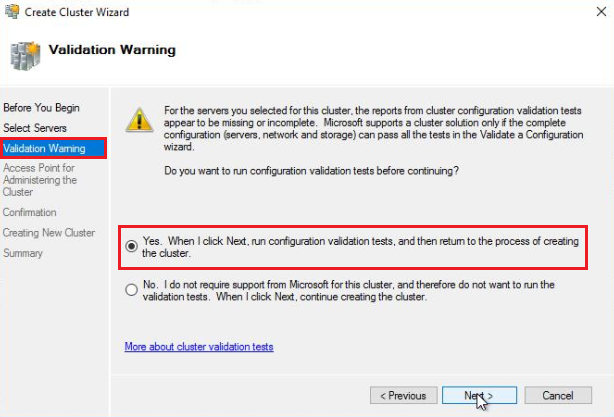
在验证警告屏幕上,选择是。选择下一步时,请运行配置验证,然后返回到创建群集的过程。然后选择下一步。
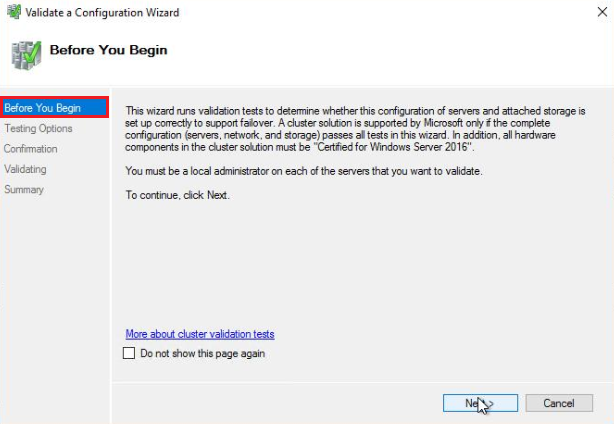
在验证警告屏幕上选择下一步后,将启动验证配置向导。
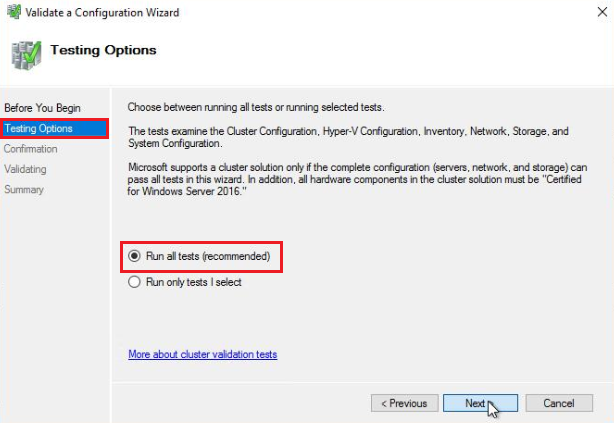
在测试选项屏幕上,选择运行所有测试(推荐),然后选择下一步。
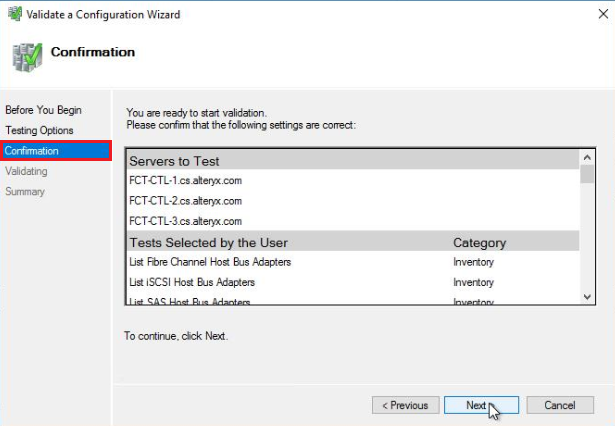
在“确认”屏幕上,验证要添加到群集的所有是否都已在“测试”部分中列出。然后选择下一步以运行验证测试。
验证过程完成后,查看“摘要”以确保没有需要寻址的错误,然后选择“完成”以返回到群集创建过程。(可选),您可以选择查看报告以查看详细的验证报告。
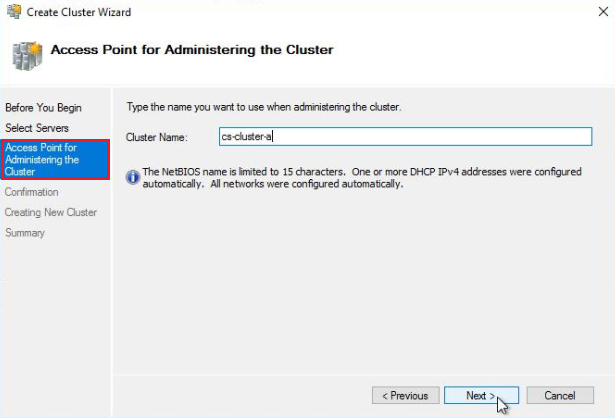
在创建群集向导的用于管理群集的接入点屏幕上,输入群集名称。群集名称将添加到Active Directory域中的DNS,并用于管理群集和群集拥有的任何。输入群集名称后,选择下一步以进入确认屏幕。
在确认屏幕上,验证群集名称,以及要添加到群集的每个是否列在节点部分中。然后选择下一步以继续。
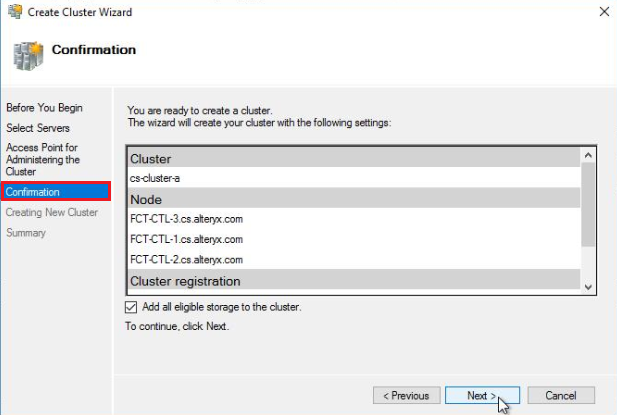
在步骤12中选择下一步后,系统将配置新群集并将其添加到DNS中。
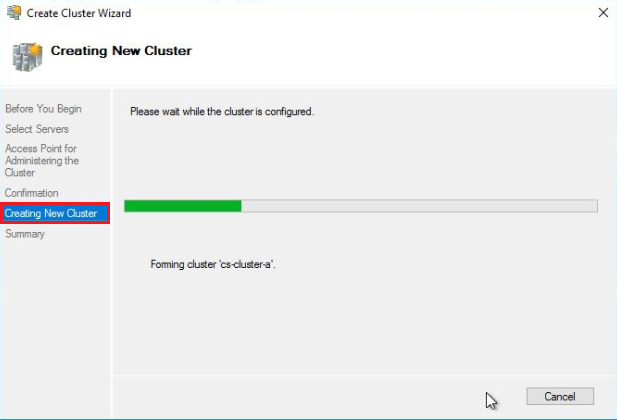
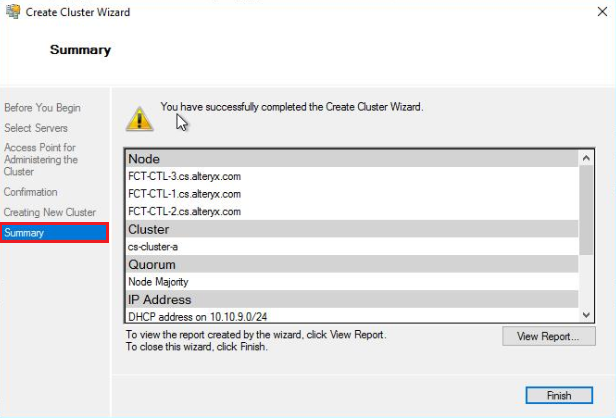
配置群集后,您应该会收到一个摘要屏幕,说明您已成功完成“创建群集向导”。选择完成以关闭创建群集向导。