Zugriff auf Beispiel-Workflows
Designer Cloud enthält eine Reihe von Beispiel-Workflows, um die Funktionalität und Anwendungsfälle der Tools zu demonstrieren.
Beispiel-Workflows
Auf der Landingpage von Designer Cloud finden Sie drei Beispiel-Workflows, mit denen Sie schnell loslegen können. Nutzen Sie diese Beispiele, um die wichtigsten Funktionen zu erkunden und zu erfahren, wie Sie Ihre eigenen Daten-Workflows erstellen können.
Marketing-Workflow: Analysieren Sie das Ausgabeverhalten von Kund:innen auf Muster und kategorisieren Sie sie für gezielte Werbeaktionen. Klicken Sie auf Beispiel-Workflow öffnen, um diesen Workflow zu öffnen, auszuführen und an Ihre Anforderungen anzupassen.
Zwei Tabellen zusammenfassen: Führen Sie Daten aus zwei Tabellen in einer einzigen Datei zusammen, um die Analyse zu optimieren. Klicken Sie auf Beispiel-Workflow öffnen, um diesen Workflow zu öffnen, auszuführen und an Ihre Anforderungen anzupassen.
Datenfelder-auswählen-Tool: Verwenden Sie das Datenfelder-auswählen-Tool zur Umbenennung, zur Neuanordnung, um Datentypen zu ändern und um Spalten Beschreibungen hinzuzufügen. Klicken Sie auf Tool-Beispiel öffnen, um mehr über die Funktionsweise des Datenfelder-auswählen-Tools in einem Workflow zu erfahren. Dieses Tool hilft bei der Bereinigung und Strukturierung der Daten vor der Analyse.
Diese Beispiele sollen häufige Anwendungsfälle und die Verwendung der wichtigsten Tools in Designer Cloud veranschaulichen. Sie können jedes davon öffnen, ausführen und an Ihre eigenen Daten anpassen.
One-Tool-Beispiele
One-Tool-Beispiele sind Beispiel-Workflows, die unterschiedliche Konfigurationsoptionen für jeweils ein Tool demonstrieren. Diese Beispiele sollen Ihnen dabei helfen zu verstehen, wie ein spezifisches Tool in einem Workflow eingesetzt wird.
Auf die One-Tool-Beispiele kann von zwei Stellen aus zugegriffen werden:
Flyouts zur Tool-Beschreibung: Wenn diese Option aktiviert ist, werden Tool-Beschreibungen angezeigt, wenn Sie den Mauszeiger über ein Tool in der Tool-Palette bewegen. Aktivieren Sie die Flyouts zur Tool-Beschreibung im Menü Ansicht. Um das One-Tool-Beispiel anzuzeigen, wählen Sie Beispiel aus.
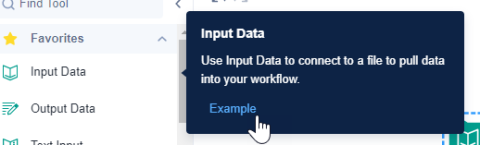
Abbildung: Tool-Beschreibungen mit einem Link zu One-Tool-Beispielen.
Konfigurationsfenster: Bewegen Sie den Mauszeiger im Konfigurationsfenster eines Tools über QuickInfo, und wählen Sie Beispiel aus, um das One-Tool-Beispiel anzuzeigen.
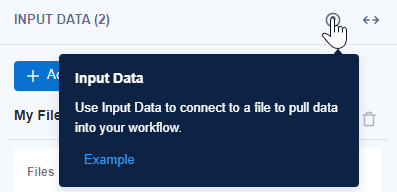
Abbildung: Beispiel auswählen, um die Verwendung des Tools anzuzeigen.