マクロ
ユーザーロール要件
ユーザーロール* | ツール/機能へのアクセス |
|---|---|
フルユーザー | ✓ |
ベーシックユーザー | X |
*Alteryx Oneプロフェッショナルエディションおよびエンタープライズエディションをご契約中で、Designerバージョン2025.1以降をお使いのお客様に適用されます。
マクロとは、別のワークフローに挿入できる単一のツールに組み込まれたワークフローまたはツールのグループです。繰り返し実行する分析プロセスを保存するマクロを作成します。毎回分析プロセスを作成し直すことなく、ワークフロー内でマクロを使用します。
マクロを.yxmcファイルとして保存して、Designerで使用したり、 AlteryxコミュニティGallery または会社のサーバーを介して他のユーザーと共有したりできます。
マクロタイプ
標準マクロ: このマクロは、ワークフロー内のプロセスを、ワークフローに挿入できるツールとしてパッケージ化するために設計されています。
バッチマクロ: このマクロはワークフローで複数回実行され、実行ごとに出力が作成されます。マクロは、各レコードまたはデータの選択されたレコードグループに対して1回実行されます。マクロには、入力として[制御パラメータ]ツールが必要です。
反復マクロ: このマクロは、構成で設定された回数だけ、または条件が満たされるまで連続してワークフロー内で実行されます。
位置最適化マクロ: このマクロは、ネットワーク分析で 1 つ以上の最適な場所を特定するために使用できる反復マクロです。
マクロを構築する
マクロは、[インターフェース]ツールを使用して作成されたワークフローとユーザーインターフェースで構成されます。詳細については、インターフェースツールおよびインターフェースデザイナー ウィンドウを参照してください。または、HTML-GUI ライブラリツール を使用してカスタムユーザインターフェースを作成することもできます。
マクロを構築するには、以下の手順に従います。
既存のワークフローを使用している場合は、マクロとして保存するワークフローの部分を選択し、新しいワークフロータブにコピーしアンドペーストします。
既定では、[マクロ入力]ツールがワークフローに追加されると、ワークフロータイプは標準マクロに変更されます。ワークフローにコントロールパラメーターツールを追加すると、マクロタイプは既定でバッチマクロになります。反復マクロを作成するには、マクロタイプを反復に設定します。
マクロのタイプを設定するには:
キャンバスをセレクトし、[ワークフロー設定]ウィンドウで[ワークフロー]タブをセレクトします。
マクロの隣りの タイプで、マクロタイプを選択します。
マクロに変換する
マクロを最初から作成するだけでなく、既存のワークフロー (またはワークフローの一部) をマクロに変換することもできます。マクロに変換する前に、次の要件と制限事項を確認してください。
最初にワークフローを実行し、データが利用可能な場所すべてを参照する必要があります。
マクロに変換する前に、ワークフローを保存する必要があります。
選択するすべてのツールは、連続したパス内にあり、互いに接続されている必要があります (コメント、エクスプローラーボックス、およびツールコンテナは例外です)。
選択したツールにエラーがあってはなりません。
選択したツールにIn-DBツールを含めることはできません。
選択したツールは、アクションツールに接続できません。
選択したツールにPythonツールを含めることはできません。
選択したツールには、空間データ型、BLOB データ型、またはレポートデータ型を含むデータを含めることはできません。
マクロに変換するには、以下の手順に従いします。
ワークフローで 1 つ以上のツールを選択します。ワークフローキャンバスをクリックしてドラッグし、複数のツールを選択します。
選択したツールの 1 つを右クリックして、ツールメニューを開きます。
ドロップダウンから [ マクロに変換する ] を選択して、 マクロに変換 ウィンドウを開きます。
[マクロの作成]ウィンドウ
マクロの [ ファイル名 ] を入力します。
マクロを保存する [ 場所 ] を選択します。
マクロの [ アイコン ] を選択します。
ワークフローまたはワークフローの一部をマクロに変換するには、[OK] を選択します。このプロセスを中止するには、[ キャンセル ] を選択します。
新しく作成されたマクロファイルはDesignerの新しいタブで開きますが、元のワークフローでは、選択したツールがマクロに変換されて表示されます。
マクロを保存
重要
You can save your Designer macros to your Alteryx One Library. For details, go to Workflow Management.
将来の使用と共有のためにマクロを保存します。マクロを一意の名前で特定の場所に保存します。Designerでは、コンピューターまたはネットワーク上の場所にマップされたマクロリポジトリを作成し、マクロを簡単に保存してワークフローで使用することができます。
マクロを保存するには、以下の手順に従います。
[ ファイル ] > [ 名前を付けて保存] を選択します。
マクロを保存するとき、コンピュータまたはネットワーク上のフォルダを探し出します。
マクロの一意の名前を入力して [ 保存] を選択します。
カスタムマクロを使用するワークフローを共有するには、ワークフローをエクスポートして、マクロを含むすべてのワークフローの依存関係をワークフローとともに保存するようにします。ワークフローには、マクロへの相対パスを含める必要があります。詳細については、ワークフロー管理およびワークフロー依存関係を参照してください。
欠落しているマクロを更新
これまでは、既存のマクロを使用してワークフローをインポートまたは開いたときに、そのマクロがワークフローから欠落していた場合(名前の変更、格納場所の移動、不適切なパッケージ化など)、そのマクロはワークフローキャンバス上で黒い疑問符アイコン( )として表示されていました。
このため、手動でマクロを再追加し、ワークフローを再設定して正しく動作させるという、面倒なプロセスを経なければなりませんでした。
現在は、ワークフローを開く前に正しいマクロの場所を特定し、欠落しているマクロエラーの発生を防ぐことができるようになりました。
ヒント
詳細とユースケースについては、欠落しているマクロを更新 を参照してください。
ワークフローの欠落しているマクロを更新
欠落しているマクロが含まれているワークフロー(YXMD、YXMC、YXWZファイル)を開こうとすると、Designerに 欠落しているマクロを更新 ポップアップウィンドウが表示され、問題が警告されます。
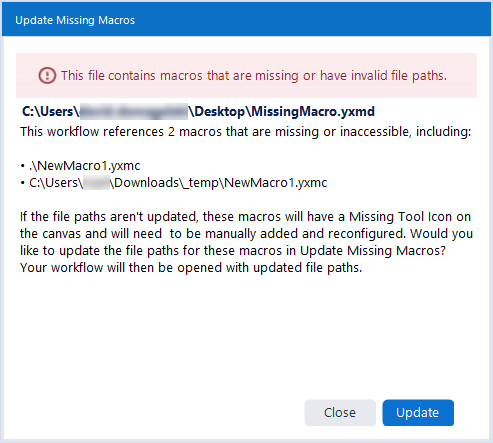
[欠落しているマクロを更新]ウィンドウは、欠落している、またはアクセスできないマクロをワークフローが1つ以上参照していることを示します。メッセージには、これらのマクロの詳細が表示されます。ウィンドウには、最大3つの欠落しているマクロが表示されます(ただし、それ以上のマクロが欠落している可能性もあります)。
ここでは、2つの選択肢があります。
更新: [更新] を選択して、欠落しているマクロのファイルパスを更新します。元のワークフローが開き、ここで変更を加えることができます。ただし、Designerではワークフローを自動保存できません。更新を行った後、[ファイル] > [名前を付けて保存]またはキーボードショートカットのCtrl+S(保存)を使用して、ワークフローの新しいバージョンを保存したり、必要に応じて元のワークフローを上書きしたりできます。なお、欠落しているマクロファイルにアクセスし、その場所を参照できる必要があります。マクロが含まれていないワークフローを受け取った場合は、そのワークフローを渡した相手に連絡してファイルをリクエストする必要があります。ここでファイルパスを更新しないことを選択すると、欠落しているツールアイコンを含んだままワークフローが開きます。
閉じる(更新しない): [閉じる] を選択します。これにより、マクロが更新されないまま元のワークフローが開きます。マクロには、欠落しているツールアイコン(
)が表示されます。これらの欠落したマクロを後で修正する場合は、マクロを追加して手動で再設定する必要があります。
マクロの更新
マクロを更新するには、次の手順を実行します。
[欠落しているマクロを更新] ウィンドウで、[更新] を選択します。
これにより、 ワークフロー依存関係のときの手順と同様に、[欠落しているマクロを更新] ウィンドウが開きます。ここでは、欠落している各マクロのファイルパスを編集して、その場所を更新できます。このウィンドウでは、マクロ以外の依存関係を編集することはできません。
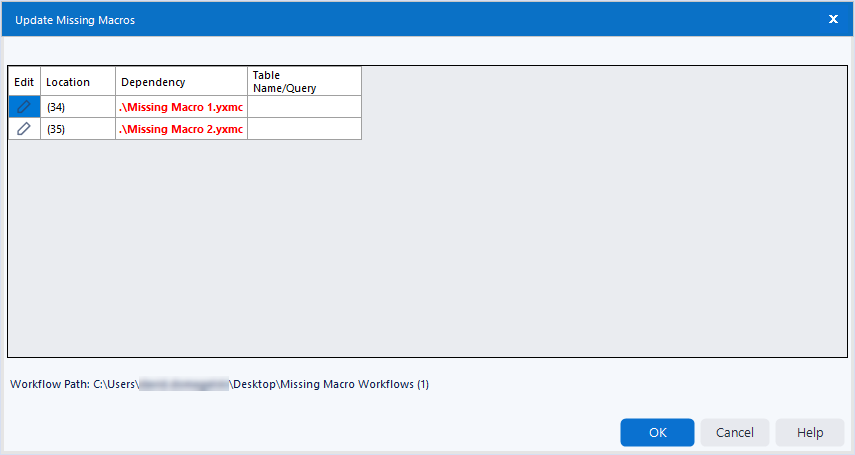
欠落しているマクロの鉛筆の編集アイコンを選択します。これにより、ファイルエクスプローラーが開き、正しいマクロの場所を参照できるようになります。マクロを選択すると、Designerによってマクロパスが更新され、パスの色が緑に変わります。
追加のマクロに対しても同様の操作を行い、終了したら [OK] を選択します。この時点で [キャンセル] を選択することもできます。これにより、ファイルパスが破損した状態のまま、元のワークフローが欠落しているツールの疑問符アイコンを含んだ状態で開きます。
前のステップでマクロパスを更新して [OK] を選択した場合、マクロが更新された状態でワークフローが開き、欠落しているツールアイコンは表示されません。
マクロが同じで、新しいマクロパスからの入出力接続数がワークフロー内の入出力接続数と一致する場合、Designerは自動的に接続を試みます。ただし、場合によっては(たとえば、同じ数の入出力を持つ別のマクロを接続する場合)、Designerは接続できません。その場合は、手動で確認して設定する必要があります。
重要
[欠落しているマクロを更新]機能を使用すると、Designerは元のワークフローを更新します。ただし、ワークフローは自動的には保存されません。[ファイル] > [名前を付けて保存]またはキーボードショートカットのCtrl+S(保存)を使用して、ワークフローの新しいバージョンを保存したり、必要に応じて元のワークフローを上書きしたりできます。保存せずにワークフローを閉じると、更新は失われます。
閉じる(更新しない)
マクロを更新せずにワークフローを開く場合は、次の手順を実行します。
欠落しているマクロがあるワークフローを開こうとすると、[欠落しているマクロを更新] ウィンドウが表示されます。
マクロの場所を更新せずにワークフローを開くには、[閉じる] を選択します。
ワークフローが開き、欠落しているマクロには、欠落しているツールアイコン(
)が表示されます。欠落しているマクロを更新する場合は、マクロを追加して手動で再設定する必要があります。
マクロリポジトリを作成する
Designerで、マクロを保存した場所にマップすると、マクロリポジトリを作成してマクロを保存し、ワークフローで使用することが簡単にできます。選択した場所にあるマクロ YXMC ファイルが、ツールパレットのツールカテゴリに表示されます。
マクロリポジトリを作成するには、以下の手順に従います。
[オプション] > [ユーザー設定] > [ユーザー設定の編集] > [ツール]の順に移動します。
[マクロ]セクションまでスクロールし、[+]ボタンを選択します。
カテゴリ名にnameを入力します。既定のnameはマクロです。
[参照]ボタンを選択して、コンピューターまたはネットワーク上のマクロを保存する場所を閲覧します。
その親フォルダーがすでにマクロリポジトリに存在する場合は、検索パス内のサブフォルダーを個別に追加することはできません。
既定のリポジトリの場所を設定するには、以下の手順に従います。
リスト内のリポジトリ検索パスを選択します。
既定に設定を選択します。既定のリポジトリーの横にアスタリスク (*) が表示されます。
Alteryx Serverに公開する
ワークフローをServerに公開する場合は、次のいずれかを実行する必要があります。
公開時にマクロをアセットとしてワークフローに追加します。
ローカルのDesignerマクロリポジトリフォルダー経由でアクセスするマクロが含まれる場所に、Serverのマクロリポジトリフォルダーを設定(Designer経由)します。Serverでマクロリポジトリを設定するには、次の手順に従います。
管理者としてDesignerを開きます(右クリック> [管理者として実行])。これにより、Serverにアクセスするすべてのユーザーに設定が適用されます。
上記の手順に従って、マクロリポジトリを作成します。
ワークフロー内でのマクロの使用
重要
Alteryx OneライブラリのクラウドでホストされているマクロをDesignerワークフローに挿入します。詳細については、[DesignerワークフローでAlteryx Oneマクロを使用する]を参照してください。
マクロリポジトリに保存されているマクロを使用するには、ツールパレットでマクロを検索するか、[検索]を使用します。
ツールパレットにないマクロを使用するには、ワークフローキャンバスを右クリックし、[挿入] > [マクロ]の順に選択します。このリストからキャンバスで現在開いているマクロを選択するか、別のマクロ *.yxmc ファイルの場所を参照できます。
Browse local: Locate and select a macro (.yxmc) file on your computer or a network location.
Browse in Alteryx One: Locate and insert a macro from your active Alteryx One workspace. For details, go to use cloud-hosted macros.
ワークフローで特定のマクロバージョンを使用するには、マクロを右クリックして、実行するバージョンを選択します。すべてのマクロバージョンは同じディレクトリに保存する必要があります。この場所は[ユーザー設定]で設定できます。
ワークフロー内でマクロとツールを区別するには、[ユーザー設定] > [ツール]で、[ツールにマクロインジケーターを表示]オプションを選択し、マクロに+アイコンを表示します。詳細については、[ユーザー設定]に移動します。
マクロのワークフローを表示するには、キャンバス上のマクロアイコンをダブルクリックします(ワークフロー内のマクロを右クリックして[マクロを開く]を選択することもできます)。変更がマクロに保存されると、自動的に更新されます。
カスタムマクロを使用するワークフローを共有するには、ワークフローをエクスポートして、マクロを含むすべてのワークフローの依存関係をワークフローとともに保存するようにします。ワークフローには、マクロへの相対パスを含める必要があります。詳細については、ワークフロー管理およびワークフロー依存関係を参照してください。
マクロテンプレート
マクロで多くのコンポーネントや設定を再利用している場合は、時間を節約するためにテンプレートを作成できます。[テンプレート]に移動して、マクロをテンプレートとして保存する方法を確認してください。
サンプルマクロ
Designerには、マクロの使用方法や作成方法を学習するためのマクロが含まれています。マクロにアクセスするには、以下の手順に従いいます。
PCのProgram Filesフォルダで、
\Program Files\Alteryx\bin\RuntimeData\Macrosに進みます。Designer内...
[ヘルプ] > [サンプルワークフロー] > [詳細] > [マクロの構築]の順に選択します。
ツールパレット内の一部のツールはマクロです。たとえば、[Create Samplesツール]や[Data Cleansingツール]です。マクロワークフローを表示するには、ツールを右クリックし、使用できる場合は[マクロを開く]を選択します(またはキャンバス上のツールをダブルクリックします)。
AlteryxコミュニティGalleryに公開されているアプリにアクセスします。