Créer des workflows`
Un workflow consiste en des outils connectés qui exécutent différentes fonctions pour le traitement de données dans Live Query. Lorsque vous créez des workflows, vous ajoutez et connectez des outils. Vous configurez également ces outils et les propriétés du workflow. Les connexions de workflow sont déplacées en aval, sur un plan horizontal.
Pour créer un workflowLive Query, sélectionnez Nouveau depuis la page d'accueil Live Query,puis sélectionnez une connexion ainsi qu'un catalogue ou un schéma dans la boîte de dialogue Détails de la connexion Live Query. Live Query utilise la connexion sélectionnée pour exécuter le workflow, et le catalogue ou schéma sélectionné pour stocker les objets temporaires durant l'exécution.
Pour créer un workflow Cloud-natif, cliquez sur le menu déroulant situé à côté de Nouveau sur la page d'accueil Live Query, puis sélectionnez Cloud-natif. Les processus Cloud-natifs n'exigent pas de connexion à un entrepôt de données cloud et s'exécutent directement dans Alteryx One.
Exécution du workflow
Le chemin de traitement par défaut repose principalement sur SQL et n'exige pas un objet intermédiaire persistant pour chaque opération de workflow.
Objets temporaires
Live Query stocke des objets temporaires dans le jeu de données BigQuery, le schéma Snowflake ou le schéma de catalogue Databricks sélectionnés du CDP d’exécution. Selon l’opération du Workflow, Live Query peut créer des objets temporaires dans le CDP. Ces objets peuvent inclure :
Tables temporaires matérialisées lorsque cela est nécessaire.
UDF ou routines nécessaires pour les fonctionnalités prises en charge suivantes : Formules, RegEx, Texte en colonnes et Résumé.
Tables externes et temporaires pour les entrées non CDP.
Objets de préparation spécifiques à la plateforme.
Toutes les étapes d'un workflow ne génèrent pas de table temporaire. Le chemin de traitement par défaut peut utiliser des requêtes et des sous-requêtes SQL imbriquées sans nécessiter la création d'objets persistants.
Les utilisateurs doivent disposer d’un accès en écriture à l’emplacement sélectionné. Les autorisations supplémentaires dépendent du CDP et des outils utilisés. L’accès est régi par les autorisations de schéma du client. La création et le stockage d’objets peuvent entraîner des coûts de calcul et de stockage dans le CDP.
Note
La connexion sélectionnée lors de la création du Workflow est le CDP d’exécution. Le catalogue ou schéma sélectionné est l’emplacement où Live Query stocke des objets temporaires.
Noms d’objets temporaires
Les tables temporaires matérialisées suivent une convention de nommage spécifique à Alteryx, permettant ainsi leur identification dans la CDP du client.
Nettoyage des objets temporaires
Les objets temporaires ne sont pas promus vers la destination des données de sortie lorsque vous sélectionnez Exécuter la tâche. Ils restent jusqu’à ce que Live Query les supprime via son processus d’expiration ou de nettoyage.
La période d'expiration dépend du type d'artefact et de la CDP.
Code SQL généré lors de la conception : valide 4 heures sur toutes les plateformes prises en charge.
Artefacts Snowflake et Databricks : deviennent éligibles pour le nettoyage au bout de 23 heures. Étant donné que le processus de nettoyage s'exécute toutes les 8 heures, ces éléments sont généralement retirés entre 23 et 31 heures après leur création.
Tables BigQuery : durée de validité de 8 heures.
Fonctions BigQuery : deviennent éligibles pour un nettoyage après 23 heures. Étant donné que le processus de nettoyage s'exécute toutes les 8 heures, ces éléments sont généralement retirés entre 23 et 31 heures après leur création.
Pour les CDP qui ne prennent pas en charge l'expiration native des objets, des processus planifiés peuvent retirer les fichiers temporaires.
Le processus de nettoyage repose sur les paramètres de durée de vie et les processus planifiés, plutôt que sur la seule réussite des workflows. Ainsi, les artefacts temporaires générés par des exécutions échouées ou abandonnées peuvent également être retirés.
Note
Si un Workflow échoue, est annulé ou est supprimé, les objets temporaires ne sont pas supprimés immédiatement. Ils sont automatiquement supprimés dans les 24 heures. Les utilisateurs n’ont pas besoin de les supprimer manuellement.
Exécution lors de la conception
Lors de la conception, Live Query exécute des requêtes dans le CDP d’exécution, ce qui peut entraîner des coûts de calcul. L’exécution lors de la conception n’écrit pas dans la destination Output Data configurée.
Lorsque vous sélectionnez Exécuter la tâche, les données sont écrites dans la destination de sortie configurée. Les objets temporaires de conception restent distincts de la sortie.
Ajout ou suppression d'outils
Pour ajouter un outil à un workflow, sélectionnez un outil dans la palette d'outils et faites-le glisser dans le canevas du workflow.
Pour supprimer un outil d'un workflow, sélectionnez-le et utilisez la touche Supprimer de votre clavier.
Connexion d'outils
Pour connecter des outils dans un workflow, faites glisser un outil de la palette d'outils sur le canevas à proximité de l'ancrage de sortie d'un autre outil. Vous pouvez également faire glisser l'ancrage de sortie d'un outil existant vers l'outil que vous venez d'ajouter.
Note
Certains navigateurs traitent l'alignement des outils différemment, ce qui donne l'impression que les outils sont mal alignés.
Les connexions entrent par le côté gauche d'un outil et sortent par le côté droit d'un outil.
Certains outils acceptent des entrées multiples indiquées par la présence de plusieurs ancrages d'entrée.
Certains outils comportent des entrées facultatives indiquées par un ancrage d’entrée gris.
Tous les outils disposant d'un ancrage de sortie peuvent déboucher sur plusieurs flux.
Actions sur les connexions
Supprimer une connexion : pour supprimer une connexion, sélectionnez la connexion et utilisez la touche Supprimer de votre clavier. Les outils en aval ne sont pas supprimés.
Insérer un outil dans une connexion : cliquez avec le bouton droit de la souris sur la connexion, puis sélectionnez Insérer.
Nommer une connexion : double-cliquez sur une connexion pour ajouter un nom ou renommer la connexion.
Modifier la connexion de Live Query
Vous pouvez modifier la connexion et le catalogue ou le schéma associés à un Live Query Workflow à partir de Options > Modifier la connexion de Live Query.
La modification de la connexion ou du schéma invalide les résultats mis en cache au moment de la conception. Les jeux de données importés doivent être chargés à nouveau dans la nouvelle connexion d’exécution.
Options de canevas
Exécuter la tâche : exécute le workflow. Le bouton passe à Arrêter pendant l'exécution du workflow.
Le bouton Exécuter la tâche est désactivé par défaut et n'est activé que lorsqu'un outil de sortie est connecté à votre workflow.
Le workflow est automatiquement exécuté chaque fois qu'une modification est apportée à votre workflow ou à la configuration des outils.
Pour les workflows Cloud-natifs, vous pouvez sélectionner un moteur spécifique pour exécuter votre workflow. En savoir plus sur le choix du moteur Cloud.
Arrêter : arrête le workflow.
Actualiser les sources de données du workflow : efface les résultats du workflow mis en cache et recalcule les données en utilisant les données sources actuelles.
Les résultats mis en cache et le nombre total de lignes calculé précédemment sont effacés. Les résultats sont recalculés lorsque l'utilisateur sélectionne un outil sur le canevas. Si un ancrage d'outil est déjà sélectionné, les données de sa grille de résultats sont recalculées automatiquement.
Si l'actualisation échoue en raison d'une erreur dans l'entrepôt de données Cloud, les données mises en cache existantes sont conservées et l'erreur s'affiche dans l'interface.
Fichier : les options sous Fichier sont :
Nouveau Workflow (Alt + N) : crée un nouveau workflow.
Ouvrir (Alt + O) : ouvre un workflow enregistré dans Live Query.
Ouvrir récent : permet d'ouvrir un workflow que vous avez consulté récemment.
Enregistrer la version : sélectionnez cette option pour saisir le Nom de la version pour votre workflow actuel. Vous pouvez ouvrir des versions de workflow enregistrées à partir de l'Historique des versions.
Historique des versions : ouvrez la page Historique des versions. Sur la page Historique des versions, vous pouvez…
Comparer les modifications entre deux versions d'un workflow, y compris la personne qui a effectué chaque modification et la date.
Restaurer une version précédente du workflow ou ouvrez une version précédente en tant que nouveau workflow.
Afficher la configuration JSON de chaque version.
Enregistrer (Alt + S) et Enregistrer sous : enregistre votre workflow actuel dans Live Query.
Dupliquer : créez une copie de votre workflow.
Renommer : modifiez le nom de votre workflow.
Planification : ouvrez la boîte de dialogue Nouvelle planification pour planifier l'exécution de votre workflow.
Afficher : les options sous Afficher sont :
Grille du canevas : ajoute une grille au canevas.
Mini-carte : affiche une carte de l'ensemble du canevas avec une section en surbrillance montrant ce qui est visible. Pour modifier votre affichage, sélectionner et faire glisser la section en surbrillance dans la mini-carte.
Noms et ID des outils : activer ou désactiver les noms et numéros d'ID sous chaque icône d'outil.
Suggestions : consultez les suggestions d'outils à ajouter à votre workflow.
Sous-menus de description de l'outil : lorsqu'elle est activée, la description de l'outil s'affiche lorsque vous passez la souris sur un outil dans la palette d'outils ou sur l'icône en forme de point d'interrogation dans la fenêtre de configuration de l'outil.
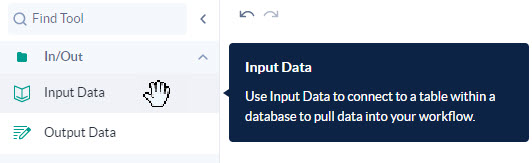
Figure : Descriptions des outils s'affichant dans les sous-menus de la palette d'outils.
Options : sélectionnez les options à modifier…
Modifier la connexion de Live Query : changer la connexion et le catalogue ou le schéma utilisée par leLive Query workflow.
Paramètres du workflow : modifiez le nom du workflow.
Copie et collage
Pour contrôler l'endroit où un élément doit être collé sur le canevas, sélectionnez l'élément, copiez-le (Ctrl + C), sélectionnez où vous souhaitez coller l'élément, puis collez-le (Ctrl + V). Live Query colle l'élément au même point que le curseur.