Datenbrücken
Wichtig
Datenbrücken unterstützen keine Hochverfügbarkeit (HA).
Alteryx Data Bridges enables workflows running in Workspace Execution to securely connect to customer-managed data sources. It establishes private connectivity so workflows can access private resources without exposing them to the public internet.
Es sind keine Änderungen an vorhandenen Workflows erforderlich. Die Alteryx Engine verbindet sich mit Datenquellen, die die von ihr verwendeten Hostnamen und Ports nutzen, wenn sie innerhalb des Netzwerks ausgeführt wird.
Datenbrücken wurden für die Verwendung von Workspace Execution auf der Alteryx Datenebene entwickelt. Dies ist die einzige unterstützte Methode für die sichere Verbindung dieser Workflows mit Kundendatenquellen, ohne dass ein öffentlicher Internetzugang erforderlich ist.
Abrechnung und Berechtigungen
Datenbrücken sind auf der Enterprise 2025-Stufe der Alteryx One Platform verfügbar. Frühere Editionen enthalten diese Funktion nicht.
Das Recht, Datenbrücken zu nutzen, ist an Ihr Rechnungskonto gebunden. Jedes Rechnungskonto kann eine oder mehrere Bridge-Client-Ressourcen erstellen.
Um eine Datenbrücke unter Administratorkonsole > Datenbrücken einzurichten, müssen Sie Admin für das mit Ihrem Alteryx One-Abonnement verknüpfte Rechnungskonto sein.
Terminologie
Bridge Client: A lightweight Linux-based binary deployed in the customer cloud environment. It works with private connectivity services to provide a private, authenticated connection between Alteryx and customer data sources without using the public internet.
AWS PrivateLink: Ein AWS-Dienst, der eine private Verbindung zwischen VPCs und AWS oder Diensten von Drittanbietern (wie dem Bridge-Client) unter Verwendung privater IP-Adressen ermöglicht. Der Datenverkehr durchquert nicht das öffentliche Internet.
Google Cloud Private Service Connect (PSC): A Google Cloud service that enables private connectivity between VPC networks and supported Google Cloud, partner, or customer-managed services using internal IP addresses. Traffic doesn’t traverse the public internet.
Datenquelle: Jede vom Kunden verwaltete Datenbank oder jeder Dienst, auf den über TCP zugegriffen werden kann.
Workspace Execution: Ermöglicht es Benutzer:innen, Workflows in Designer Desktop zu erstellen, sie dann zu speichern, zu planen und mithilfe von cloudbasiertem Computing und Speicher anstelle eines lokalen Rechners in Alteryx One auszuführen.
Alteryx Datenebene: Die Multi-Tenant-Cloud-Ausführungsumgebung von Alteryx, in der Cloud-Ressourcen auf sichere Weise von mehreren Kunden gemeinsam genutzt werden können.
Überblick über die Systemarchitektur
Dieses Diagramm zeigt, wie Alteryx Datenbrücken Workspace Execution-Workflows sicher mit von Kundinnen und Kunden verwalteten Datenquellen verbinden, wobei alle Kundendaten in privaten Netzwerken gespeichert werden.
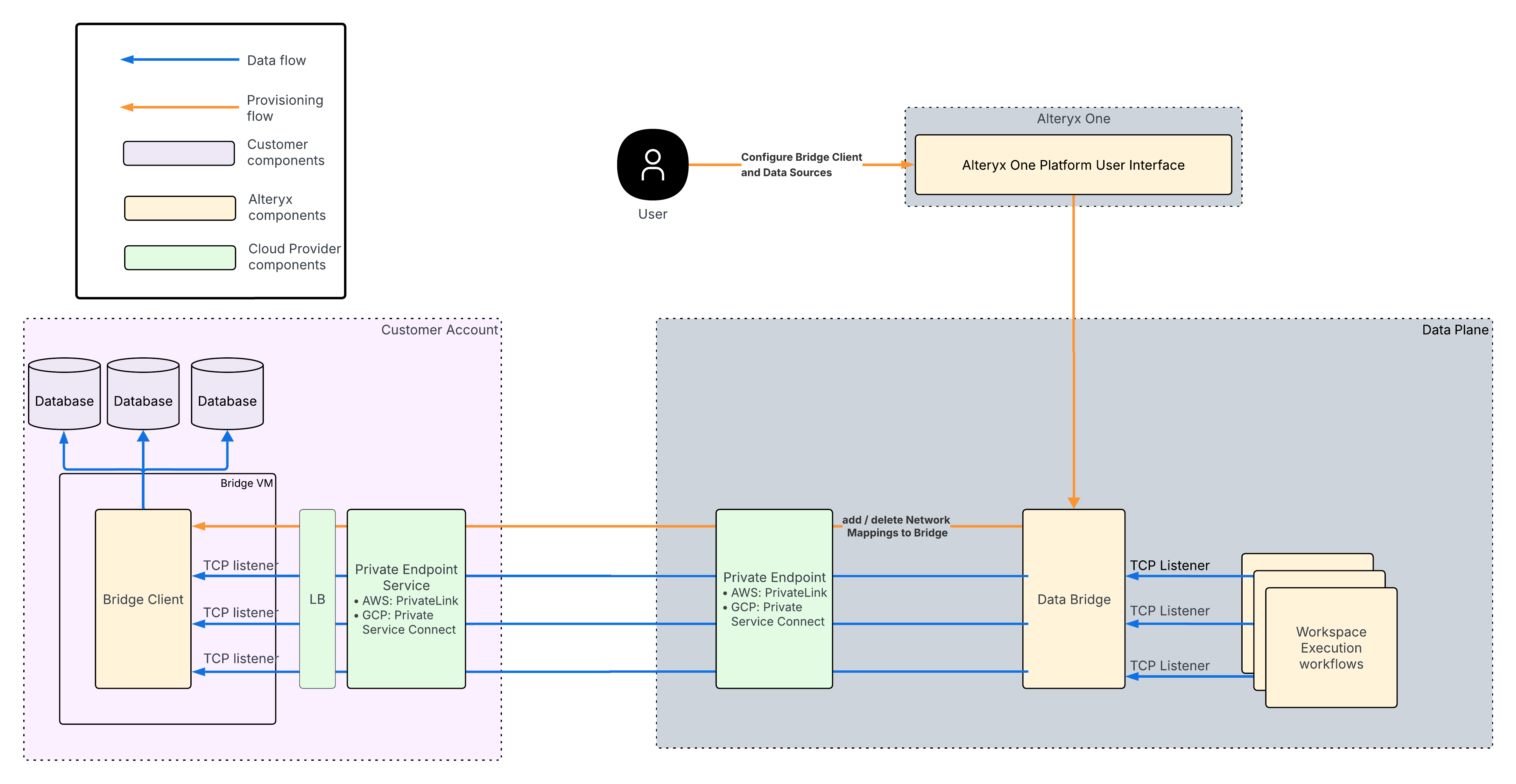
Datenfluss (blaue Pfeile)
Workflows, die in Workspace Execution auf der Alteryx Datenebene ausgeführt werden, initiieren Verbindungen zu Datenquellen mithilfe von Standard-Hostnamen und -ports.
Der Datenverkehr fließt privat über AWS PrivateLink in die AWS-VPC des Kunden.
Der Bridge-Client, der innerhalb des Kundennetzwerks ausgeführt wird, leitet den Datenverkehr an die Zieldatenquelle (z. B. eine Datenbank) weiter.
Daten werden auf demselben privaten Pfad zurück zum ausführenden Workflow geleitet.
Metadaten- und Steuerungsfluss (orangefarbene Pfeile)
Der Metadaten- und Steuerungsfluss verwaltet Konfiguration, Bereitstellung und Lebenszyklus und überträgt niemals Kundendaten:
Der Kunde konfiguriert die Datenbrücke und die Netzwerkzuordnungen über die Alteryx One Platform-Benutzeroberfläche.
Die Konfiguration wird über AWS PrivateLink an die Alteryx Datenebene und schließlich an den Bridge-Client übertragen.
Durch diese Trennung wird sichergestellt, dass der Steuerungs- und Orchestrierungsdatenverkehr vom Kundendatenverkehr isoliert ist. Dies verbessert Sicherheit und Zuverlässigkeit.
Konfigurationsoptionen für Datenbrücken und Arbeitsbereiche
Jede Datenbrücke kann mit einem oder mehreren Arbeitsbereichen verknüpft werden. Jeder Arbeitsbereich kann auch keiner, einer oder mehreren Datenbrücken zugeordnet werden.
Wenn eine umfassende Isolierung zwischen Arbeitsbereichen erforderlich ist, empfehlen wir eine 1:1-Zuordnung zwischen einer Datenbrücke und einem Arbeitsbereich. Für die meisten gängigen Szenarien wird eine einzelne Datenbrücke empfohlen, die mit mehreren Arbeitsbereichen verbunden ist. Dies vereinfacht die Verwaltung.
Admins bestimmen, welche Verbindungen während der Einrichtung eine Datenbrücke verwenden dürfen. Dadurch wird sichergestellt, dass nur Verbindungen zu von der:dem Admin genehmigten Datenquellen hergestellt werden.
Zusammenfassung
Kundendaten fließen nur über private Netzwerkpfade zwischen Workflows zur Laufzeit und Kundeninfrastruktur.
Metadaten, Bereitstellung und operativer Datenverkehr werden von Alteryx Diensten separat verarbeitet.
Es sind keine Änderungen an Workflows erforderlich und die Datenquellen von Kunden müssen nicht öffentlich zugänglich sein.
Diese Architektur ermöglicht es Kunden, Desktop-Workflows in der Cloud auszuführen – bei gleicher Sicherheit wie im eigenen Netzwerk.
Kunden-Workflow
Voraussetzungen
Alteryx One Voraussetzungen
Ihr Unternehmen befindet sich auf der Enterprise 2025-Stufe der Alteryx One Platform. In früheren Editionen sind keine Datenbrücken verfügbar.
Sie haben Zugriff auf das mit Ihrem Alteryx One-Abonnement verknüpfte Rechnungskonto.
Sie sind Admin für dieses Rechnungskonto, um Bridge-Client-Ressourcen zu erstellen und zu verwalten.
Workspace Execution ist auf der Alteryx Datenebene für den Arbeitsbereich aktiviert, der die Datenbrücke verwendet.
Sie verfügen über die erforderlichen internen Genehmigungen und Anmeldedaten, um auf die privaten Datenquellen zuzugreifen, die Sie über eine Datenbrücke verbinden möchten.
Die Datenquellen, auf die Sie zugreifen möchten, sind nicht über das öffentliche Internet zugänglich (z. B. sind sie nur über private Netzwerke oder VPN erreichbar).
Bridge Client Download Access
Before you begin Data Bridge setup, confirm that the administrator who performs the setup can access the Bridge Client download:
In Alteryx One, select Download > Activate.
Confirm that the Data Bridge tab is available and that you can download the Bridge Client binary.
If the Data Bridge tab isn't available:
In Account Admin, go to Workspaces.
Find the workspace currently selected in Alteryx One, select its 3-dot menu, and select Manage Admins.
Add the user who will download the Bridge Client as a Workspace Admin, then select Invite.
In Account Admin > Settings > Capabilities, confirm that these capabilities are enabled:
Data Bridge
Download All On Prem Installers
Allow a few minutes for the access changes to take effect, then refresh Alteryx One or sign out and sign back in.
Return to Download > Activate. The Data Bridge tab should now be available.
Anmerkung
Workspace Admin is currently a reliable way to grant the download access required for Data Bridge because the role includes the Download All On Prem Installers capability. If the user already has this capability through another role, you don’t need to assign the Workspace Admin role.
If the Data Bridge tab is still unavailable after these checks, contact Alteryx Support.
Other Prerequisites
For additional prerequisites, refer to the relevant deployment section.
Datenbrücke einrichten
AWS-Voraussetzungen
Sie verfügen über ein AWS-Konto, das den Bridge-Client hostet.
The Bridge Client binary must be installed on a Linux-based virtual machine that runs one of these supported Linux distributions:
RHEL 9
Ubuntu 22
Amazon Linux 2023 (AL2023)
Die Datenquellen, auf die Sie zugreifen möchten, sind über mindestens eine AWS-VPC erreichbar.
Sie haben in diesem AWS-Konto Berechtigungen für Folgendes:
EC2-Instanzen erstellen und verwalten (für das Hosting des Bridge-Clients)
AWS PrivateLink-Endpunkte konfigurieren (falls zutreffend)
Netzwerk- und Sicherheitsressourcen wie Virtual Private Clouds (VPC), Sicherheitsgruppen usw. verwalten
Die AWS-Umgebung verfügt über eine Netzwerkverbindung zu den privaten Datenquellen, auf die über die Datenbrücke zugegriffen wird.
Empfohlene EC2-Instanzgrößen
Die folgenden Beispiele sind Ausgangspunkte, die auf allgemeinen AWS-Best-Practices basieren, aber keine strikte Produktanforderung darstellen. Führen Sie eine Validierung mit Ihrem internen Cloud- oder Infrastrukturteam durch und nehmen Sie nach Bedarf Anpassungen entsprechend Ihren Workloads vor.
Beginnen Sie mit t3.small (2 vCPUs, 2 GiB RAM) für Entwicklung, Tests oder sehr geringe Nutzung.
Verwenden Sie t3.medium (2 vCPUs, 4 GiB RAM) als Standard für die meisten Produktions-Workloads.
Skalieren Sie (z. B. mit t3.large oder m6i.large), wenn der CPU- oder Arbeitsspeicherbedarf konstant hoch ist oder Sie umfangreiche gleichzeitige Workloads erwarten.
Führen Sie die folgenden Schritte aus, um eine Datenbrücke zu konfigurieren. Nach Abschluss der Konfiguration haben Workspace Execution-Workflows in den zugehörigen Arbeitsbereichen Zugriff auf die verbundenen Datenquellen.
Datenbrücke erstellen
Gehen Sie in Alteryx One zu Administratorkonsole > Datenbrücken. Wählen Sie dann Datenbrücke erstellen aus. Geben Sie Folgendes ein:
Name der Datenbrücke
Cloud Provider: AWS
Network Transport: The selected cloud provider determines the private connectivity service. When you select AWS, Alteryx uses AWS PrivateLink. This value is populated automatically and can’t be edited.
Region: Die Region muss Ihrer VPC-Region entsprechen und sollte standardmäßig die Region sein, in der Sie sich gerade befinden.
Verfügbarkeitszonen-ID: Die Verfügbarkeitszonen-ID identifiziert die AWS-Verfügbarkeitszonen, in denen dieser Endpunkt verfügbar ist.
Port: Über diesen Port wird die Datenbrücke mit Alteryx verbunden. Die Standardeinstellung ist „9001“.
Wählen Sie Weiter aus.
Auf der nächsten Seite werden Sie aufgefordert, die Bridge-Client-Binärdatei in Ihrer VPC zu installieren und zu konfigurieren.
Bridge-Client-Binärdatei im Lizenzierungsportal herunterladen.
Bridge-Client mit AWS Secret Access in EC2 importieren:
Erstellen Sie in AWS eine EC2-Instanz mithilfe von Amazon Linux 2023 AMI, die eine Verbindung zu Ihrer privaten Datenquelle herstellen kann und die Berechtigung hat, in AWS Secrets Manager Geheimnisse zu lesen oder zu schreiben. Weitere Informationen zum Erstellen einer EC2-Instanz finden Sie in der AWS-Dokumentation Erste Schritte mit Amazon EC2.
Importieren Sie dann den Bridge-Client in das Verzeichnis
/home/ec2-userunter/.Anmerkung
Die Datei hat einen Namen mit einer Version wie
bridge-client-v1.0.0, sollte aber inbridge-clientumbenannt werden, um mit den folgenden Skripten zu arbeiten.Machen Sie die Binärdatei ausführbar. Die Bridge-Client-Binärdatei muss über Ausführungsberechtigungen verfügen, damit sie ausgeführt werden kann.
chmod +x bridge-client
Konfigurations-Snippet in einer Datei speichern:
Kopieren Sie den Ausschnitt und fügen Sie ihn in eine Konfigurationsdatei namens
bridge-client-config.jsonim Verzeichnis/home/ec2-userein, auf das vom Bridge Client verwiesen wird.Beispiel:
{
  "logging": {
    "logLevel": "info",
    "logFormat": "json"
  },
  "bootstrap" : {
    "storageType": "secretsManager",
    "secretName": "<Name of the AWS Secrets Manager secret where the Bridge Client will store its private key. The Bridge Client will create and populate this secret automatically.>"
  },
  "libp2pPort": 9001,
  "libp2pBindIP": "<Private IPv4 address of the EC2 Instance>",
  "resourceFile": "/home/ec2-user/resources.json"
}
Anmerkung
Die
libp2pBindIPist die private IPv4-Adresse der EC2-Instanz, in der der Bridge-Client bereitgestellt wird. Überprüfen Sie die AWS-Admin-Konsole auf diese EC2-Instanz.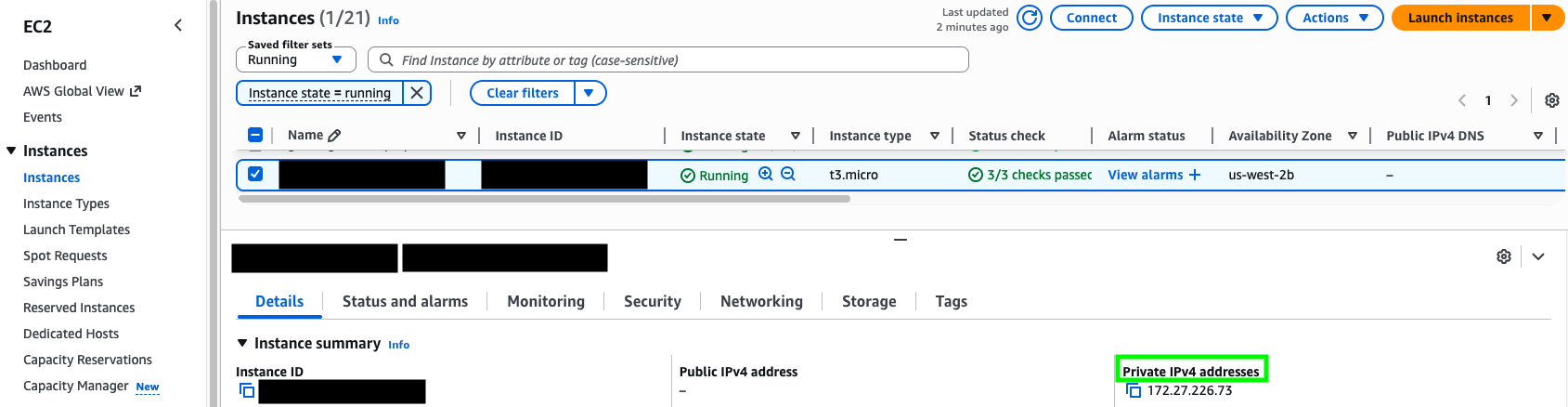
Optional: Add a Customer-Managed AWS KMS Key
If your organization requires Bridge Client secrets in AWS Secrets Manager to be encrypted with a customer-managed key, add an optional
awsobject underbootstrap configin thebridge-client-config.jsonfile. SetkmsKeyIDto your AWS KMS key ARN or alias ARN.If you omit this value or leave it empty, Bridge Client continues to use the default AWS Secrets Manager encryption behavior.
Example:
{
  ...
  "bootstrap": {
    "storageType": "aws",
    "secretName": "<Name of the AWS Secrets Manager secret where the Bridge Client will store its private key. The Bridge Client will create and populate this secret automatically.>",
    "aws": {
      "kmsKeyID": "arn:aws:kms:<region>:<account-id>:key/<key-id>"
    }
  }
  ...
}
Before you restart Bridge Client with
kmsKeyIDconfigured, make sure the EC2 instance role has permission to use the AWS KMS key through AWS Secrets Manager. If an existing secret uses a different AWS KMS key, Bridge Client updates the secret to use the configured key during startup.The EC2 instance role must include these AWS KMS permissions in addition to the existing Secrets Manager permissions:
{
  "Effect": "Allow",
  "Action": [
    "kms:Decrypt",
    "kms:Encrypt",
    "kms:GenerateDataKey",
    "kms:DescribeKey"
  ],
  "Resource": "arn:aws:kms:<region>:<account-id>:key/<key-id>",
  "Condition": {
    "StringEquals": {
      "kms:ViaService": "secretsmanager.<region>.amazonaws.com"
    }
  }
Datei
resources.jsonerstellen:Erstellen Sie eine Datei mit dem Namen
resources.jsonim Verzeichnis/home/ec2-user. Diese Datei ist erforderlich, damit der Bridge-Client Ressourcen zur Laufzeit starten und verwalten kann.Die Datei muss ein leeres JSON-Objekt (
{}) enthalten und darf nicht leer sein.{}Bridge-Client als Prozess ausführen:
Verwenden Sie
systemd, um den Bridge-Client als systemd-Dienst/lang andauernden Prozess auszuführen.Kopieren Sie den folgenden Inhalt in eine Datei und benennen Sie sie
bridge-client.serviceim Verzeichnis/etc/systemd/system:[Unit] Description=Bridge Client [Service] # App Running ExecStart=/home/ec2-user/bridge-client -c /home/ec2-user/bridge-client-config.json Restart=always RestartSec=30s [Install] WantedBy=multi-user.target
Starten Sie den Bridge-Client mit folgendem Befehl:
sudo systemctl start bridge-client
Aktivieren Sie den automatischen Start des Bridge-Clients beim Herunterfahren mit folgendem Befehl:
sudo systemctl enable bridge-client
Führen Sie den folgenden Befehl aus, um den Status des Bridge-Clients zu prüfen:
sudo systemctl status bridge-client
Stellen Sie sicher, dass der Prozessstatus
Aktiv: aktiv (wird ausgeführt)lautet. Wenn dies nicht der Fall ist, gibt es wahrscheinlich Probleme beim Start, die über die Protokolle behoben werden sollten.Auf die Protokolle eines
systemd-Dienstes kann über folgenden Befehl zugegriffen werden, wobei-uder Einheitenname ist und-nbeschreibt, wie viele der letzten Protokollzeilen angezeigt werden sollen.journalctl -u bridge-client -n 50
Notieren Sie nach dem erfolgreichen Start die Peer-ID des Bridge-Clients von
stdout.Hilfreiches Skript zum Abrufen der Peer-ID:
sudo journalctl -u bridge-client -n 500 -r --no-pager \
| grep -m1 '"peerID"' \
| sed -E 's/.*"peerID":"([^"]+)".*/\1/'
Alternativ können Sie manuell nach einer Protokollzeile suchen, die etwa so aussieht:
{"level":"info","ts":"2025-10-18T01:17:27Z","caller":"bootstrap/bootstrap.go:47","msg":"peerID","name":"bridge_client","peerID":"QmA7kT2Yp8ZLxNwC4H6B5eVJg9sDoUScmRyb3FhXPaMq"}Der
peerID-Wert wird pro privater Schlüssel generiert und ist für jeden Bridge-Client anders. Beachten Sie, dass jeder Bridge-Client einen eigenen privaten Schlüssel verwenden oder haben sollte. Private Schlüssel sind und dürfen nicht zwischen Bridge-Clients wiederverwendet werden.
PrivateLink Endpoint Service einrichten:
Sobald die Installation abgeschlossen ist, richten Sie den PrivateLink Endpoint Service in Ihrer VPC ein.
Erstellen und verknüpfen Sie eine Zielgruppe, die auf die spezifische EC2-Instanz zeigt, auf der der Bridge-Client aktiv ist. Eine Integritätsprüfung muss auf der Zielgruppe so konfiguriert werden, dass Port 8081 auf den
/ready-Endpunkt des Bridge-Clients zeigt.Erstellen Sie einen Netzwerklastenausgleich, der den gesamten TCP-Datenverkehr an dem Port weiterleitet, auf dem
bridge-client-config.json-Dateien fürlibp2pPortbereitgestellt sind (Standard ist 9001).Anmerkung
Der für den Endpunktdienst verwendete Lastenausgleich muss zwei Verfügbarkeitszonen-IDs enthalten. Eine davon muss mit der Verfügbarkeitszone übereinstimmen, in der der Bridge-Client bereitgestellt wird.
Customers must allow inbound TCP traffic on the required service port. The default port is
9001.Allow traffic from the Alteryx-provided VPC CIDR ranges. This is required when the customer Network Load Balancer security group enforces inbound rules for PrivateLink traffic. Inbound rule enforcement is enabled by default.
To use the PrivateLink connection, add these IP ranges to the inbound rules of the Network Load Balancer security group with TCP access to port
9001:10.60.0.0/2110.60.8.0/2110.70.0.0/18
The security group of the backend instance must also allow traffic from the corresponding Network Load Balancer security group.
Erstellen Sie einen PrivateLink-Endpunktdienst vom Typ „Benutzeroberfläche“ für interne Dienste, der sich im selben VPC-Netzwerk wie die EC2-Instanz befindet.
Anmerkung
Wenn Sie einen regionsübergreifenden PrivateLink erstellen möchten, muss der Endpunktdienst als Einträge im Feld Unterstützte Regionensowohl die Zielregion als auch die Region auswählen, in der die Bridge-Client-EC2-Instanz bereitgestellt wird.
Gehen Sie zurück zu Alteryx One > Admin-Konsole > Datenbrücken und wählen Sie Weiter aus, sobald der Endpunktdienst bereit ist. Geben Sie dann Folgendes ein:
Den Namen des Endpunktdienstes
Die Peer-ID des Bridge-Clients, die Sie in Schritt 2 notiert haben
Wählen Sie Datenbrücke erstellen aus.
Jetzt können Sie mit dem Hinzufügen von Arbeitsbereichen beginnen.
Arbeitsbereich hinzufügen
Nachdem Sie in der Administratorkonsole eine Datenbrücke erstellt haben, können Sie dieser einen oder mehrere Arbeitsbereiche hinzufügen. Der Prozess der Arbeitsbereichszuordnung dauert in der Regel 13 bis 15 Minuten.
Wählen Sie unter Alteryx One > Administratorkonsole > Datenbrücken die Option Arbeitsbereich hinzufügen aus.
Das Fenster Arbeitsbereich hinzufügen wird geöffnet.
Wählen Sie einen Arbeitsbereich aus der Dropdown-Liste aus. Es werden nur Arbeitsbereiche mit aktiviertem Workspace Execution angezeigt. Wählen Sie dann Weiter aus.
Die IAM-Rolle wird angezeigt. Kopieren Sie diese und fügen Sie sie in die Liste Prinzipale zulassen in Ihrer privaten VPC ein. Weitere Informationen zur Konfiguration des AWS IAM Identity Center finden Sie unter Erste Schritte mit IAM Identity Center oder IAM Identity Center-Authentifizierung mit der AWS-CLI konfigurieren.
Wählen Sie anschließend Weiter aus.
Go to the PrivateLink service in your AWS Console, then accept the private endpoint connection from the Alteryx account. Make sure the status is green before you continue.
Go to the 3-dot menu next to the workspace entry, then select Test Connection for that workspace. A toast message appears in the lower-left corner and shows the test status and result.
If the test fails, the setup might not be complete and the remaining steps won’t work.
After the connection test succeeds, you can create a new data source network mapping.
Set Up a Data Bridge on GCP
GCP Prerequisites
You have a Google Cloud project that will host the Bridge Client.
The Bridge Client binary must be installed on a Linux-based Compute Engine VM that runs a supported Linux distribution.
The data sources you want to access are reachable from the VPC network where the Bridge Client VM is deployed.
You have permissions in the Google Cloud project to:
Create and manage Compute Engine VMs.
Create and manage instance groups, health checks, backend services, forwarding rules, subnetworks, and firewall rules.
Create and manage Private Service Connect service attachments.
Create and manage Secret Manager secrets, if Bridge Client will create or store its private key in Google Cloud Secret Manager.
Required APIs are enabled in the producer project:
Compute Engine API
Secret Manager API
IAP API, if you use IAP for SSH or file transfer.
The VM service account has permission to read the configured Secret Manager secret. If the Bridge Client will create or update the secret during bootstrap, grant the additional Secret Manager permissions required by your organization.
The VM must have Cloud API access scopes that allow Secret Manager access. For example, use the cloud-platform scope when creating the VM.
The GCP environment has network connectivity to the private data sources that will be accessed through Data Bridge.
A dedicated PSC NAT subnet CIDR is available. The CIDR must not overlap existing subnets, peered ranges, VPN or interconnect ranges, or planned internal ranges.
Recommended Compute Engine Machine Types
These machine types are suggested starting points based on general Google Cloud best practices. They aren’t product requirements. Validate the machine type with your internal cloud or infrastructure team and adjust it as needed for your workloads.
Start with
e2-smallore2-mediumfor development, testing, or light usage.Use
e2-mediumor larger as the default for most production workloads.Scale up if CPU or memory is consistently high or you expect heavy concurrent workloads.
Follow these steps to configure a Data Bridge using Google Cloud Private Service Connect. Once complete, Workspace Execution workflows in the associated workspaces will have access to the connected data sources.
Create a Data Bridge
In Alteryx One, go to Account Admin > Data Bridges. Then select Create Data Bridge. Enter:
Data Bridge Name
Cloud Provider: Google Cloud, if shown.
Network Transport: The selected cloud provider determines the private connectivity service. When you select GCP, Alteryx uses Private Service Connect. This value is populated automatically and can’t be edited.
Region: The region must match the region where you will deploy the Bridge Client and Private Service Connect service attachment.
Availability Zone ID: The Availability Zone ID identifies the AWS availability zones where this endpoint is available.
Port: The port used to connect the Data Bridge to Alteryx. The default is
9001.
Select Next.
On the next page, install and configure the Bridge Client binary in your GCP VPC.
Download the Bridge Client binary file for your region:
Create a Compute Engine VM that can connect to your private data source. The VM should be deployed without a public IP address unless your organization explicitly requires one.
Attach a service account that can access the configured Google Cloud Secret Manager secret.
Make sure the VM has Cloud API access scopes that allow Secret Manager calls.
Import Bridge Client to the VM:
Import the Bridge Client binary to the VM, for example under
/etc/ayx/bridge-clientdirectory.Anmerkung
The file might have a versioned name with a version like
bridge-client-v1.0.0. Rename it tobridge-clientto work with the following examples.Make the binary executable. The Bridge Client binary must have executable permissions before it can be run.
sudo chmod +x /etc/ayx/bridge-client/bridge-client
Save configuration snippet to a file:
Copy and paste the snippet into a configuration file named
bridge-client-config.jsoninside of the/etc/ayx/bridge-clientdirectory.Example:
{
  "logging": {
    "logLevel": "info",
    "logFormat": "json"
  },
  "bootstrap": {
    "storageType": "gcp",
    "secretName": "<Name of the GCP Secret Manager secret where the Bridge Client will store its private key>",
    "gcp": {
      "projectID": "<GCP project ID that owns the Secret Manager secret>"
    }
  },
  "libp2pPort": 9001,
  "peerLibp2pPort": 9001,
  "libp2pBindIP": "<Internal TCP load balancer forwarding rule IP>",
  "resourceFile": "/etc/ayx/bridge-client/resources.json",
  "stateStorage": {
    "type": "file",
    "path": "/etc/ayx/bridge-client/resources.json"
  },
  "rest": {
    "port": "8081"
  }
}
Anmerkung
For GCP PSC deployments,
libp2pBindIPmust be the internal forwarding rule IP for the internal TCP load balancer that fronts the Bridge Client, not the VM public IP.Optional: Add a Customer-Managed GCP KMS Key
If your organization requires Bridge Client secrets in Google Cloud Secret Manager to be encrypted with a customer-managed key, add an optional
kmsKeyIDvalue under thegcpobject in thebootstrapconfig. SetkmsKeyIDto the full Cloud KMS CryptoKey resource name.If you omit this value or leave it empty, Bridge Client continues to use the default Google Cloud Secret Manager encryption behavior.
Example:
{
  ...
  "bootstrap": {
    "storageType": "gcp",
    "secretName": "<Name of the GCP Secret Manager secret where the Bridge Client will store its private key.>",
    "gcp": {
      "projectID": "<GCP project ID that owns the Secret Manager secret>",
      "kmsKeyID": "projects/<kms-project-id>/locations/<location>/keyRings/<key-ring>/cryptoKeys/<key-name>"
    }
  }
  ...
}
For Secret Manager secrets that use automatic replication, the Cloud KMS key must be in the global location. For user-managed replication, the key location must match the replica location.
Before you restart Bridge Client with
kmsKeyIDconfigured, make sure the Secret Manager service agent has permission to use the Cloud KMS key. Grant the Cloud KMS CryptoKey Encrypter/Decrypter role to the Secret Manager service agent:gcloud kms keys add-iam-policy-binding "<key-name>" \ --project "<kms-project-id>" \ --location "<location>" \ --keyring "<key-ring>" \ --member "serviceAccount:service-<secret-manager-project-number>@gcp-sa-secretmanager.iam.gserviceaccount.com" \ --role "roles/cloudkms.cryptoKeyEncrypterDecrypter"
The Bridge Client VM service account must still have the required Secret Manager permissions to read the configured secret. If Bridge Client creates or updates the secret during startup, grant the VM service account the additional Secret Manager permissions required by your organization.
If an existing Secret Manager secret uses a different Cloud KMS key, Bridge Client updates the secret to use the configured key during startup and adds a new secret version encrypted with that key.
Reference: Google Cloud’s Secret Manager CMEK docs note that CMEK uses Cloud KMS keys you manage, Secret Manager automatic replication requires a
globalkey, and the Secret Manager service agent needsroles/cloudkms.cryptoKeyEncrypterDecrypteron the key.Create the
resources.jsonfile:Create a file named
resources.jsonin the/etc/ayx/bridge-clientdirectory. This file is required for the Bridge Client to start and manage resources at runtime.The file must contain an empty JSON object (
{}) and must not be blank.{}Run Bridge Client as a process:
Use
systemdto run the Bridge Client as a long-running service.Copy the following content into
/etc/systemd/system/bridge-client.service:[Unit] Description=Bridge Client [Service] ExecStart=/etc/ayx/bridge-client/bridge-client -c /etc/ayx/bridge-client/bridge-client-config.json Restart=always RestartSec=30s [Install] WantedBy=multi-user.target
Start the Bridge Client with the following command:
sudo systemctl start bridge-client
Enable Bridge Client to start automatically after reboot:
sudo systemctl enable bridge-client
Check the health of the Bridge Client:
sudo systemctl status bridge-client
Ensure the process state is
Active: active (running). If it is not, review the logs.journalctl -u bridge-client -n 50
On successful startup, record the Bridge Client peer ID from
stdout.Convenience script for retrieving the peer ID:
sudo journalctl -u bridge-client -n 500 -r --no-pager \
| grep -m1 '"peerID"' \
| sed -E 's/.*"peerID":"([^"]+)".*/\1/'
Set up the internal TCP load balancer:
In Google Cloud, create these resources in the same region as the Bridge Client deployment.
A zonal unmanaged instance group that contains the Bridge Client VM.
A regional HTTP health check that checks port
8081and path/ready.A regional internal TCP backend service that uses the Bridge Client instance group as its backend.
An internal forwarding rule that forwards TCP traffic on port
9001to the backend service.
Configure firewall rules to allow:
TCP
9001from the PSC NAT subnet CIDR.TCP
8081from Google Cloud load balancer health check ranges:35.191.0.0/16and130.211.0.0/22. For more information, go to Firewall rules in Google Cloud Documentation.
Create a PSC NAT subnet:
Create a dedicated subnet in the producer VPC with purpose
PRIVATE_SERVICE_CONNECT.The PSC NAT subnet...
Must be in the same VPC and region as the service attachment.
Must be dedicated to Private Service Connect.
Must not overlap any existing subnet, peered range, VPN or interconnect range, or planned internal range.
Must not be reused across multiple service attachments.
Should be
/24or larger.
Create the Private Service Connect service attachment:
Create a PSC service attachment that points to the internal TCP load balancer forwarding rule.
Use the service attachment URI from the selected Google Cloud region. Example:
projects/PROJECT_ID/regions/REGION_ID/serviceAttachments/bridge-client-pscFor stricter access control, configure the service attachment to accept connections manually and add the Alteryx-provided consumer project, VPC network, or endpoint to the consumer accept list.
Anmerkung
Google Cloud supports automatic acceptance or explicit acceptance for selected consumers. Alteryx recommends explicit acceptance when your organization requires approval of each consumer connection.
Leave PROXY protocol disabled unless Alteryx explicitly instructs you to enable it for Bridge Client.
After the service attachment is created, record the service attachment URI.
Go back to Alteryx One > Account Admin > Data Bridges and select Next once the PSC service attachment is ready. Then enter:
The PSC service attachment URI
The Bridge Client peer ID recorded from the Bridge Client logs.
Select Create Data Bridge.
Now you can start adding Workspaces.
Add a Workspace
Once you’ve created a Data Bridge in Admin Console, you can add one or more Workspaces to this Data Bridge. The workspace association process typically takes 13–15 minutes to complete.
In Alteryx One > Account Admin > Data Bridges, select Add Workspace.
A window Add Workspace opens.
Select a Workspace from the dropdown. Only workspaces with Workspace Execution enabled are shown. Then select Next.
Copy the Alteryx-provided GCP consumer identifier. Depending on the configuration, this might be a consumer project, VPC network, or PSC endpoint identifier.
In Google Cloud, update the PSC service attachment consumer accept list or approve the pending connection request.
In Google Cloud, update the PSC service attachment consumer accept list or approve the pending connection request.
Return to Account Admin > Data Bridges, and select Confirm.
After the connection is ready, go to the 3-dot menu next to the workspace entry and select Test Connection.
If the test fails, the setup might not be complete and the remaining steps won’t work.
After the connection test succeeds, you can create a new data source network mapping.
Neue Datenquellen-Netzwerkzuordnung erstellen
Erstellen Sie eine Netzwerkzuordnung, um der Datenbrücke zu ermöglichen, den Datenverkehr an eine bestimmte private Datenquelle weiterzuleiten. Die Erstellung der Netzwerkzuordnung dauert in der Regel 10 bis 20 Sekunden.
Wählen Sie unter Alteryx One > Administratorkonsole > Datenbrücken die Option Neue Netzwerkzuordnung aus.
Ein Fenster Neue Netzwerkzuordnung wird geöffnet. Geben Sie Folgendes ein:
Name
Beschreibung
Host: Dies ist der genaue Hostname oder die IP-Adresse aus Ihrer Datenquellenverbindung in Connection Manager oder Designer.
Port: Die für Ihre Datenquelle konfigurierte Portnummer.
Wählen Sie dann Erstellen aus.
Expand the Network mapping row and confirm that the workspace you added earlier is associated with the network mapping.
If the workspace isn’t associated, select the 3-dot menu next to the network mapping, then select Manage Workspaces to associate the workspace.
After the workspace is associated with the network mapping, expand the network mapping, select the 3-dot menu next to the workspace, then select Test Connection.
Anmerkung
Note: Test Connection verifies that the data source is reachable from Bridge Client and that the data plane can connect to Bridge Client for the network mapping.
Fehlerbehebung und häufig gestellte Fragen
Data Bridge Doesn't Appear under Download & Activate
Symptom: You can create or manage Data Bridges in Account Admin, but the Data Bridge tab isn’t available under Download & Activate, so you can’t download the Bridge Client binary.
To resolve the issue:
Confirm that the Data Bridge and Download All On Prem Installers capabilities are enabled for the account.
Confirm that the user who downloads the Bridge Client has the required download access. Assigning the user the Workspace Admin role for the currently selected workspace grants the Download All On Prem Installers capability.
Allow a few minutes for the permission changes to take effect, then refresh Alteryx One or sign out and sign back in.
Return to Download & Activate > Data Bridge, then download the Bridge Client.
If the Data Bridge tab is still unavailable, contact Alteryx Support.
Häufige Installations- und Konfigurationsprobleme
Konnektivitäts- oder DNS-Fehler
Wenn Verbindungsfehler auftreten, suchen Sie nach allgemeinen DNS-Auflösungsproblemen.
Problem: Bridge-Client kann keine Verbindung zu Alteryx Cloud oder Kundendatenquellen herstellen.
Wahrscheinliche Ursache: Falsch konfigurierte VPC-Netzwerke oder falsche DNS-Einstellungen.
Nächste Schritte: Bestätigen Sie die VPC-DNS-Einstellungen, die PrivateLink-Endpunktkonfigurationen und die Firewall-Regeln.
Private Endpoint Creation Fails
If Alteryx can't establish a connection to your VPC, check the service configuration for your cloud provider.
AWS: Verify that the endpoint service name is correct and that its allowed IAM principals and supported AWS Regions are configured correctly.
GCP: Verify that the service attachment URI is correct and that the accepted projects list is configured correctly.
Verbindungslimits
Um DDoS-Schutz (Distributed Denial-of-Service) zu ermöglichen, begrenzt der Bridge-Client eingehende gleichzeitige Verbindungen auf 256 pro Datenquelle. Wenden Sie sich an den Alteryx Kundendienst, wenn Sie dieses Limit erhöhen müssen.
Network Mapping and Connection Errors
When you run a workflow that uses a Data Bridge connection, you might encounter connection errors if the hostname or port defined in the workflow doesn't match the hostname or port configured in the Data Bridge network mapping.
Error messages vary depending on the connector or driver being used. Look for references to host, hostname, or port in the error details. For example:
1|3|Internal Error SQLDriverConnect: [Simba][MySQL] (1001) Error occurred while creating socket with message: This is usually a temporary error during hostname resolution and means that the local server did not receive a response from an authoritative server.
If you encounter this type of error, confirm with your administrator that the hostname and port used in the workflow match the values configured in the Data Bridge network mapping. In some cases, a workflow might run successfully on your local machine because it uses a valid alternative hostname that is not available through the Data Bridge configuration. Data Bridge requires a fully qualified domain name (FQDN) in the network mapping.
Metriken und Support
Wenn Sie Hilfe beim Debuggen des Bridge-Clients benötigen, rufen Sie den Endpunkt /metrics.json auf, um einen Statusbericht im JSON-Format abzurufen. Bitte fügen Sie diese Ausgabe Ihrem Support-Ticket oder Ihrer Nachricht hinzu, damit das Support-Team das Problem überprüfen kann.
Der Bridge-Client stellt auch einen /metrics-Endpunkt im Prometheus-Stil bereit, den Sie nutzen können, um Dashboards zu erstellen oder die Daten eigenständig zu analysieren.
Upgrade und Kompatibilität
Kompatibilität
Datenbrücken werden nicht unterstützt in:
Bereitstellungen für die Verarbeitung privater Daten
Anmerkung
Data Bridge can coexist with Private Data Storage (PDS) in the same workspace. However, PDS doesn’t use Data Bridge.
Upgrades
Upgrades to the Bridge Client are typically required when new features or security updates are released.