Oauth 2.0 für Microsoft Power BI
Konfigurieren Sie die Alteryx One Platform für die Integration in Microsoft Power BI, wobei OAuth 2.0 für die Authentifizierung verwendet wird.
OAuth 2.0-Client-App in Azure erstellen
Erstellen Sie in der Azure-Konsole die Client-App.
Melden Sie sich bei Azure an: https://portal.azure.com/#home.
Wählen Sie Azure Active Directory > App-Registrierungen > Neue Registrierung aus.
Füllen Sie die folgenden Felder aus:
Der Name der App.
Unterstützte Kontotypen. Wählen Sie „Single-Tenant“ oder „Multi-Tenant“ aus.
URI umleiten. Geben Sie die URL im folgenden Format an, je nach Projekt- oder Arbeitsbereichsanmeldung:
https://<Login_URL>/oauth2/callbackZum Beispiel
https://us1.alteryxcloud.com/oauth2/callback
Wählen Sie Registrieren aus, um die neue Registrierung zu erstellen.
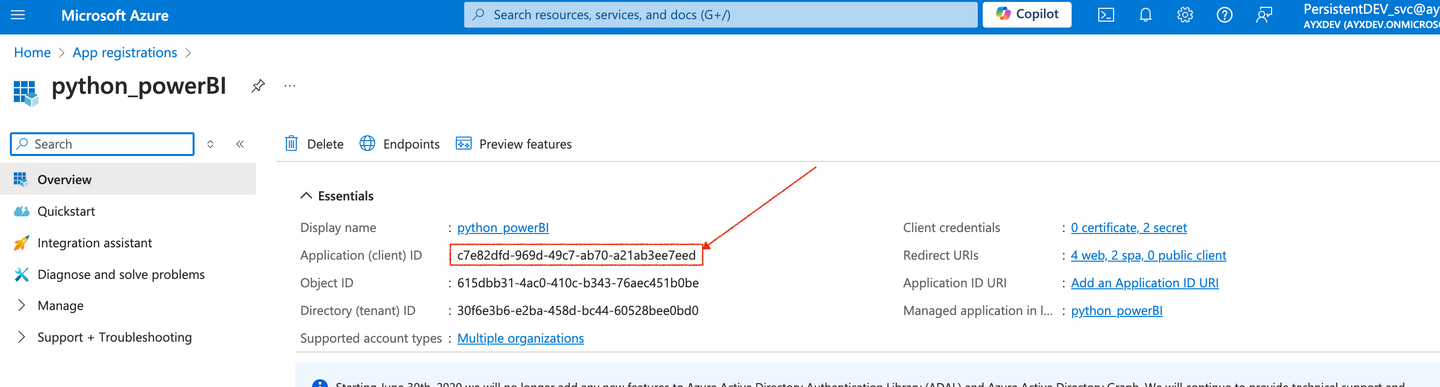
Kopieren Sie auf der Registerkarte Übersicht den Wert für die Anwendungs (Client)-ID. Dieser Wert wird in der Alteryx One angewendet.
Um ein neues Client-Geheimnis zu erstellen, gehen Sie zur Registerkarte Zertifikate & Geheimnisse, wählen Sie Neues Client-Geheimnis aus, setzen Sie die Option Läuft ab auf Nie und wählen Sie Hinzufügen aus.
Kopieren Sie das Feld Wert. Dieser Wert ist das Client-Geheimnis und wird in der Alteryx One angewendet.
Fügen Sie in der Registerkarte API-Berechtigungen die Berechtigung für OpenID und für den Power BI-Dienst hinzu.
Wählen Sie für OpenID Berechtigung hinzufügen – Microsoft Graph – Delegierte Berechtigungen aus.
E-Mail
openid
offline_access
Profil
Wählen Sie Berechtigungen hinzufügen aus.
Wählen Sie für den Power BI-Dienst Berechtigung hinzufügen – Power BI-Dienst – Delegierte Berechtigungen aus.
Wählen Sie unter Dataset die Option Dataset.ReadWrite.All aus.
Wählen Sie unter Arbeitsbereich die Option Workspace.Read.All und Workspace.ReadWrite.All aus.
Wählen Sie Berechtigungen hinzufügen aus und speichern Sie Ihre Änderungen.
Sie können alle vorhandenen Power BI-Clients verwenden, die bereits in Azure eingerichtet sind, vorausgesetzt, die aufgeführten Berechtigungen sind bereits im Client vorhanden.
OAuth 2.0-Client für Power BI erstellen
Erstellen Sie nach der Power BI-Client-App einen OAuth 2.0-Client in Alteryx One, der zur Integration mit der OAuth 2.0-Client-App verwendet wird.
Melden Sie sich als Arbeitsbereich-Administrator:in bei der Alteryx One an.
Wählen Sie im Menü rechts Benutzermenü > Admin-Konsole > OAuth 2.0 Clients aus.
Klicken Sie auf der Seite OAuth 2.0 Clients auf OAuth 2.0-Client registrieren.
Wählen Sie im Auswahlmenü „Power BI“ aus.
Füllen Sie die folgenden Felder aus:
Feld
Aktion
Name
Fügen Sie den entsprechenden Namen des Kunden hinzu.
Client-ID
Fügen Sie den Wert der in Azure generierten Anwendungs-(Client-)ID ein.
Client-Geheimnis
Kopieren Sie den Wert des Client-Geheimnisses in Azure.
Autorisierungs-URL
Fügen Sie diese URL ein:
https://login.microsoftonline.com/organizations/oauth2/v2.0/authorize
Token-URL
Fügen Sie diese URL ein:
https://login.microsoftonline.com/organizations/oauth2/v2.0/token
Bereiche
Geben Sie diese Geltungsbereichsdefinitionen ein:
openid
offline_access
profile
email
https://analysis.windows.net/powerbi/api/Dataset.ReadWrite.All
https://analysis.windows.net/powerbi/api/Workspace.Read.All
Die einzelnen Geltungsbereiche müssen durch ein Leerzeichen getrennt sein.
Access Token Expires In (Zugriffstoken läuft ab in)
Geben Sie 3600000 ms ein.
Refresh Token Expires In (Aktualisierungstoken läuft ab in)
Geben Sie 777600000 ms ein.
Wählen Sie Speichern aus.