Créer un rôle
Important
Si vous êtes nouveau client d'Alteryx en mai 2025, vous utilisez peut-être une licence Alteryx Edition. Les rôles et les fonctionnalités d'utilisateur ont changé. Consultez la Vue d'ensemble pour en savoir plus.
Les administrateurs peuvent créer et attribuer des rôles aux utilisateurs pour régir l'accès aux objets créés par les utilisateurs dans Alteryx One.
Un rôle est un ensemble de privilèges qui peuvent être attribués aux utilisateurs.
Un privilège régit le niveau d'accès à un type d'objet.
Les utilisateurs n'ont pas accès par défaut, mais peuvent se voir attribuer un ou plusieurs rôles lorsqu'ils sont provisionnés dans l'espace de travail.
Pour plus d'informations, consultez la page Référence des privilèges et des rôles.
Si nécessaire, vous pouvez créer des rôles d'utilisateur pour définir différents niveaux d'accès pour différents types d'objets.
Note
Vous devez être un administrateur pour créer de nouveaux rôles.
Note
Les rôles sont cumulatifs. Si vous attribuez plusieurs rôles à un compte d'utilisateur, l'utilisateur reçoit le niveau d'accès le plus élevé pour chaque privilège parmi les rôles attribués.
Note
Lorsqu'un rôle est attribué, annulé ou modifié, les modifications apportées aux privilèges sont immédiatement appliquées aux comptes d'utilisateur associés. Une nouvelle connexion n'est pas nécessaire.
Créer un rôle
Pour créer un nouveau rôle, procédez comme suit.
Dans la barre de navigation de gauche, sélectionnez menu Utilisateur > Console d'administration > Rôles.
Dans la page Rôles, passez en revue la liste des rôles disponibles. Pour plus d'informations, consultez la section Page rôles.
Pour créer un nouveau rôle, sélectionnez Créer un rôle.
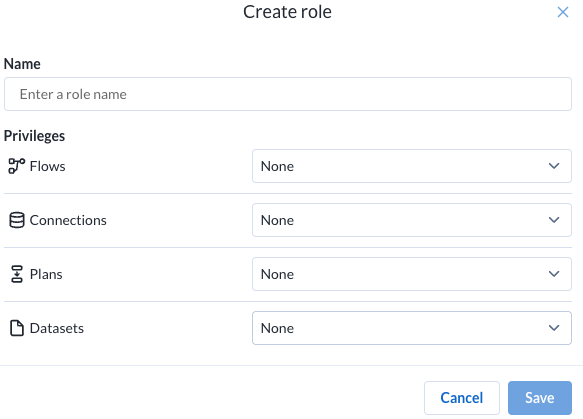
Dans la boîte de dialogue Créer un rôle, indiquez les éléments suivants :
Nom : saisissez un nom pour votre rôle. Cette valeur doit être unique parmi les rôles disponibles.
Privilèges
Pour chacun des types d'objets disponibles, spécifiez le niveau d'accès pour le rôle.
Pour plus d'informations sur ces privilèges, consultez la page Référence des privilèges et des rôles.
Pour créer le rôle, sélectionnez Enregistrer.
Le rôle est désormais disponible et peut être attribué aux utilisateurs. Voir ci-après.
Pour plus d'informations, consultez la page Boîte de dialogue Créer un rôle.
Exemple : rôle d'accès en lecture seule
Supposons que vous souhaitiez limiter un ensemble d'utilisateurs à un accès en lecture seule aux objets basés sur des rôles.
Dans la page Rôles, sélectionnez Créer un rôle.
Dans la boîte de dialogue Créer un rôle, saisissez les informations suivantes :
Nom :
en lecture seulePrivilèges : pour chaque privilège disponible, sélectionnez
Visiteur.Note
Certains privilèges peuvent ne pas avoir un niveau d'accès
Visiteur. Pour ces privilèges, vous devriez sélectionnerAucun. Cependant, les utilisateurs ayant ce rôle ne peuvent pas accéder aux pages où ces objets sont répertoriés.
Sélectionnez Enregistrer.
Le rôle est désormais disponible et peut être attribué aux utilisateurs. Voir ci-après.
Exemple : rôle vide
Dans certains cas, vous souhaiterez peut-être attribuer un rôle vide à un utilisateur. Par exemple, vous pouvez souhaiter limiter l'accès de certains administrateurs à la configuration de certains aspects de la plateforme, sans leur permettre d'accéder à des objets créés par les utilisateurs.
Dans la page Rôles, sélectionnez Créer un rôle.
Dans la boîte de dialogue Créer un rôle, saisissez les informations suivantes :
Nom :
videPrivilèges :
Pour chaque privilège, sélectionnez
Aucun.
Sélectionnez Enregistrer.
Le rôle est désormais disponible et peut être attribué aux utilisateurs. Voir ci-après.
Attribuer un rôle
Une fois qu'un rôle a été créé, vous pouvez l'attribuer aux utilisateurs.
Note
L'attribution d'un rôle ajoute le rôle au compte de l'utilisateur. Il ne remplace aucun rôle déjà présent dans le compte.
Note
Lorsque vous attribuez ou annulez l'attribution d'un rôle, les privilèges sont immédiatement appliqués au compte de l'utilisateur concerné. L'utilisateur n'a pas besoin de se reconnecter pour voir les modifications.
Dans la page Rôles, identifiez le rôle à attribuer.
À droite de l'écran, cliquez sur le menu contextuel du rôle. Sélectionnez Attribuer un rôle….
Dans la boîte de dialogue Attribuer un rôle, saisissez une liste des adresses e-mail des utilisateurs auxquels vous souhaitez attribuer le rôle.
Sélectionnez Assign.
Le rôle et ses privilèges associés sont appliqués immédiatement aux comptes d'utilisateur.
Modifier un rôle
Une fois qu'un rôle a été créé, vous pouvez le modifier si nécessaire.
Note
Lorsque les privilèges d'un rôle sont modifiés, les modifications sont appliquées immédiatement à tous les utilisateurs auxquels le rôle est actuellement attribué. Avant d'apporter des modifications, vous devez vérifier les utilisateurs qui pourraient être concernés. Consultez la Page Détails du rôle.
Dans la page Rôles, identifiez le rôle à modifier.
Dans le menu contextuel situé à droite de la page, sélectionnez Modifier.
Passez en revue les privilèges attribués au rôle et apportez les modifications nécessaires.
Sélectionnez Enregistrer.
Tous les utilisateurs qui ont actuellement le rôle dans leur compte reçoivent immédiatement les privilèges modifiés.
Annuler l'attribution du rôle
Procédez comme suit pour retirer un rôle d'un compte d'utilisateur.
Note
Le retrait d'un rôle d'un compte d'utilisateur peut retirer l'accès aux objets que l'utilisateur a créés. Si l'utilisateur est le propriétaire de ces objets, certains accès peuvent être retirés définitivement, même si l'objet est partagé.
Dans la page Rôles, identifiez le rôle que vous souhaitez retirer d'un ou de plusieurs comptes d'utilisateur.
Sélectionnez le rôle.
Dans la page Détails du rôle, sélectionnez l'onglet Utilisateurs.
Identifiez l'utilisateur pour lequel annuler l'attribution du rôle. Dans le menu contextuel de l'utilisateur, sélectionnez Unassign from role.
L'utilisateur n'a plus le rôle dans son compte.
Pour plus d'informations, consultez la page Détails du rôle.
Supprimer le rôle
Avertissement
Vous êtes autorisé à supprimer des rôles qui sont encore attribués à des utilisateurs. La suppression d'un rôle retire le rôle de tous les comptes d'utilisateur et ne peut pas être annulée. Avant de supprimer un rôle, vous devez passer en revue la liste des utilisateurs concernés et les objets auxquels ils ont accès.
Dans la page Rôles, identifiez le rôle à supprimer. Dans le menu contextuel, sélectionnez Supprimer.
Confirmez la suppression.
Le rôle est supprimé. Tous les utilisateurs qui avaient le rôle ne peuvent plus accéder aux privilèges attribués au rôle.
Pour en savoir plus, consultez la page Rôles.