Desktop分析アプリをAlteryx Oneで実行する
Analytic App Support
Analytic Apps are not supported via Workspace Execution on the Alteryx Data Plane.
Limited support is available via Workspace Execution on the Private Data Plane. The content on this page, along with the noted limitations, applies to Workspace Execution on Private Data Plane.
Designer Desktopで構築した分析アプリをクラウドで実行できます。Workspace Executionでは、Alteryx DesignerインスタンスをAlteryx One Platformワークスペースにリンクし、デスクトップで構築した分析アプリをAlteryx Oneライブラリ(Alteryx Oneワークスペースに属している)に保存できます。ライブラリに保存したらAlteryx Oneに移動し、UI (App Builder*の機能を利用してAlteryx Oneでアプリをレンダリングするのに役立つ)を介してアプリを実行できます。
注記
*Alteryx Oneで分析アプリを実行するためにApp Builderユーザーである必要はありません。分析アプリはWorkspace Executionから実行できますが、App Builderで編集することはできません。
要件と前提条件
Alteryx OneでDesigner Desktop分析アプリを実行するには、通常のWorkspace Executionワークフローの実行時と同じ要件と前提条件が適用されます。ただし、インターフェースツールと設定のサポートは限定的です(以下を参照)。
連鎖アプリ
連鎖アプリはWorkspace Executionではサポートされていません。
インターフェースツールの互換性
以下のリストには、Designer Desktopインターフェースツールと、Workspace Executionと互換性のあるインターフェースデザイナーの要素、ならびに機能の違い(該当する場合)が含まれています。このリストにないインターフェースツールは、現在Workspace Executionではサポートされていません。Designer Desktopで構築された分析アプリが以下のリストにないツールを使用している場合、Alteryx Oneでは正常に実行されません。
サポートされているDesigner Desktopインターフェースツール
Designer Desktopインターフェースツール | 制限事項(ある場合) |
|---|---|
チェックボックス | ネストされたツールは、Workspace Executionからアプリを実行するときは常に折りたたまれています。 |
日付 | N/A |
ドロップダウン | ドロップダウンツールの入力オプション([リストの値]セクションから)の一部はWorkspace Executionではサポートされていません。
|
ファイル参照 |
任意のファイル指定 Alteryx Oneに保存する場合は、ファイル参照で[任意のファイル指定]設定を使用する必要があります。[標準のデータベースファイル形式]を選択すると、ファイル参照がWorkspace Executionで機能しない場合があります。 |
リストボックス | リストボックスツールの入力オプション([リストの値]セクションから)の一部はWorkspace Executionではサポートされていません。
|
数値増減 | N/A |
ラジオボタン | ネストされたツールは、Workspace Executionからアプリを実行するときは常に折りたたまれています。 |
テキストボックス | コントロールの非表示(API開発用)設定は、Workspace Executionではサポートされていません。 |
インターフェースデザイナーのレイアウト要素
インターフェースデザイナーの次のレイアウト要素は、Workspace Executionでサポートされています。
タブ
グループボックス
ラベル
リンク: リンクは、標準的なハイパーリンク形式(青のテキスト、下線付き)で書式設定されます。
インターフェースツールのサポートに関するその他の注記
以下のインターフェースツールは、上記のサポートされているインターフェースツールと正しく使用される場合にサポートされます。ただし、アプリをAlteryx Oneで実行する場合はApp Builder UIでレンダリングされません。
アクション
条件
コントロールパラメーター
分析アプリをAlteryx Oneに保存する
警告
Workspace Executionを使用すると、ワークフローとアプリをデスクトップで作成および編集し、クラウドで実行できます。Designer Desktopで構築したワークフローと分析アプリは、Designer Desktopでのみ編集できます。現時点では、これらのワークフローとアプリはDesigner Cloudでは機能せず、編集もできません。
アプリをAlteryx Oneに保存する
警告
分析アプリをAlteryx Oneに保存する前に、まずDesigner Desktopにローカルに保存する必要があります。これにより、アプリをAlteryx Oneに保存するときに、正しいファイルの種類(YXWZ)で保存されます。
デスクトップで構築された分析アプリをAlteryx Oneに保存する手順は、Designer DesktopワークフローをAlteryx Oneに保存するで確認できます。
アプリをAlteryx Oneにアップロードする
別の方法では、Designer Desktop分析アプリを、パッケージ化されたワークフロー(YXZPファイル)としてAlteryx Oneライブラリに直接アップロードすることもできます。
警告
UIを介してAlteryx Oneライブラリに直接アップロードし、なおかつワークフローまたは分析アプリにDCM接続が含まれている場合は、接続がDesignerからAlteryx OneにDCM経由で正しく同期されていることを確認してください。同期によって、Alteryx Oneに、クラウドでワークフローを適切に実行するために必要なDCMの最新の情報が反映されます。
まず、デスクトップで構築した分析アプリを保存し、それからエクスポートする必要があります。
次に、ワークスペースにサインインし、[ライブラリ]ページに移動します。
[アップロード]ボタンを選択し、ワークフローパッケージ(YXZPファイル)を参照します。
ファイルを選択して、Alteryx Oneライブラリにインポートします。
アップロードされたファイルには、[ライブラリ]ページの[Designer Desktop]タブからアクセスできます。
ファイルがライブラリに追加されると、Workspace Executionから分析アプリを実行できます。
分析アプリをAlteryx Oneで実行する
Analytic App Support
Analytic Apps are not supported via Workspace Execution on the Alteryx Data Plane.
Limited support is available via Workspace Execution on the Private Data Plane. The content on this page, along with the noted limitations, applies to Workspace Execution on Private Data Plane.
分析アプリをAlteryx One Platformに保存またはアップロードしたら、Workspace Executionから実行できます。
Alteryx Oneでのスケジュール設定の制限
Designerで構築され、Alteryx Oneに保存またはアップロードされた分析アプリは、現在Alteryx Oneのスケジュール設定では使用できません。
アプリを実行するには、次の手順を実行します。
Alteryx Oneで、[ライブラリ]ページに移動し、[Designer Desktop]タブを選択します。
Designerの項目一覧からアプリを探し、対応する三点リーダーメニュー(⋮)を選択します。
[分析アプリの実行]を選択して、新しいブラウザタブでアプリを開きます。アプリのインターフェースは、Alteryx OneのApp Builderによって提供されます。三点リーダーメニュー(⋮)からアプリ(YXZPファイル)を共有またはダウンロードすることもできます。
アプリが読み込まれたら、アプリの質問に答え、[実行]ボタンを選択します。
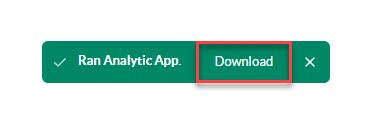
アプリの実行が終了すると、ページの下部に確認メッセージが表示されます。[ダウンロード]*を選択して、アプリ出力をzipファイルでダウンロードします。これは、アプリの結果をダウンロードする唯一のオプションになります。このZIPファイルには、次の項目が含まれます。
Engineのログファイル(成功か失敗かは問わない)
ジョブに関連付けられているすべての出力ファイル(該当する場合)。
アプリ出力のダウンロード
*現時点では、分析アプリの結果はジョブページからは取得できません。アプリの結果をダウンロードする必要がある場合は、アプリの実行終了時にダウンロードオプションを使用します。
注意事項と制限事項
Alteryx Oneのスケジュール
Desktopで構築され、Alteryx Oneに保存された分析アプリは、現在Alteryx Oneのスケジュールでは使用できません。
ジョブページ
現時点では、分析アプリの結果はジョブページでは表示できません。アプリの結果をダウンロードする必要がある場合は、アプリの実行終了時に利用可能なダウンロードオプションを使用する必要があります。
ドロップダウン、リストボックス、ラジオボタンの動作
Workspace Executionでは、ドロップダウン、リストボックス、ラジオボタン(および他のApp Builderコンポーネント)の項目は、アルファベット順に表示されます。そのため、Cloud Executionアプリ内の項目の順序が、Designer Desktopでの元の順序とは異なる場合があります。
Workspace Executionアプリでは、重複している項目はリストボックスとドロップダウンに表示されません。たとえば、デスクトップアプリに「Answer 1」というラベルの付いた項目が複数ある場合、その項目はCloud Executionアプリでは1つのみ表示されます。
ネストされた項目を含むラジオボタンについては、Workspace Executionでは、ネストされたオプションが、ネストされたラジオボタンの真下ではなく、すべてのラジオボタンの下に表示される場合があります。例:
Designer Desktopアプリに次のように構成されたラジオボタンがあります。
ラジオボタンA
ネストされたオプションA
ラジオボタンB
ネストされたオプションB
Workspace Executionでは、このアプリの上記の構成が次のように表示されます。
ラジオボタンA (選択されている)
ラジオボタンB (選択されていない)
ネストされたオプションA (ラジオボタンAに関連付けられているネストされたオプションが、ラジオボタンのリスト全体の下に表示されます)。
サポートされていないツールと機能
以下のツールと機能は、現在、Cloud Execution経由のDesigner Desktop分析アプリではサポートされていません。
サポートされていないツール:
エラーメッセージツール
マップツール
ツリーツール
サポートされていないその他の機能:
カルガリーとAllocate
連鎖アプリ
データ接続マネージャー(DCM)
データの書き込み