Live Queryのメニュー
Live Queryのメインメニューから、さまざまなウィンドウと一般的なアクションにアクセスします。
アプリを切り替える
App Switcherを使用して、他のAlteryx One Platformアプリに切り替えます。
ファイルメニュー
これらは、ワークフローを作成して作業することに特化したオプションです。
新しいワークフロー(Alt + N): 新しいワークフローを作成します。
開く(Alt + O): 保存したワークフローを開きます。最近アクセスして保存したワークフローを表示します。
最近のものを開く: 最近作業したワークフローを開きます。
バージョンの保存: ワークフロー名を設定するオプションを使用して、ワークフローのバージョンを保存します。
バージョン履歴: [バージョン履歴]ページを開きます。
保存(Alt + S): アクティブなワークフローを保存します。
複製: ワークフローの複製を作成します。
名前の変更: ワークフローの名前を変更します。
スケジュール: ワークフローの実行をスケジュールするための[新しいスケジュール]ダイアログを開きます。
表示メニュー
[表示]メニューからLive Queryを設定します。
キャンバスグリッド: キャンバスにグリッドを追加します。
ミニマップ: キャンバス全体のマップが表示され、表示されている部分がハイライトされます。表示を変更するには、[ミニマップ]内でハイライト表示されている部分を選択してドラッグします。
ツール名& ID: トグルスイッチを使用して、キャンバス上のツール名とツールIDの表示または非表示を切り替えます。
サジェスト: 結果グリッドにあるサジェストパネルで、ワークフローに対する提案内容を確認します。
ツール説明のポップアップ: 有効にすると、ツールパレットのツールまたはツール設定ウィンドウの疑問符にカーソルを合わせたときに、ツールの説明が表示されます。
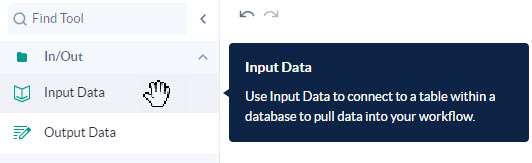
図: ツールの上にカーソルを合わせると、その説明が表示されます。
オプションメニュー
[オプション]メニューからワークフローを設定します。
ライブクエリ接続の編集: Live Queryワークフローで使用されている接続およびカタログまたはスキーマを変更します。
ワークフロー設定: ワークフロー名を変更します。
ユーザー設定
Alteryx One設定: ユーザーまたはワークスペースの設定を変更するには、ユーザー設定メニューから[Alteryx One設定]を選択します。
ワークスペース: ワークスペースを変更するには、ユーザー設定メニューから該当のワークスペースを選択します。
サインアウト: Alteryx Oneからサインアウトします。