Pontes de dados
Importante
As pontes de dados não são compatíveis com alta disponibilidade (HA).
Alteryx Data Bridges enables workflows running in Workspace Execution to securely connect to customer-managed data sources. It establishes private connectivity so workflows can access private resources without exposing them to the public internet.
Não é necessária nenhuma alteração nos fluxos de trabalho existentes. O Alteryx Engine se conecta a fontes de dados usando os mesmos nomes de host e portas que usa quando é executado dentro da rede.
As pontes de dados foram projetadas para uso com o recurso de execução do espaço de trabalho no plano de dados do Alteryx. É o único método compatível para conectar com segurança esses fluxos de trabalho a fontes de dados do cliente sem exigir acesso público à Internet.
Faturamento e direitos
As pontes de dados estão disponíveis no nível Enterprise 2025 do Alteryx One Platform. As edições anteriores não incluem essa capacidade.
O seu direito de usar pontes de dados está vinculado à sua Conta de faturamento. Cada conta de faturamento pode criar um ou mais recursos do Bridge Client.
Para configurar uma ponte de dados no Console de administração > Pontes de dados, você precisa ser administrador da conta de faturamento associada à sua assinatura do Alteryx One.
Terminologia
Bridge Client: A lightweight Linux-based binary deployed in the customer cloud environment. It works with private connectivity services to provide a private, authenticated connection between Alteryx and customer data sources without using the public internet.
AWS PrivateLink: um serviço do AWS que habilita a conectividade privada entre VPCs e AWS ou serviços de terceiros (como o Bridge Client) usando endereços IP privados. O tráfego não atravessa a Internet pública.
Google Cloud Private Service Connect (PSC): A Google Cloud service that enables private connectivity between VPC networks and supported Google Cloud, partner, or customer-managed services using internal IP addresses. Traffic doesn’t traverse the public internet.
Fonte de dados: qualquer banco de dados ou serviço gerenciado pelo cliente que pode ser acessado por TCP.
Execução do espaço de trabalho: permite que os usuários construam fluxos de trabalho no Designer Desktop e, em seguida, salvem, agendem e executem no Alteryx One usando computação e armazenamento baseados em nuvem em vez de uma máquina local.
Plano de dados do Alteryx: ambiente de execução em nuvem multi-locatário do Alteryx, onde os recursos em nuvem são compartilhados com segurança entre múltiplos clientes.
Visão geral da arquitetura do sistema
Este diagrama mostra como as pontes de dados do Alteryx conectam com segurança os fluxos de trabalho do recurso de execução do espaço de trabalho a fontes de dados gerenciadas pelo cliente, mantendo todos os dados do cliente em redes privadas.
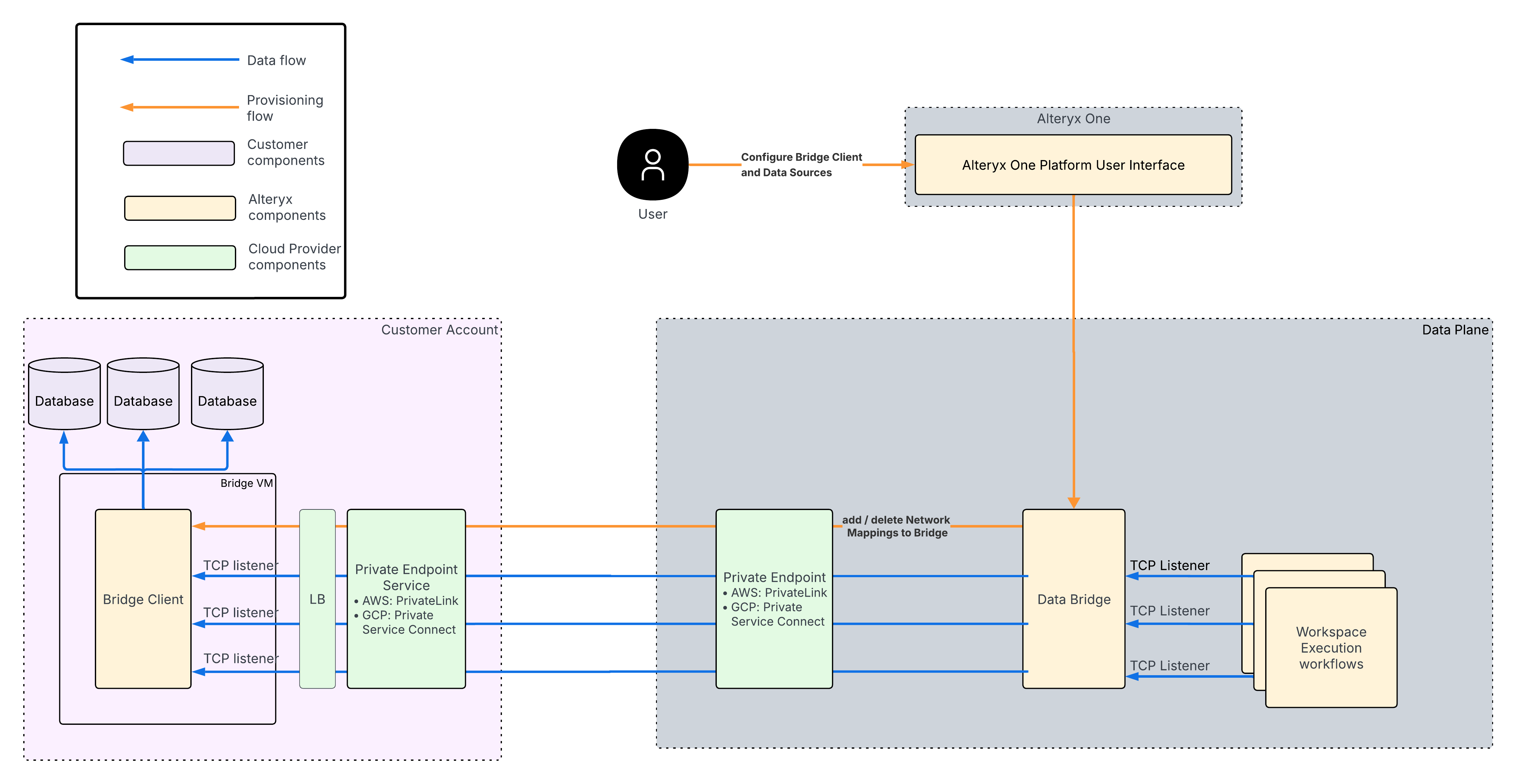
Fluxo de dados (setas azuis)
Os fluxos de trabalho executados no recurso de execução do espaço de trabalho no plano de dados do Alteryx iniciam conexões com fontes de dados usando nomes de host e portas padrão.
O tráfego flui de forma privada pelo PrivateLink do AWS para a VPC do AWS do cliente.
O Bridge Client, em execução na rede do cliente, encaminha o tráfego para a fonte de dados de destino (como um banco de dados).
Os dados retornam ao longo do mesmo caminho privado para o fluxo de trabalho em execução.
Fluxo de controle e metadados (setas laranja)
O fluxo de controle e metadados gerencia a configuração, o provisionamento e o gerenciamento do ciclo de vida, e nunca transporta dados do cliente:
O cliente configura a ponte de dados e os mapeamentos de rede por meio da interface de usuário do Alteryx One Platform.
A configuração é transmitida para o plano de dados do Alteryx e, eventualmente, para o Bridge Client por meio do PrivateLink do AWS.
Essa separação garante que o tráfego de controle e orquestração seja isolado do tráfego de dados do cliente, melhorando a segurança e a confiabilidade.
Opções de configuração da ponte de dados do espaço de trabalho
Cada ponte de dados pode ser associada a um ou mais espaços de trabalho. Cada espaço de trabalho também pode ser associado a zero, uma ou múltiplas pontes de dados.
Se for necessário um alto isolamento entre os espaços de trabalho, recomendamos um mapeamento de 1 para 1 entre uma ponte de dados e um espaço de trabalho. Para os cenários mais comuns, um único ponte de dados conectado a múltiplos espaços de trabalho é o recomendado para facilitar o gerenciamento.
Os administradores controlam quais conexões podem usar uma ponte de dados durante a configuração. Isso garante que as conexões sejam feitas apenas com fontes de dados aprovadas pelo administrador.
Resumo
Os dados do cliente fluem apenas por caminhos de rede privada entre fluxos de trabalho em tempo de execução e a infraestrutura do cliente.
Os metadados, o provisionamento e o tráfego operacional são tratados separadamente pelos serviços do Alteryx.
Não é necessária nenhuma alteração nos fluxos de trabalho, e as fontes de dados dos clientes não precisam estar acessíveis publicamente.
Essa arquitetura permite que os clientes executem fluxos de trabalho criados em desktops na nuvem, mantendo o mesmo nível de segurança que teriam se executados em sua própria rede.
Fluxo de trabalho do cliente
Pré-requisitos
Pré-requisitos do Alteryx One
Sua organização está no nível Enterprise 2025 do Alteryx One Platform. As edições anteriores não incluem a ponte de dados.
Você tem acesso à Conta de faturamento associada à sua assinatura do Alteryx One.
Você é um administrador nessa Conta de faturamento para criar e gerenciar recursos do Bridge Client.
O recurso de execução do espaço de trabalho está habilitada e em execução no plano de dados do Alteryx para o espaço de trabalho que usará a ponte de dados.
Você possui as aprovações internas e credenciais necessárias para acessar as fontes de dados privadas que pretende conectar por meio da ponte de dados.
As fontes de dados que você deseja acessar não são expostas na Internet pública (por exemplo, elas só podem ser acessadas por redes privadas ou VPN).
Bridge Client Download Access
Before you begin Data Bridge setup, confirm that the administrator who performs the setup can access the Bridge Client download:
In Alteryx One, select Download > Activate.
Confirm that the Data Bridge tab is available and that you can download the Bridge Client binary.
If the Data Bridge tab isn't available:
In Account Admin, go to Workspaces.
Find the workspace currently selected in Alteryx One, select its 3-dot menu, and select Manage Admins.
Add the user who will download the Bridge Client as a Workspace Admin, then select Invite.
In Account Admin > Settings > Capabilities, confirm that these capabilities are enabled:
Data Bridge
Download All On Prem Installers
Allow a few minutes for the access changes to take effect, then refresh Alteryx One or sign out and sign back in.
Return to Download > Activate. The Data Bridge tab should now be available.
Nota
Workspace Admin is currently a reliable way to grant the download access required for Data Bridge because the role includes the Download All On Prem Installers capability. If the user already has this capability through another role, you don’t need to assign the Workspace Admin role.
If the Data Bridge tab is still unavailable after these checks, contact Alteryx Support.
Other Prerequisites
For additional prerequisites, refer to the relevant deployment section.
Configurar uma ponte de dados
Pré-requisitos do AWS
Você tem uma conta do AWS que hospedará o Bridge Client.
The Bridge Client binary must be installed on a Linux-based virtual machine that runs one of these supported Linux distributions:
RHEL 9
Ubuntu 22
Amazon Linux 2023 (AL2023)
As fontes de dados que você deseja acessar podem ser acessadas por meio de pelo menos uma VPC do AWS.
Você tem permissões nessa conta do AWS para:
Criar e gerenciar instâncias do EC2 (para hospedar o Bridge Client)
Configurar pontos de extremidade do PrivateLink do AWS (se aplicável)
Gerenciar recursos de rede e segurança (VPC, grupos de segurança e entre outros)
O ambiente do AWS tem conectividade de rede com as fontes de dados privadas que serão acessadas pelo por meio da ponte de dados.
Tamanhos de instância do EC2 recomendados
A seguir estão exemplos de pontos de partida com base nas práticas recomendadas gerais do AWS, não em um requisito de produto rígido. Valide com sua equipe interna de nuvem ou infraestrutura e faça os ajustes necessários para suas cargas de trabalho.
Comece com t3.small (2 vCPU, 2 GiB de RAM) para desenvolvimento, teste ou uso muito leve.
Use t3.medium (2 vCPU, 4 GiB de RAM) como o padrão para a maioria das cargas de trabalho de produção.
Aumente a escala (por exemplo t3.large ou m6i.large) se a CPU ou a memória estiverem consistentemente altas ou se você espera cargas de trabalho simultâneas pesadas.
Siga estes passos para configurar uma ponte de dados. Após a conclusão, os fluxos de trabalho do recurso de execução do espaço de trabalho nos espaços de trabalho associados terão acesso às fontes de dados conectadas.
Criar uma ponte de dados
No Alteryx One, acesse Console de administração > Pontes de dados. Em seguida, selecione Criar ponte de dados. Insira:
Nome da ponte de dados
Cloud Provider: AWS
Network Transport: The selected cloud provider determines the private connectivity service. When you select AWS, Alteryx uses AWS PrivateLink. This value is populated automatically and can’t be edited.
Região: a região deve corresponder à região da sua VPC e deve ser padronizada para a região em que você está atualmente.
ID da zona de disponibilidade: o ID da zona de disponibilidade identifica as zonas de disponibilidade do AWS onde esse ponto de extremidade está disponível.
Porta: a porta é usada para conectar a ponte de dados ao Alteryx. O padrão é 9001.
Selecione Próximo.
Na próxima página, você será solicitado a instalar e configurar o binário do Bridge Client na sua VPC.
Baixar o arquivo binário do Bridge Client no Portal de Licenciamento.
Importar Bridge Client para o EC2 com acesso secreto do AWS:
No AWS, crie uma instância do EC2 usando o Amazon Linux AMI que possa se conectar à sua fonte de dados privada e tenha permissão para ler ou gravar segredos no Gerenciador de segredos do AWS. Para obter mais informações sobre como criar uma instância do EC2, consulte a documentação do AWS Introdução ao Amazon EC2.
Em seguida, importe o Bridge Client para o diretório
/home/ec2-userem/.Nota
The file will have a name with a version like
bridge-client-v1.0.0but should be renamed tobridge-clientto work with the following scripts.Make the binary executable. The Bridge Client binary must have executable permissions before it can be run.
chmod +x bridge-client
Salvar fragmento de configuração em um arquivo:
Copie e cole o fragmento em um arquivo de configuração chamado
bridge-client-config.jsonno diretório/home/ec2-user, que será referenciado pelo Bridge Client.Exemplo:
{
  "logging": {
    "logLevel": "info",
    "logFormat": "json"
  },
  "bootstrap" : {
    "storageType": "secretsManager",
    "secretName": "<Name of the AWS Secrets Manager secret where the Bridge Client will store its private key. The Bridge Client will create and populate this secret automatically.>"
  },
  "libp2pPort": 9001,
  "libp2pBindIP": "<Private IPv4 address of the EC2 Instance>",
  "resourceFile": "/home/ec2-user/resources.json"
}
Nota
O
libp2pBindIPserá o endereço IPv4 privado da instância do EC2 na qual o Bridge Client está implantado. Verifique o console de administração do AWS para essa instância do EC2.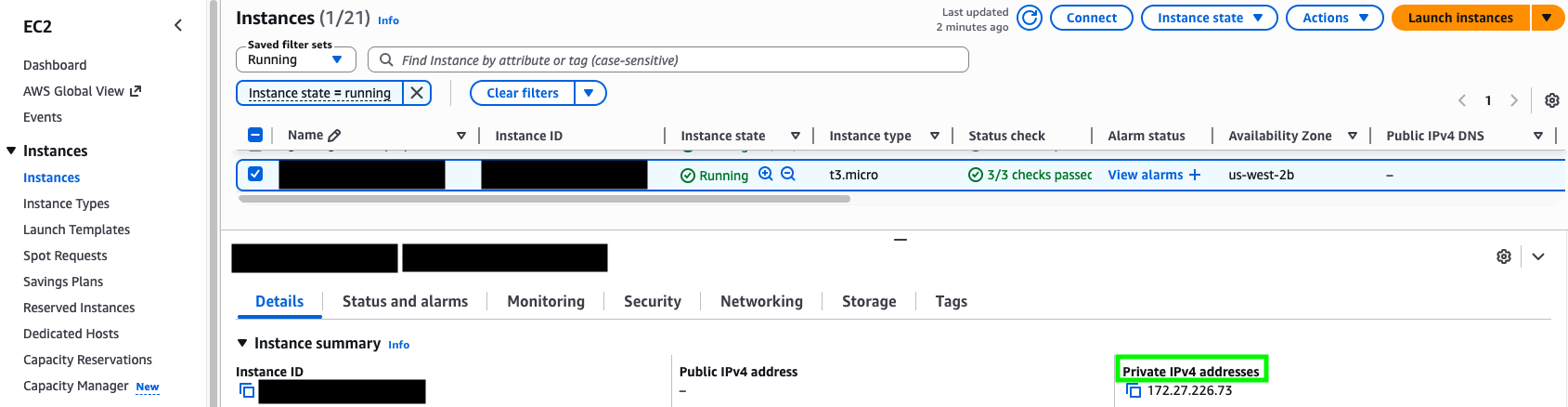
Optional: Add a Customer-Managed AWS KMS Key
If your organization requires Bridge Client secrets in AWS Secrets Manager to be encrypted with a customer-managed key, add an optional
awsobject underbootstrap configin thebridge-client-config.jsonfile. SetkmsKeyIDto your AWS KMS key ARN or alias ARN.If you omit this value or leave it empty, Bridge Client continues to use the default AWS Secrets Manager encryption behavior.
Example:
{
  ...
  "bootstrap": {
    "storageType": "aws",
    "secretName": "<Name of the AWS Secrets Manager secret where the Bridge Client will store its private key. The Bridge Client will create and populate this secret automatically.>",
    "aws": {
      "kmsKeyID": "arn:aws:kms:<region>:<account-id>:key/<key-id>"
    }
  }
  ...
}
Before you restart Bridge Client with
kmsKeyIDconfigured, make sure the EC2 instance role has permission to use the AWS KMS key through AWS Secrets Manager. If an existing secret uses a different AWS KMS key, Bridge Client updates the secret to use the configured key during startup.The EC2 instance role must include these AWS KMS permissions in addition to the existing Secrets Manager permissions:
{
  "Effect": "Allow",
  "Action": [
    "kms:Decrypt",
    "kms:Encrypt",
    "kms:GenerateDataKey",
    "kms:DescribeKey"
  ],
  "Resource": "arn:aws:kms:<region>:<account-id>:key/<key-id>",
  "Condition": {
    "StringEquals": {
      "kms:ViaService": "secretsmanager.<region>.amazonaws.com"
    }
  }
Crie o arquivo
resources.json:Crie um arquivo chamado
resources.jsonno diretório/home/ec2-user. Esse arquivo é necessário para que o Bridge Client inicie e gerencie recursos no tempo de execução.O arquivo deve conter um objeto JSON vazio (
{}) e não pode ficar em branco.{}Executar o Bridge Client como um processo:
Use
systemdpara executar o Bridge Client como um serviço systemd/processo de longa execução.Copie o seguinte conteúdo em um arquivo e nomeie-o como
bridge-client.serviceno diretório/etc/systemd/system:[Unit] Description=Bridge Client [Service] # App Running ExecStart=/home/ec2-user/bridge-client -c /home/ec2-user/bridge-client-config.json Restart=always RestartSec=30s [Install] WantedBy=multi-user.target
Inicie o Bridge Client com o seguinte comando:
sudo systemctl start bridge-client
Habilite o Bridge Client para iniciar automaticamente após o desligamento com o seguinte comando:
sudo systemctl enable bridge-client
Execute o seguinte comando para verificar a integridade do Bridge Client:
sudo systemctl status bridge-client
Certifique-se de que o estado do processo seja
Ativo: ativo (em execução). Se não estiver, provavelmente há problemas com a inicialização que devem ser solucionados por meio de logs.Os logs de um serviço
systemdpodem ser acessados ao executar o seguinte comando, em que-ué o nome da unidade e-ndescreve quantas das linhas de log mais recentes devem ser exibidas.journalctl -u bridge-client -n 50
Na inicialização bem-sucedida, registre o ID de par do Bridge Client a partir do
stdout.Script de conveniência para recuperar o ID de par:
sudo journalctl -u bridge-client -n 500 -r --no-pager \
| grep -m1 '"peerID"' \
| sed -E 's/.*"peerID":"([^"]+)".*/\1/'
Como alternativa, procure manualmente uma linha de log semelhante à seguinte:
{"level":"info","ts":"2025-10-18T01:17:27Z","caller":"bootstrap/bootstrap.go:47","msg":"peerID","name":"bridge_client","peerID":"QmA7kT2Yp8ZLxNwC4H6B5eVJg9sDoUScmRyb3FhXPaMq"}O valor do
peerIDé gerado por chave privada e difere para cada Bridge Client. Observe que cada Bridge Client deve usar ou ter sua própria chave privada. As chaves privadas não devem ser reutilizadas entre Bridge Clients.
Configurar o serviço de ponto de extremidade do PrivateLink:
quando a instalação estiver concluída, configure o serviço de ponto de extremidade do PrivateLink na sua VPC.
Crie e anexe um grupo de destino que tenha como destino a instância específica do EC2 em que o Bridge Client reside. Uma verificação de integridade deve ser configurada no grupo de destino para a porta 8081 apontando para o ponto de extremidade
/readydo bridge client.Crie um balanceador de carga de rede que encaminhe todo o tráfego TCP na porta em que a
libp2pPortdobridge-client-config.jsonestá implantada (o padrão é 9001).Nota
O balanceador de carga usado para o serviço do ponto de extremidade deve incluir dois IDs de zona de disponibilidade (AZ) e um deles deve corresponder à AZ em que o Bridge Client está implantado.
Customers must allow inbound TCP traffic on the required service port. The default port is
9001.Allow traffic from the Alteryx-provided VPC CIDR ranges. This is required when the customer Network Load Balancer security group enforces inbound rules for PrivateLink traffic. Inbound rule enforcement is enabled by default.
To use the PrivateLink connection, add these IP ranges to the inbound rules of the Network Load Balancer security group with TCP access to port
9001:10.60.0.0/2110.60.8.0/2110.70.0.0/18
The security group of the backend instance must also allow traffic from the corresponding Network Load Balancer security group.
Crie um serviço de ponto de extremidade do PrivateLink do tipo de interface para serviços internos que estejam na mesma rede VPC que a instância do EC2.
Nota
Se optar por criar um PrivateLink entre regiões, o serviço de ponto de extremidade deve escolher tanto a região de destino quanto a região onde a instância do EC2 do bridge client está implantada como entradas no campo Regiões compatíveis.
Volte para Alteryx One > Console de administração > Pontes de dados e selecione Próximo quando o serviço de ponto de extremidade estiver pronto. Em seguida, insira:
O nome do serviço de ponto de extremidade
O ID de par do Bridge Client registrado no passo 2.
Selecione Criar ponte de dados.
Agora você pode começar a adicionar espaços de trabalho.
Adicionar um espaço de trabalho
Depois de criar uma ponte de dados no console de administração, você pode adicionar um ou mais espaços de trabalho a esta ponte de dados. O processo de associação do espaço de trabalho geralmente leva de 13 a 15 minutos para ser concluído.
Em Alteryx One > Console de administração > Pontes de dados, selecione Adicionar espaço de trabalho.
Uma janela Adicionar espaço de trabalho é aberta.
Selecione um espaço de trabalho no menu suspenso. São mostrados apenas espaços de trabalho com o recurso de execução do espaço de trabalho habilitado. Em seguida, selecione Próximo.
A função do IAM é exibida. Copie e cole na lista Permitir principais em sua VPC privada. Para obter mais informações sobre como configurar o Centro de identidades do IAM do AWS, consulte Introdução ao Centro de identidades do IAM ou Configuração da autenticação do Centro de identidades do IAM com a CLI do AWS.
Depois de concluído, selecione Próximo.
Go to the PrivateLink service in your AWS Console, then accept the private endpoint connection from the Alteryx account. Make sure the status is green before you continue.
Go to the 3-dot menu next to the workspace entry, then select Test Connection for that workspace. A toast message appears in the lower-left corner and shows the test status and result.
If the test fails, the setup might not be complete and the remaining steps won’t work.
After the connection test succeeds, you can create a new data source network mapping.
Set Up a Data Bridge on GCP
GCP Prerequisites
You have a Google Cloud project that will host the Bridge Client.
The Bridge Client binary must be installed on a Linux-based Compute Engine VM that runs a supported Linux distribution.
The data sources you want to access are reachable from the VPC network where the Bridge Client VM is deployed.
You have permissions in the Google Cloud project to:
Create and manage Compute Engine VMs.
Create and manage instance groups, health checks, backend services, forwarding rules, subnetworks, and firewall rules.
Create and manage Private Service Connect service attachments.
Create and manage Secret Manager secrets, if Bridge Client will create or store its private key in Google Cloud Secret Manager.
Required APIs are enabled in the producer project:
Compute Engine API
Secret Manager API
IAP API, if you use IAP for SSH or file transfer.
The VM service account has permission to read the configured Secret Manager secret. If the Bridge Client will create or update the secret during bootstrap, grant the additional Secret Manager permissions required by your organization.
The VM must have Cloud API access scopes that allow Secret Manager access. For example, use the cloud-platform scope when creating the VM.
The GCP environment has network connectivity to the private data sources that will be accessed through Data Bridge.
A dedicated PSC NAT subnet CIDR is available. The CIDR must not overlap existing subnets, peered ranges, VPN or interconnect ranges, or planned internal ranges.
Recommended Compute Engine Machine Types
These machine types are suggested starting points based on general Google Cloud best practices. They aren’t product requirements. Validate the machine type with your internal cloud or infrastructure team and adjust it as needed for your workloads.
Start with
e2-smallore2-mediumfor development, testing, or light usage.Use
e2-mediumor larger as the default for most production workloads.Scale up if CPU or memory is consistently high or you expect heavy concurrent workloads.
Follow these steps to configure a Data Bridge using Google Cloud Private Service Connect. Once complete, Workspace Execution workflows in the associated workspaces will have access to the connected data sources.
Create a Data Bridge
In Alteryx One, go to Account Admin > Data Bridges. Then select Create Data Bridge. Enter:
Data Bridge Name
Cloud Provider: Google Cloud, if shown.
Network Transport: The selected cloud provider determines the private connectivity service. When you select GCP, Alteryx uses Private Service Connect. This value is populated automatically and can’t be edited.
Region: The region must match the region where you will deploy the Bridge Client and Private Service Connect service attachment.
Availability Zone ID: The Availability Zone ID identifies the AWS availability zones where this endpoint is available.
Port: The port used to connect the Data Bridge to Alteryx. The default is
9001.
Select Next.
On the next page, install and configure the Bridge Client binary in your GCP VPC.
Download the Bridge Client binary file for your region:
Create a Compute Engine VM that can connect to your private data source. The VM should be deployed without a public IP address unless your organization explicitly requires one.
Attach a service account that can access the configured Google Cloud Secret Manager secret.
Make sure the VM has Cloud API access scopes that allow Secret Manager calls.
Import Bridge Client to the VM:
Import the Bridge Client binary to the VM, for example under
/etc/ayx/bridge-clientdirectory.Nota
The file might have a versioned name with a version like
bridge-client-v1.0.0. Rename it tobridge-clientto work with the following examples.Make the binary executable. The Bridge Client binary must have executable permissions before it can be run.
sudo chmod +x /etc/ayx/bridge-client/bridge-client
Save configuration snippet to a file:
Copy and paste the snippet into a configuration file named
bridge-client-config.jsoninside of the/etc/ayx/bridge-clientdirectory.Example:
{
  "logging": {
    "logLevel": "info",
    "logFormat": "json"
  },
  "bootstrap": {
    "storageType": "gcp",
    "secretName": "<Name of the GCP Secret Manager secret where the Bridge Client will store its private key>",
    "gcp": {
      "projectID": "<GCP project ID that owns the Secret Manager secret>"
    }
  },
  "libp2pPort": 9001,
  "peerLibp2pPort": 9001,
  "libp2pBindIP": "<Internal TCP load balancer forwarding rule IP>",
  "resourceFile": "/etc/ayx/bridge-client/resources.json",
  "stateStorage": {
    "type": "file",
    "path": "/etc/ayx/bridge-client/resources.json"
  },
  "rest": {
    "port": "8081"
  }
}
Nota
For GCP PSC deployments,
libp2pBindIPmust be the internal forwarding rule IP for the internal TCP load balancer that fronts the Bridge Client, not the VM public IP.Optional: Add a Customer-Managed GCP KMS Key
If your organization requires Bridge Client secrets in Google Cloud Secret Manager to be encrypted with a customer-managed key, add an optional
kmsKeyIDvalue under thegcpobject in thebootstrapconfig. SetkmsKeyIDto the full Cloud KMS CryptoKey resource name.If you omit this value or leave it empty, Bridge Client continues to use the default Google Cloud Secret Manager encryption behavior.
Example:
{
  ...
  "bootstrap": {
    "storageType": "gcp",
    "secretName": "<Name of the GCP Secret Manager secret where the Bridge Client will store its private key.>",
    "gcp": {
      "projectID": "<GCP project ID that owns the Secret Manager secret>",
      "kmsKeyID": "projects/<kms-project-id>/locations/<location>/keyRings/<key-ring>/cryptoKeys/<key-name>"
    }
  }
  ...
}
For Secret Manager secrets that use automatic replication, the Cloud KMS key must be in the global location. For user-managed replication, the key location must match the replica location.
Before you restart Bridge Client with
kmsKeyIDconfigured, make sure the Secret Manager service agent has permission to use the Cloud KMS key. Grant the Cloud KMS CryptoKey Encrypter/Decrypter role to the Secret Manager service agent:gcloud kms keys add-iam-policy-binding "<key-name>" \ --project "<kms-project-id>" \ --location "<location>" \ --keyring "<key-ring>" \ --member "serviceAccount:service-<secret-manager-project-number>@gcp-sa-secretmanager.iam.gserviceaccount.com" \ --role "roles/cloudkms.cryptoKeyEncrypterDecrypter"
The Bridge Client VM service account must still have the required Secret Manager permissions to read the configured secret. If Bridge Client creates or updates the secret during startup, grant the VM service account the additional Secret Manager permissions required by your organization.
If an existing Secret Manager secret uses a different Cloud KMS key, Bridge Client updates the secret to use the configured key during startup and adds a new secret version encrypted with that key.
Reference: Google Cloud’s Secret Manager CMEK docs note that CMEK uses Cloud KMS keys you manage, Secret Manager automatic replication requires a
globalkey, and the Secret Manager service agent needsroles/cloudkms.cryptoKeyEncrypterDecrypteron the key.Create the
resources.jsonfile:Create a file named
resources.jsonin the/etc/ayx/bridge-clientdirectory. This file is required for the Bridge Client to start and manage resources at runtime.The file must contain an empty JSON object (
{}) and must not be blank.{}Run Bridge Client as a process:
Use
systemdto run the Bridge Client as a long-running service.Copy the following content into
/etc/systemd/system/bridge-client.service:[Unit] Description=Bridge Client [Service] ExecStart=/etc/ayx/bridge-client/bridge-client -c /etc/ayx/bridge-client/bridge-client-config.json Restart=always RestartSec=30s [Install] WantedBy=multi-user.target
Start the Bridge Client with the following command:
sudo systemctl start bridge-client
Enable Bridge Client to start automatically after reboot:
sudo systemctl enable bridge-client
Check the health of the Bridge Client:
sudo systemctl status bridge-client
Ensure the process state is
Active: active (running). If it is not, review the logs.journalctl -u bridge-client -n 50
On successful startup, record the Bridge Client peer ID from
stdout.Convenience script for retrieving the peer ID:
sudo journalctl -u bridge-client -n 500 -r --no-pager \
| grep -m1 '"peerID"' \
| sed -E 's/.*"peerID":"([^"]+)".*/\1/'
Set up the internal TCP load balancer:
In Google Cloud, create these resources in the same region as the Bridge Client deployment.
A zonal unmanaged instance group that contains the Bridge Client VM.
A regional HTTP health check that checks port
8081and path/ready.A regional internal TCP backend service that uses the Bridge Client instance group as its backend.
An internal forwarding rule that forwards TCP traffic on port
9001to the backend service.
Configure firewall rules to allow:
TCP
9001from the PSC NAT subnet CIDR.TCP
8081from Google Cloud load balancer health check ranges:35.191.0.0/16and130.211.0.0/22. For more information, go to Firewall rules in Google Cloud Documentation.
Create a PSC NAT subnet:
Create a dedicated subnet in the producer VPC with purpose
PRIVATE_SERVICE_CONNECT.The PSC NAT subnet...
Must be in the same VPC and region as the service attachment.
Must be dedicated to Private Service Connect.
Must not overlap any existing subnet, peered range, VPN or interconnect range, or planned internal range.
Must not be reused across multiple service attachments.
Should be
/24or larger.
Create the Private Service Connect service attachment:
Create a PSC service attachment that points to the internal TCP load balancer forwarding rule.
Use the service attachment URI from the selected Google Cloud region. Example:
projects/PROJECT_ID/regions/REGION_ID/serviceAttachments/bridge-client-pscFor stricter access control, configure the service attachment to accept connections manually and add the Alteryx-provided consumer project, VPC network, or endpoint to the consumer accept list.
Nota
Google Cloud supports automatic acceptance or explicit acceptance for selected consumers. Alteryx recommends explicit acceptance when your organization requires approval of each consumer connection.
Leave PROXY protocol disabled unless Alteryx explicitly instructs you to enable it for Bridge Client.
After the service attachment is created, record the service attachment URI.
Go back to Alteryx One > Account Admin > Data Bridges and select Next once the PSC service attachment is ready. Then enter:
The PSC service attachment URI
The Bridge Client peer ID recorded from the Bridge Client logs.
Select Create Data Bridge.
Now you can start adding Workspaces.
Add a Workspace
Once you’ve created a Data Bridge in Admin Console, you can add one or more Workspaces to this Data Bridge. The workspace association process typically takes 13–15 minutes to complete.
In Alteryx One > Account Admin > Data Bridges, select Add Workspace.
A window Add Workspace opens.
Select a Workspace from the dropdown. Only workspaces with Workspace Execution enabled are shown. Then select Next.
Copy the Alteryx-provided GCP consumer identifier. Depending on the configuration, this might be a consumer project, VPC network, or PSC endpoint identifier.
In Google Cloud, update the PSC service attachment consumer accept list or approve the pending connection request.
In Google Cloud, update the PSC service attachment consumer accept list or approve the pending connection request.
Return to Account Admin > Data Bridges, and select Confirm.
After the connection is ready, go to the 3-dot menu next to the workspace entry and select Test Connection.
If the test fails, the setup might not be complete and the remaining steps won’t work.
After the connection test succeeds, you can create a new data source network mapping.
Criar um novo mapeamento de rede da fonte de dados
Crie um mapeamento de rede para permitir que a ponte de dados roteie o tráfego para uma fonte de dados privada específica. O mapeamento de rede normalmente leva de 10 a 20 segundos para ser criado.
Em Alteryx One > Console de administração > Pontes de dados, selecione Novo mapeamento de rede.
Uma janela Novo mapeamento de rede é aberta. Insira:
Nome
Descrição
Host: esse é o nome de host ou endereço IP exato da sua conexão de fonte de dados no Gerenciador de Conexões ou no Designer.
Porta: o número da porta configurado para sua fonte de dados.
Em seguida, selecione Criar.
Expand the Network mapping row and confirm that the workspace you added earlier is associated with the network mapping.
If the workspace isn’t associated, select the 3-dot menu next to the network mapping, then select Manage Workspaces to associate the workspace.
After the workspace is associated with the network mapping, expand the network mapping, select the 3-dot menu next to the workspace, then select Test Connection.
Nota
Note: Test Connection verifies that the data source is reachable from Bridge Client and that the data plane can connect to Bridge Client for the network mapping.
Solução de problemas e perguntas frequentes
Data Bridge Doesn't Appear under Download & Activate
Symptom: You can create or manage Data Bridges in Account Admin, but the Data Bridge tab isn’t available under Download & Activate, so you can’t download the Bridge Client binary.
To resolve the issue:
Confirm that the Data Bridge and Download All On Prem Installers capabilities are enabled for the account.
Confirm that the user who downloads the Bridge Client has the required download access. Assigning the user the Workspace Admin role for the currently selected workspace grants the Download All On Prem Installers capability.
Allow a few minutes for the permission changes to take effect, then refresh Alteryx One or sign out and sign back in.
Return to Download & Activate > Data Bridge, then download the Bridge Client.
If the Data Bridge tab is still unavailable, contact Alteryx Support.
Problemas comuns de instalação e configuração
Erros de conectividade ou DNS
Se você enfrentar falhas de conectividade, verifique se há problemas comuns de resolução de DNS.
Problema: o Bridge Client não pode se conectar ao Alteryx Cloud ou a fontes de dados do cliente.
Causa provável: rede VPC configurada incorretamente ou configurações de DNS incorretas.
Próximos passos: confirme as configurações de DNS da VPC, as configurações de ponto de extremidade do PrivateLink e as regras de firewall.
Private Endpoint Creation Fails
If Alteryx can't establish a connection to your VPC, check the service configuration for your cloud provider.
AWS: Verify that the endpoint service name is correct and that its allowed IAM principals and supported AWS Regions are configured correctly.
GCP: Verify that the service attachment URI is correct and that the accepted projects list is configured correctly.
Limites de conexão
Para fornecer proteção contra DDoS (negação de serviço distribuída), o Bridge Client limita as conexões simultâneas de entrada a 256 por fonte de dados. Se precisar aumentar esse limite, entre em contato com o Suporte da Alteryx.
Network Mapping and Connection Errors
When you run a workflow that uses a Data Bridge connection, you might encounter connection errors if the hostname or port defined in the workflow doesn't match the hostname or port configured in the Data Bridge network mapping.
Error messages vary depending on the connector or driver being used. Look for references to host, hostname, or port in the error details. For example:
1|3|Internal Error SQLDriverConnect: [Simba][MySQL] (1001) Error occurred while creating socket with message: This is usually a temporary error during hostname resolution and means that the local server did not receive a response from an authoritative server.
If you encounter this type of error, confirm with your administrator that the hostname and port used in the workflow match the values configured in the Data Bridge network mapping. In some cases, a workflow might run successfully on your local machine because it uses a valid alternative hostname that is not available through the Data Bridge configuration. Data Bridge requires a fully qualified domain name (FQDN) in the network mapping.
Métricas e suporte
Se você precisar de ajuda para depurar o Bridge Client, acesse o ponto de extremidade /metrics.json para recuperar um relatório de status formatado em JSON. Anexe essa saída ao seu ticket ou mensagem de suporte para que a equipe de suporte possa revisar o problema.
O Bridge Client também expõe um ponto de extremidade /metrics no estilo Prometheus, que você pode extrair para criar painéis ou analisar os dados de forma independente.
Atualização e compatibilidade
Compatibilidade
A ponte de dados não é compatível com:
Opções de implantação de processamento de dados privados
Nota
Data Bridge can coexist with Private Data Storage (PDS) in the same workspace. However, PDS doesn’t use Data Bridge.
Atualizações
Upgrades to the Bridge Client are typically required when new features or security updates are released.