OAuth 2.0 para Microsoft Power BI
Configure o Alteryx One Platform para integrar com sua implantação do Microsoft Power BI usando o OAuth 2.0 para autenticação.
Criar o aplicativo de cliente OAuth 2.0 no Azure
Crie o aplicativo de cliente no console do Azure.
Faça login no Azure: https://portal.azure.com/#home.
Clique em Azure Active Directory > Registros de aplicativos > Novo registro.
Especifique os seguintes campos:
O Nome do aplicativo.
Tipos de conta compatíveis. Selecione locatário único ou multi-locatário.
URI de redirecionamento. Especifique o URL no seguinte formato, dependendo do seu projeto ou login do espaço de trabalho:
https://<Login_URL>/oauth2/callbackPor exemplo
https://us1.alteryxcloud.com/oauth2/callback
Para criar o registro, clique em Registrar.
Na guia Visão geral, copie o valor para o ID do aplicativo (cliente). Esse valor será aplicado no Alteryx One.
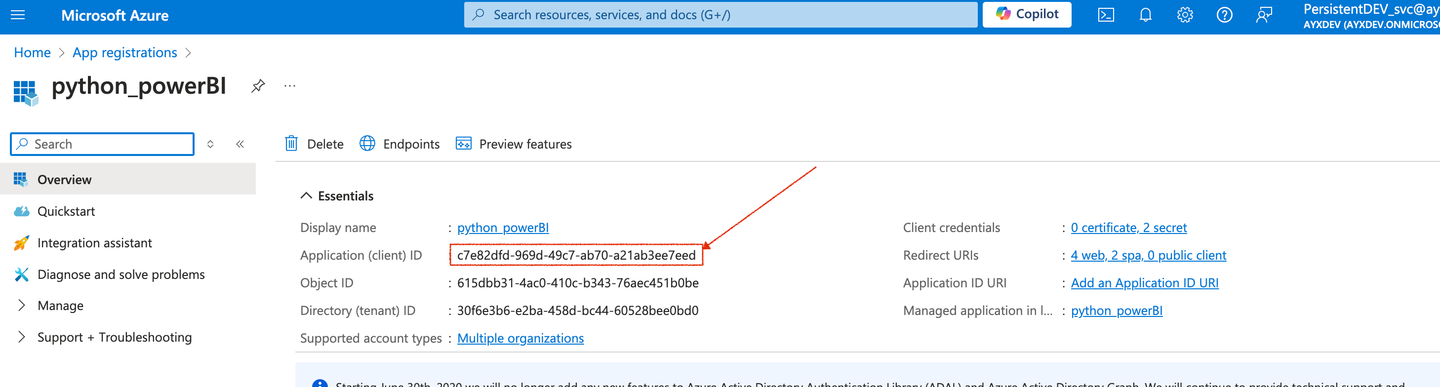
Para criar um segredo de cliente, vá para a guia Certificados e segredos, selecione Novo segredo do cliente, defina a opção Expira como Nunca e clique em Adicionar.
Copie o campo Valor. Este valor é o segredo do cliente e será aplicado no Alteryx One.
Na guia Permissões de API, adicione a permissão para o OpenID e para o serviço do Power BI.
Para o OpenID, clique em Adicionar uma permissão - Microsoft Graph - Permissões delegadas.
e-mail
openid
offline_access
perfil
Selecione Adicionar permissões.
Para o serviço do Power BI, clique em Adicionar uma permissão - Serviço do Power BI - Permissões delegadas.
Em Conjunto de dados, selecione Dataset.ReadWrite.All
Em Espaço de trabalho, selecione Workspace.Read.All e Workspace.ReadWrite.All.
Clique em Adicionar permissões e salve suas alterações.
Você pode usar qualquer cliente existente do Power BI já configurado no Azure, desde que as permissões listadas já estejam presentes no cliente.
Criar cliente OAuth 2.0 para o Power BI
Após o aplicativo de cliente do Power BI, crie um cliente OAuth 2.0 no Alteryx One, usado para integração com o aplicativo de cliente OAuth 2.0.
Faça login no Alteryx One como administrador do espaço de trabalho.
No menu à direta, clique em Menu do Usuário > Console de administração > Clientes OAuth 2.0.
Na página Clientes OAuth 2.0, clique em Registrar cliente OAuth 2.0.0.
Escolha PowerBI no menu suspenso.
Insira estes campos:
Campo
Ação
Nome
Adicione o nome apropriado para o cliente.
ID do cliente
Cole o valor do ID do aplicativo (cliente) gerado no Azure.
Segredo do cliente
Cole o valor do segredo do cliente no Azure.
URL da autorização
Cole este URL:
https://login.microsoftonline.com/organizations/oauth2/v2.0/authorize
URL do token
Cole este URL:
https://login.microsoftonline.com/organizations/oauth2/v2.0/token
Escopos
Insira estas definições de escopo:
openid
offline_access
profile
email
https://analysis.windows.net/powerbi/api/Dataset.ReadWrite.All
https://analysis.windows.net/powerbi/api/Workspace.Read.All
Os escopos individuais devem ser separados por um espaço.
O token de acesso expira em
Insira 3600000 ms.
O token de atualização expira em
Insira 777600000 ms.
Clique em Salvar.