Página "Histórico de trabalhos"
Na página "Histórico de trabalhos", você pode rastrear o status de todos os seus trabalhos e execuções de planos.
Designer Cloud: os trabalhos de fluxo de trabalho são executados no Designer Cloud.
Designer Desktop: trabalhos de "Recurso de execução do espaço de trabalho".
Trabalhos de fluxo: esses trabalhos executam transformações em seus dados de origem para gerar saídas.
Planos: esses trabalhos executam uma sequência de tarefas. Para obter mais informações, consulte a página Execuções de plano.
Trabalhos de amostra: para obter mais informações sobre trabalhos de amostragem, consulte a página Trabalhos de amostra.
Trabalhos de fluxo
Você só pode ver os trabalhos para os fluxos aos quais tem acesso em seu ambiente atual.
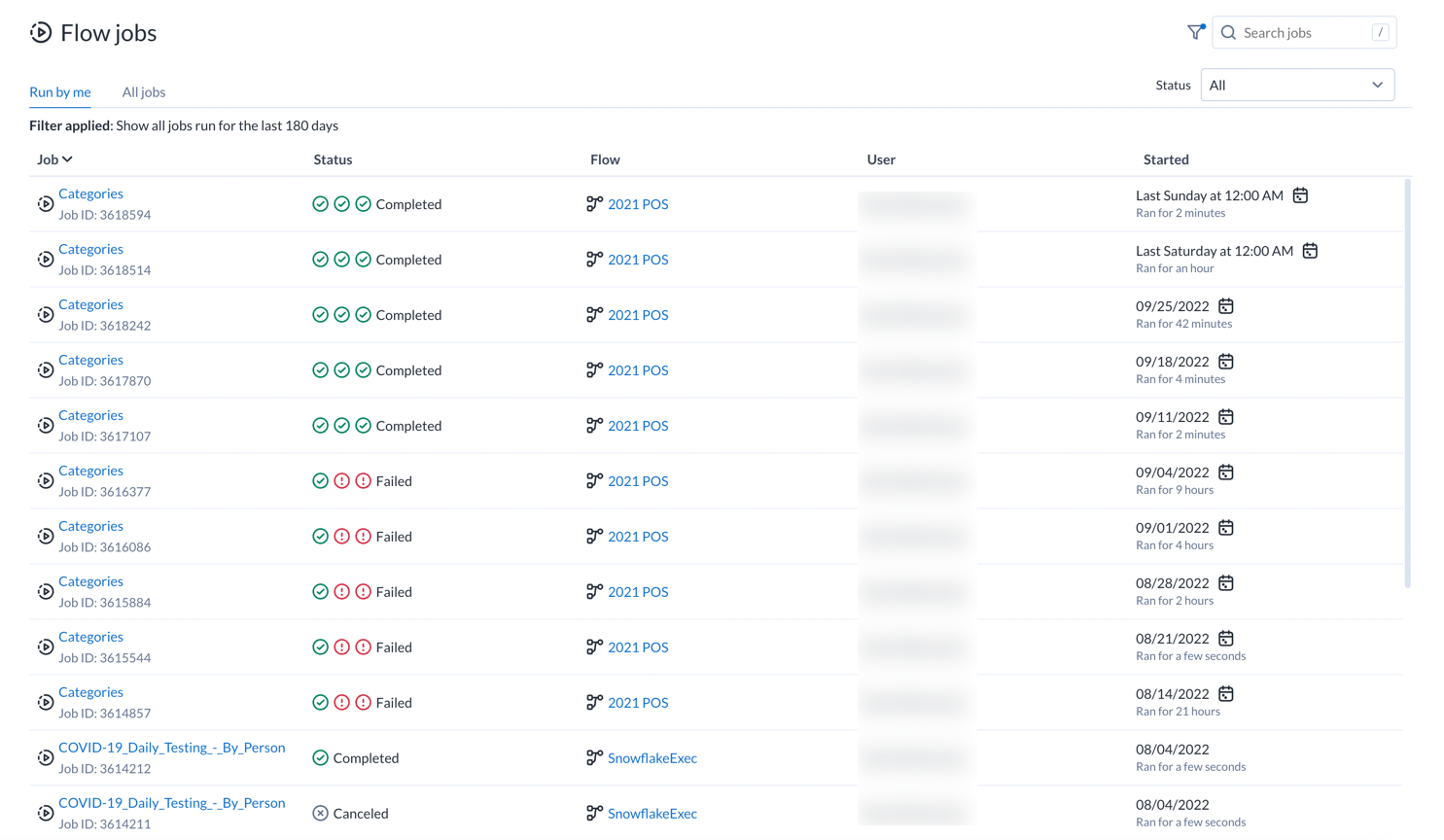
Imagem: página "Histórico de trabalhos"
Exibição padrão:
Por padrão, os trabalhos exibidos são:
trabalhos executados. Consulte "Guias de trabalho" abaixo.
todos os status de trabalho. Consulte "Status de trabalho" abaixo.
dos últimos 180 dias. Você pode alterar esse filtro conforme necessário. Consulte "Filtrar trabalhos" abaixo.
"Guias de trabalho":
Executados por mim: os trabalhos que você iniciou no período filtrado são listados aqui.
Todos os trabalhos: todos os trabalhos que foram iniciados para ativos que você possui são listados aqui. Por exemplo, se um colaborador executou um trabalho em um ativo que você possui, você pode revisar seu status aqui.
Colunas:
Trabalho: identificador interno para o trabalho. Esse valor é exclusivo para todos os trabalhos em sua instância do Alteryx.
Clique no número do ID para explorar detalhes sobre o trabalho.
Usuário: o usuário do Alteryx que iniciou o trabalho.
Executar a partir de:
O local onde o trabalho foi iniciado. Clique no link para visualizar os detalhes.
Status:
Consulte as guias acima.
Iniciado: carimbo de data/hora de início do trabalho.
Os trabalhos agendados são indicados com um ícone.
Ações:
Filtrar por status: clique em uma das guias para filtrar a exibição e mostrar apenas as listagens para o status selecionado do trabalho.
Filtrar por tipo e data: clique no ícone de funil para filtrar a lista de trabalhos por fonte de execução, intervalo de datas ou ambos. Veja abaixo.
Pesquisar: digite texto no campo de pesquisa para filtrar os trabalhos listados pelo ID do trabalho, nome do ativo ou nome do conjunto de dados.
Menu de contexto:
Ao lado da listagem de trabalhos, clique no menu de opções para ver as seguintes opções:
Cancelar trabalho: selecione para cancelar um trabalho que está em execução.
Excluir trabalho: exclua o trabalho da plataforma.
Atenção
Não é possível reverter a exclusão de um trabalho.
Há opções adicionais disponíveis para cada trabalho. Consulte a página Detalhes do trabalho.
Tipos de trabalho
Dica
Para revisar o status de trabalhos individuais dentro de um grupo de trabalho, passe o mouse sobre os ícones na coluna Status do grupo de trabalho.
SQL de pré-ingestão: esses trabalhos são scripts SQL executados antes que os dados de origem sejam ingeridos na plataforma.
Para obter detalhes adicionais sobre esses trabalhos, consulte a guia Scripts SQL na página "Detalhes do trabalho". Consulte a página Detalhes do trabalho.
Transformar: esses trabalhos executam transformações em conjuntos de dados importados com base nas transformações a partir das quais o trabalho foi iniciado.
Perfil: se habilitado como parte da definição do trabalho, um trabalho de perfil gera um resumo visual dos resultados do trabalho de transformação.
A criação de perfis de trabalhos pode levar mais tempo do que os trabalhos de transformação.
Mesmo quando selecionado, trabalhos de criação de perfil podem não aparecer na página "Histórico de trabalhos". Em alguns casos, um trabalho de criação de perfil pode ser incorporado a um trabalho de transformação por motivos de otimização.
Nota
Quando o trabalho de criação de perfil é executado como parte do trabalho de transformação, o pop-up exibido ao passar o mouse não exibe uma listagem para a criação de perfil.
Consulte a página Detalhes do trabalho.
Publicação: dependendo de múltiplos fatores, seu trabalho pode incluir um segundo trabalho de publicação que ocorre após o trabalho de transformação. Por exemplo, os grupos de trabalhos podem incluir trabalhos de publicação internos para gravar resultados no local designado na camada de armazenamento base.
A publicação também pode ser executada como um trabalho de pós-execução separado. Os resultados do trabalho podem ser publicados a partir do local de destino para outro local ou armazenamento de dados conforme necessário. Esses trabalhos são rastreados separadamente como trabalhos de publicação e podem ser iniciados a partir da página "Detalhes do trabalho".
Ingestão: para conjuntos de dados maiores de certas conexões relacionais, a plataforma transfere os dados da fonte para a camada de armazenamento padrão para um processamento mais rápido. Esses trabalhos de ingestão ocorrem antes de qualquer transformação ou criação de perfil.
Pós-ingestão de SQL: esses trabalhos são scripts SQL que são executados após a publicação dos resultados do trabalho.
Para obter detalhes adicionais sobre esses trabalhos, consulte a guia Scripts SQL na página "Detalhes do trabalho". Consulte a página Detalhes do trabalho.
Status do trabalho
No menu suspenso Status, cada opção corresponde a um status possível para trabalhos que foram iniciados na plataforma.
Todos os trabalhos: todos os trabalhos iniciados ou executados em ativos que você possui.
Concluído: o trabalho foi concluído com sucesso.
Falha: houve falha ao concluir o trabalho.
Falha na publicação: alguns trabalhos com falha podem ser listados neste status, o que significa que houve falha na conclusão da etapa de publicação do trabalho configurado.
Cancelado: o trabalho foi cancelado.
Em execução: o trabalho está em andamento.
Em fila: o trabalho foi colocado na fila de execução.
Filtrar trabalhos
Para filtrar a lista de trabalhos com base em datas ou na fonte de execução, clique no ícone de funil. Você pode usar a caixa de diálogo a seguir para filtrar a exibição de trabalhos.
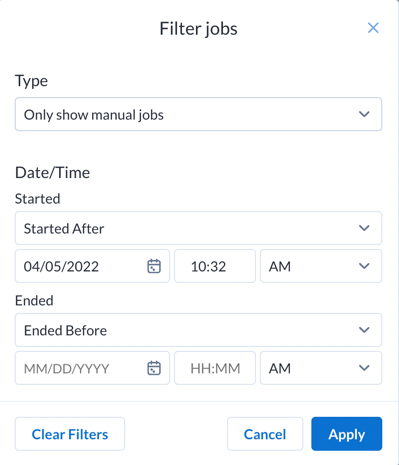
Figura: caixa de diálogo "Filtrar trabalhos"
Tipo de trabalho:
Mostrar trabalhos com base nas seguintes opções disponíveis:
Mostrar todos os trabalhosMostrar apenas trabalhos manuaisMostrar apenas trabalhos agendados
Iniciado:
Especifique a data e hora em que os trabalhos exibidos foram iniciados.
Se necessário, você pode especificar a hora de início como um intervalo. Selecione
Início entrena lista do menu suspenso e preencha ambas as linhas de data/hora.
Finalizado:
Especifique a data e hora em que os trabalhos exibidas foram finalizados.
Se necessário, você pode especificar a hora de término como um intervalo. Selecione
Finalizado entrena lista do menu suspenso e preencha ambas as linhas de data/hora.
Ações:
Para limpar os valores do período, clique em Limpar filtros.
Clique em Aplicar para aplicar o filtro de tempo especificado à página "Histórico de trabalhos".
Alterar filtro padrão:
Um administrador pode alterar o número padrão de dias exibidos. Para obter mais informações, consulte Página "Configurações do espaço de trabalho".